Ingesta de datos cifrados en la interfaz de usuario de orígenes
Puede introducir archivos y carpetas de datos cifrados en Adobe Experience Platform mediante fuentes por lotes de almacenamiento en la nube. Con la ingesta de datos cifrados, puede aprovechar los mecanismos de cifrado asimétricos para transferir datos por lotes de forma segura a Experience Platform. Los mecanismos de cifrado asimétrico admitidos son PGP y GPG.
Lea esta guía para obtener información sobre cómo ingerir datos cifrados con fuentes por lotes de almacenamiento en la nube mediante la interfaz de usuario.
Introducción
Antes de continuar con este tutorial, lea los siguientes documentos para comprender mejor las siguientes funciones y conceptos de Experience Platform.
- Fuentes: Use fuentes en Experience Platform para ingerir datos de una aplicación de Adobe o de una fuente de datos de terceros.
- Flujos de datos: Los flujos de datos son representaciones de trabajos de datos que mueven datos a través de Experience Platform. Puede utilizar el espacio de trabajo de fuentes para crear flujos de datos que introduzcan datos de una fuente determinada en Experience Platform.
- Zonas protegidas: Use zonas protegidas en Experience Platform para crear particiones virtuales entre las instancias de Experience Platform y crear entornos dedicados al desarrollo o la producción.
Esquema de alto nivel
- Cree un par de claves de cifrado con el espacio de trabajo de fuentes en la interfaz de usuario de Experience Platform.
- Opcionalmente, también puede crear su propio par de claves de verificación de firma para proporcionar una capa adicional de seguridad a los datos cifrados.
- Utilice la clave pública del par de claves de cifrado para cifrar los datos.
- Coloque los datos cifrados en su almacenamiento en la nube. Durante este paso, también debe asegurarse de que tiene un archivo de muestra de los datos en el almacenamiento en la nube que se puede utilizar como referencia para asignar los datos de origen a un esquema Experience Data Model (XDM).
- Utilice su origen de lote de almacenamiento en la nube e inicie el proceso de ingesta de datos en el espacio de trabajo de fuentes en la interfaz de usuario de Experience Platform.
- Durante el proceso de creación de la conexión de origen, proporcione el ID de clave que corresponda a la clave pública que utilizó para cifrar los datos.
- Si también ha utilizado el mecanismo de par de claves de verificación de firma, también debe proporcionar el ID de clave de verificación de firma que corresponda a los datos cifrados.
- Continúe con los pasos de creación del flujo de datos.
Crear un par de claves de cifrado create-an-encryption-key-pair
¿Qué es un par de claves de cifrado?
Un par de claves de cifrado es un mecanismo de criptografía asimétrico que consta de una clave pública y una clave privada. La clave pública se utiliza para cifrar datos y la clave privada se utiliza para descifrar dichos datos.
Puede crear el par de claves de cifrado a través de la interfaz de usuario de Experience Platform. Cuando se genere, recibirá una clave pública y un ID de clave correspondiente. Utilice la clave pública para cifrar los datos y, a continuación, utilice el ID de clave para confirmar la identidad cuando esté ingiriendo los datos cifrados. La clave privada se envía automáticamente a Experience Platform, donde se almacena en un almacén seguro, y solo se utilizará una vez que los datos estén listos para descifrarse.
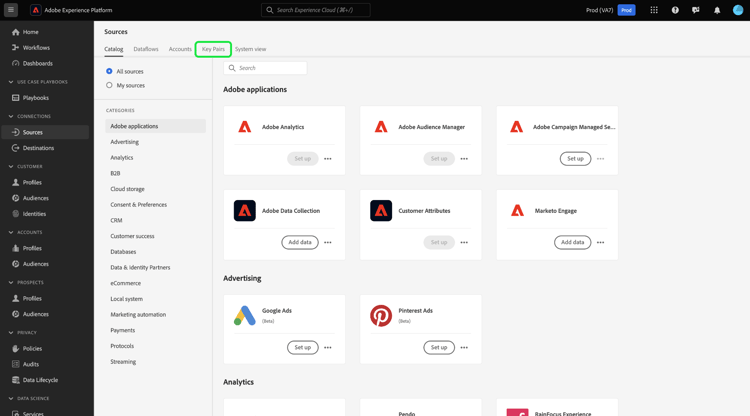
En la interfaz de usuario de Experience Platform, navegue hasta el área de trabajo de orígenes y, a continuación, seleccione Key Pairs en el encabezado superior.
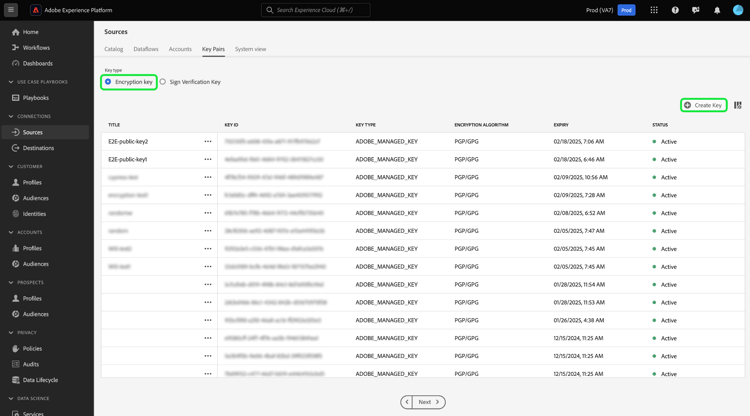
Se le dirigirá a una página que muestra una lista de pares de claves de cifrado existentes en su organización. Esta página proporciona información sobre el título, el ID, el tipo, el algoritmo de cifrado, la caducidad y el estado de una clave determinada. Para crear un nuevo par de claves, seleccione Create Key.
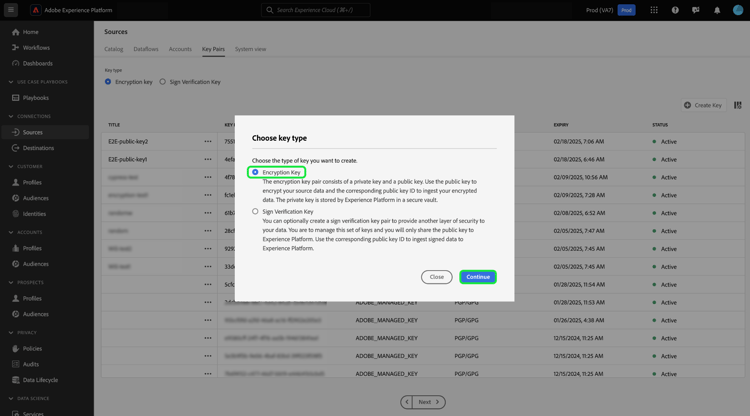
A continuación, elija el tipo de clave que desea crear. Para crear una clave de cifrado, seleccione Encryption Key y después Continue.
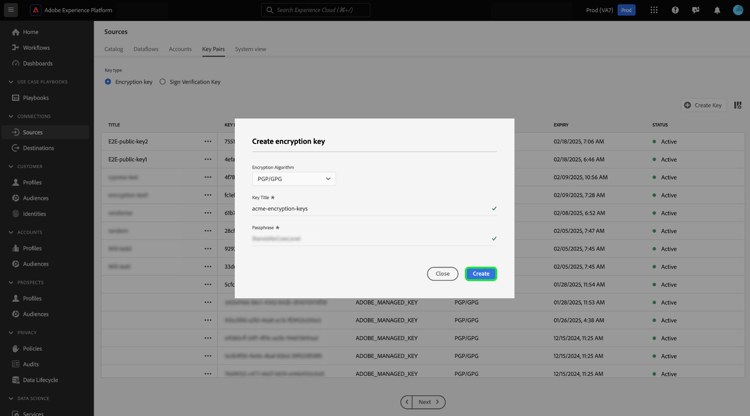
Proporcione un título y una frase de contraseña para la clave de cifrado. La frase de contraseña es una capa adicional de protección para las claves de cifrado. Una vez creada, Experience Platform almacena la frase de contraseña en un almacén seguro diferente de la clave pública. Debe proporcionar una cadena que no esté vacía como frase de contraseña. Cuando termine, seleccione Create.
Si se ejecuta correctamente, aparecerá una nueva ventana que muestra la nueva clave de cifrado, incluido el título, la clave pública y el ID de clave. Utilice el valor de clave pública para cifrar los datos. Utilizará el ID de clave en un paso posterior para probar su identidad al ingerir los datos cifrados durante el proceso de creación del flujo de datos.
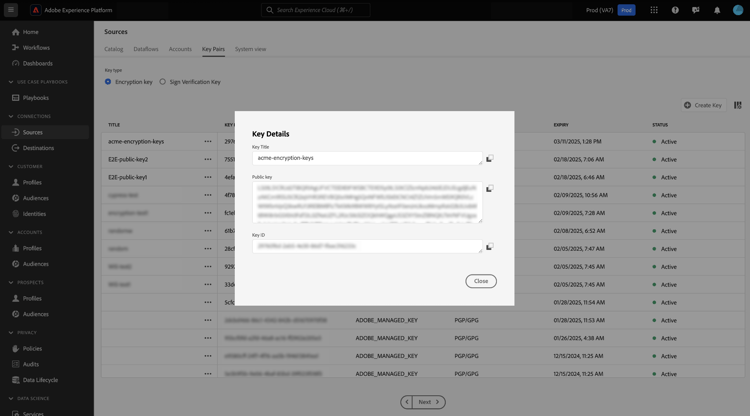
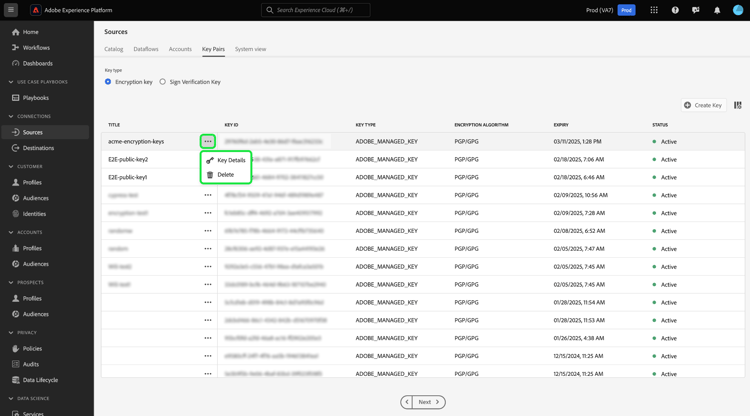
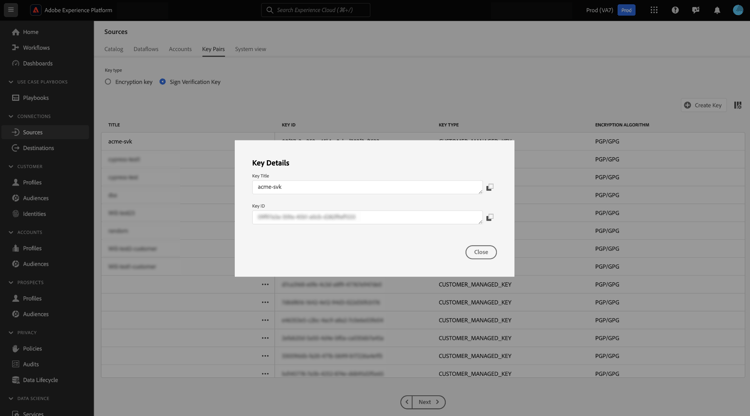
Para ver información sobre una clave de cifrado existente, seleccione los puntos suspensivos (...) junto al título de la clave. Seleccione Key details para ver la clave pública y el identificador de clave. Como alternativa, si desea eliminar la clave de cifrado, seleccione Delete.
Crear una clave de verificación de firma create-a-sign-verification-key
¿Qué es una clave de verificación de firma?
Una clave de verificación de firma es otro mecanismo de cifrado que implica una clave privada y una clave pública. En este caso, puede crear el par de claves de verificación de firma y utilizar la clave privada para firmar y proporcionar una capa adicional de cifrado a los datos. A continuación, compartirá la clave pública correspondiente con Experience Platform. Durante la ingesta, Experience Platform utilizará la clave pública para comprobar la firma asociada a la clave privada.
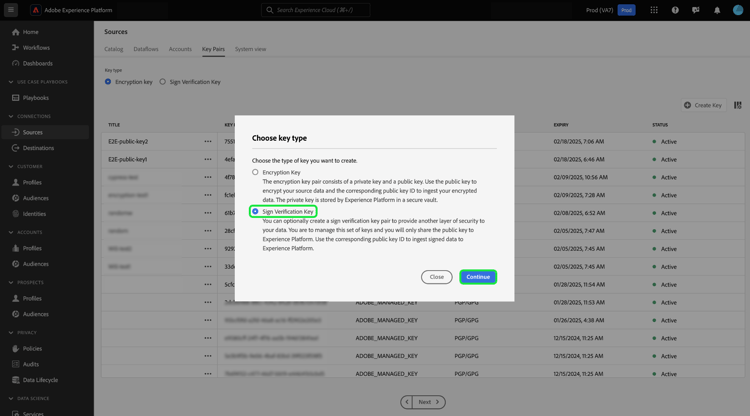
Para crear una clave de verificación de firma, seleccione Sign Verification Key en la ventana de selección de tipo de clave y luego seleccione Continue.
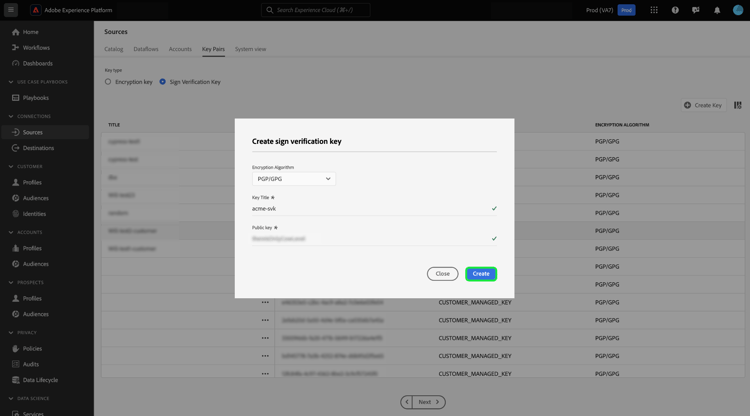
A continuación, proporcione un título y una clave PGP codificada en Base64 como clave pública y seleccione Create.
Si se ejecuta correctamente, aparecerá una nueva ventana en la que se mostrará la nueva clave de verificación de firma, incluidos el título y el identificador de clave.
Introducir datos cifrados ingest-encrypted-data
Puede introducir datos cifrados mediante los siguientes orígenes por lotes de almacenamiento en la nube:
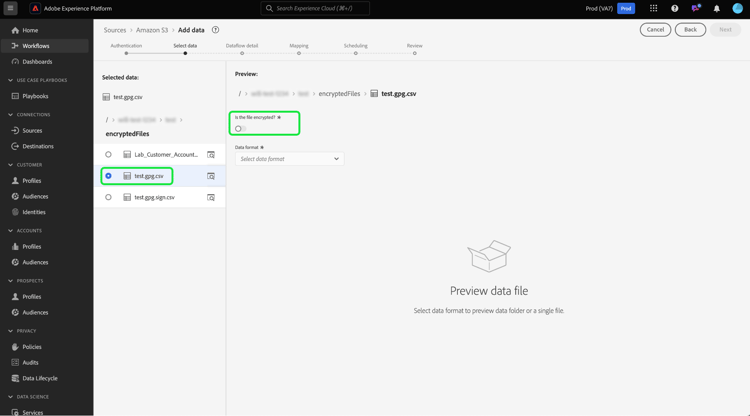
Autentique con la fuente de almacenamiento en la nube que elija. Durante el paso de selección de datos del flujo de trabajo, seleccione el archivo o la carpeta cifrados que desee introducir y, a continuación, active la opción Is the file encrypted.
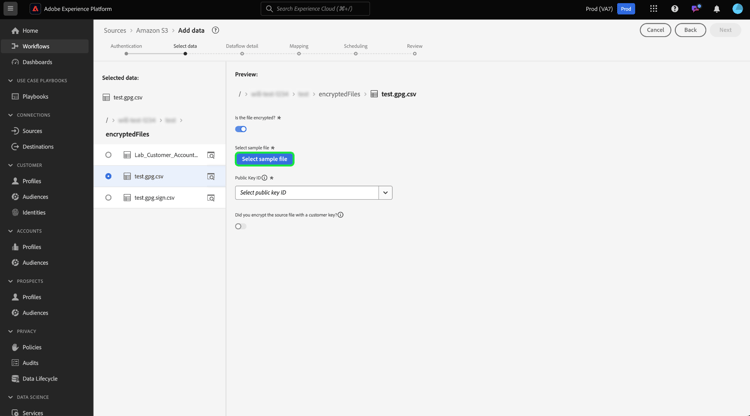
A continuación, seleccione un archivo de muestra de los datos de origen. Dado que los datos están cifrados, Experience Platform necesitará un archivo de muestra para crear un esquema XDM que se pueda asignar a los datos de origen.
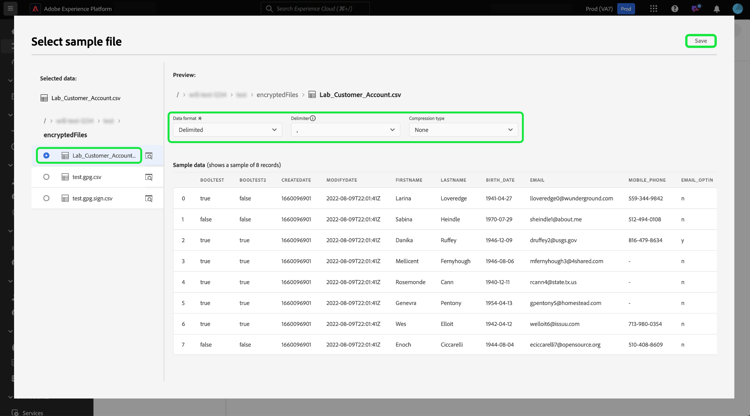
Una vez seleccionado el archivo de muestra, configure las opciones de los datos, como el formato de datos, el delimitador y el tipo de compresión correspondientes. Espere un poco para que la interfaz de vista previa se represente completamente y, a continuación, seleccione Save.
Desde aquí, utilice el menú desplegable para seleccionar el título de clave pública del ID de clave pública que corresponde a la clave pública que utilizó para cifrar los datos.
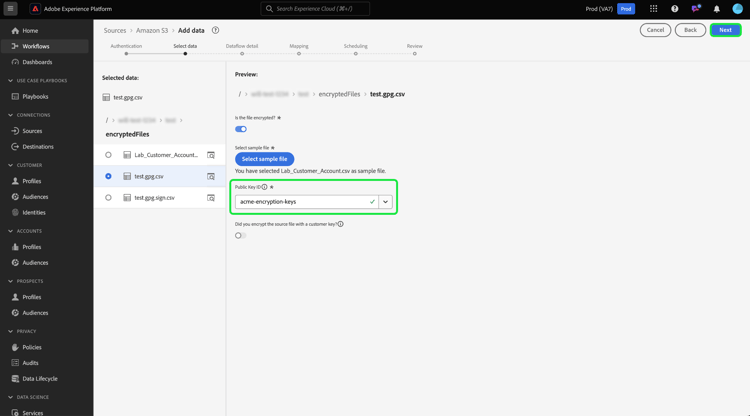
Si también utilizó el par de claves de verificación de firma para proporcionar una capa de cifrado adicional, habilite la opción de clave de verificación de firma y, a continuación, utilice la lista desplegable para seleccionar el ID de clave de verificación de firma que corresponda a la clave que utilizó para cifrar los datos.
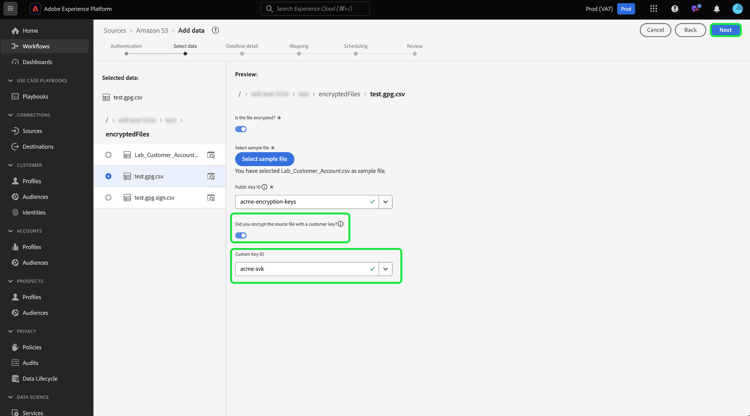
Cuando termine, seleccione Next.
Complete los pasos restantes del flujo de trabajo de orígenes para terminar de crear el flujo de datos.
Puede seguir haciendo actualizaciones en su flujo de datos una vez que se haya creado correctamente.
Próximos pasos
Al leer este documento, ahora puede ingerir datos cifrados de su fuente por lotes de almacenamiento en la nube en Experience Platform. Para obtener información sobre cómo ingerir datos cifrados mediante las API, lea la guía sobre ingesta de datos cifrados mediante la Flow Service API. Para obtener información general acerca de las fuentes en Experience Platform, lea descripción general de las fuentes.