[Beta]{class="badge informative"}
Crear una conexión de origen WhatsApp en la interfaz de usuario
Este tutorial proporciona los pasos para crear una conexión de origen WhatsApp mediante la interfaz de usuario de Adobe Experience Platform.
Introducción getting-started
Este tutorial requiere una comprensión práctica de los siguientes componentes de Experience Platform:
- Experience Data Model (XDM) Sistema: El marco estandarizado mediante el cual Experience Platform organiza los datos de experiencia del cliente. El conector asigna automáticamente un esquema ExperienceEvent específico de WhatsApp.
- Real-Time Customer Profile: proporciona un perfil de consumidor unificado y en tiempo real basado en los datos agregados de varias fuentes.
Requisitos previos prerequisites
Antes de crear una conexión de origen de WhatsApp, complete los Requisitos previos en la descripción general de origen de WhatsApp, incluida la suscripción de su aplicación a WABA, y prepare lo siguiente:
- Secreto de la aplicación de Meta
- Su token de verificación
Paso 1: Crear una cuenta create-account
En la interfaz de usuario de Experience Platform, seleccione Fuentes en el panel de navegación izquierdo para acceder al área de trabajo Fuentes.
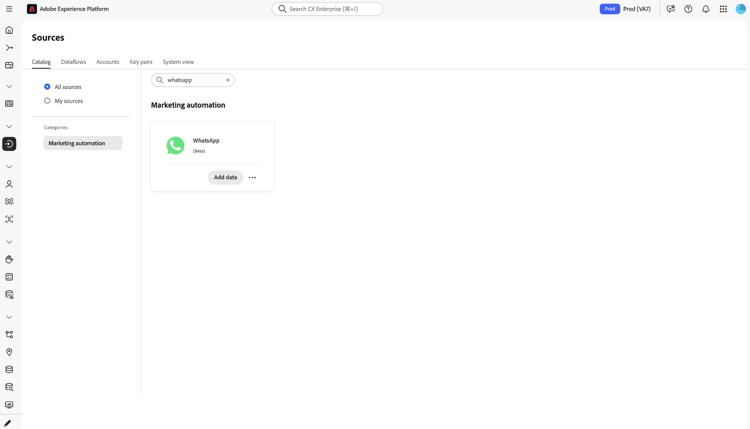
Vaya a la categoría Automatización de marketing, seleccione la tarjeta de origen WhatsApp y seleccione Agregar datos.
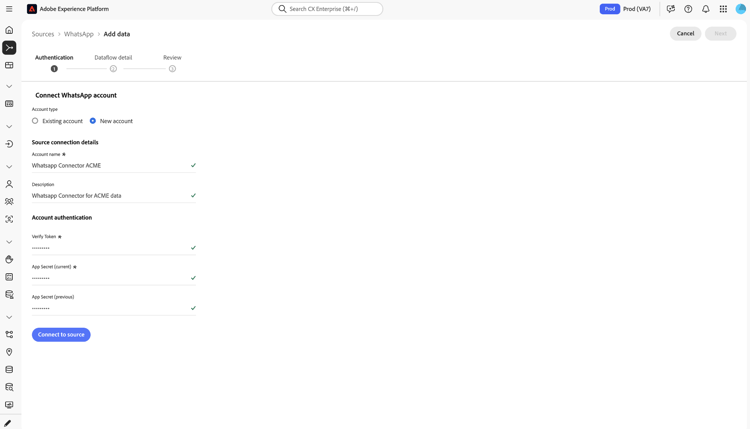
Aparecerá la ficha Autenticación. En esta pestaña, puede utilizar una cuenta nueva o una cuenta existente.
Seleccione Nueva cuenta y proporcione la siguiente información.
| table 0-row-2 1-row-2 2-row-2 3-row-2 4-row-2 5-row-2 | |
|---|---|
| Campo | Qué desea introducir |
| Nombre de cuenta | Un nombre para esta conexión. |
| Descripción (opcional) | Breve descripción de la cuenta. |
| Verificar token | El token de verificación que eligió en Requisitos previos. Es el secreto compartido que se usa para el único protocolo de enlace de verificación del gancho web con Meta. |
| Secreto de la aplicación (actual) | Secreto de la aplicación de Meta de Requisitos previos. Se usa para validar la firma X-Hub-Signature-256 en los webhooks entrantes. |
| Secreto de aplicación (anterior) (opcional) | Un Secreto de la aplicación anterior, que solo se usa durante la rotación de secretos, para que pueda mostrar el Secreto de la aplicación sin tiempo de inactividad. |
Seleccione Conectarse al origen para validar y crear la cuenta y, a continuación, seleccione Siguiente. Una cuenta se puede reutilizar en varios flujos de datos, por lo que solo debe introducir estas credenciales una vez por cuenta.
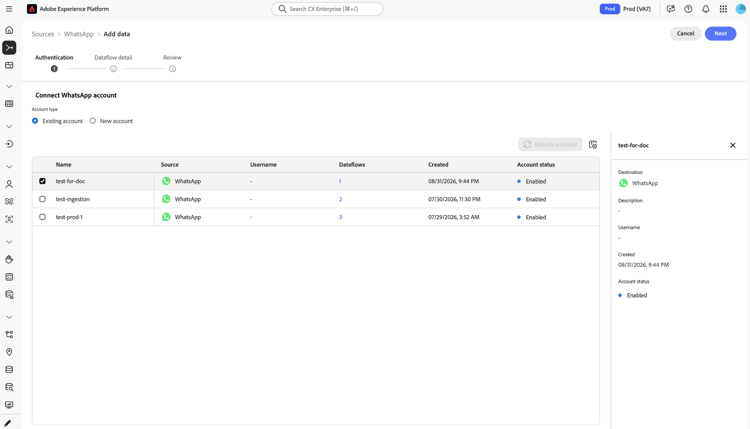
Seleccione Cuenta existente, seleccione la cuenta que desee reutilizar y, a continuación, seleccione Siguiente.
Paso 2: Configuración del flujo de datos configure-dataflow
Aparecerá la pestaña Detalles del flujo de datos. Escriba un nombre de flujo de datos, una descripción opcional y, opcionalmente, suscríbase a alertas seleccionando Inicio de ejecución de flujo de datos de origen, Éxito de ejecución de flujo de datos de origen o Error de ejecución de flujo de datos de origen.
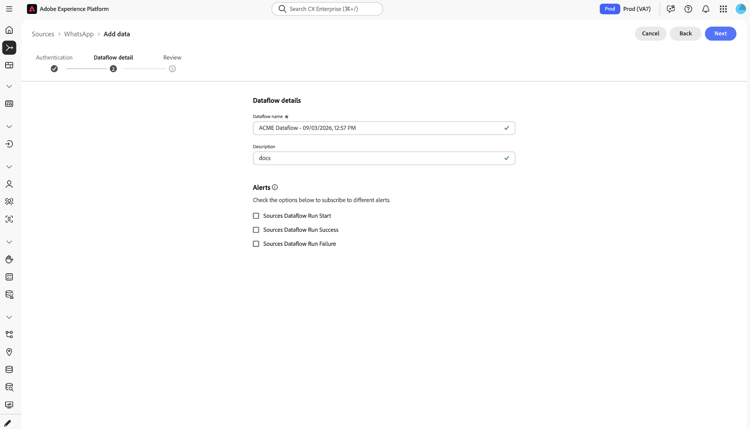
Seleccione Siguiente.
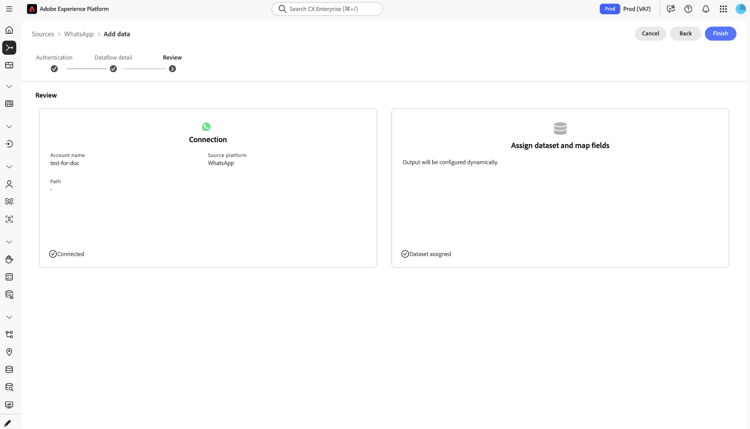
Aparecerá la ficha Revisar. Revise la conexión y la asignación del conjunto de datos y, a continuación, seleccione Finalizar.
Paso 3: Recuperar el extremo de flujo continuo retrieve-streaming-endpoint
Una vez creado el flujo de datos, vaya a su página Actividad de flujo de datos y busque la sección Uso de API del panel Propiedades. Copie los valores de Extremo de streaming y ID de flujo de datos.
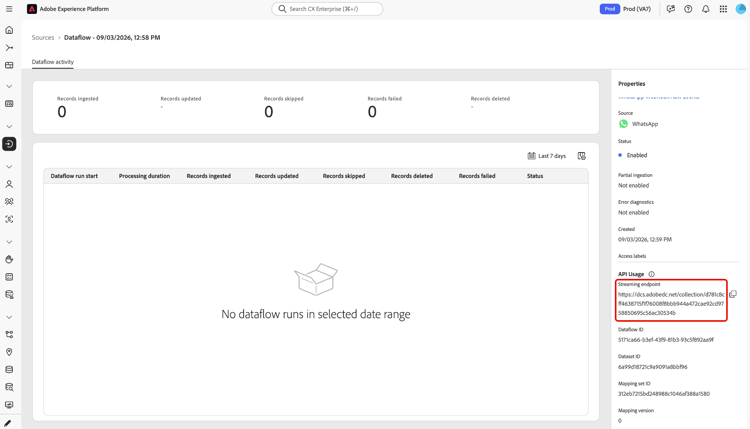
Combine ambos valores para generar la URL de devolución de llamada que escriba en Meta: {STREAMING_ENDPOINT}?x-adobe-flow-id={DATAFLOW_ID}.
Paso 4: Configuración del webhook en Meta configure-webhook
En Meta, vaya a WhatsApp > Configuration y complete los pasos siguientes.
- Introduzca la URL de devolución de llamada que creó en el paso 3 y el mismo Verificar token de Requisitos previos.
- Seleccione Verify and Save. Meta llama a la dirección URL de devolución de llamada con un desafío
GET, que Platform responde para completar el protocolo de enlace. - Suscríbase al campo de gancho web
messages.
Próximos pasos next-steps
Al seguir este tutorial, configuró un flujo de datos de streaming para llevar los datos de WhatsApp a Experience Platform. Para supervisar los datos que se están ingiriendo, consulte la guía sobre supervisión de flujos de datos de flujo continuo mediante la interfaz de usuario de Experience Platform.
Si no aparecen datos después de enviar un mensaje de prueba, consulte Solución de problemas en la descripción general del origen de WhatsApp.