Conectar Databricks a Experience Platform en la interfaz de usuario
Lea esta guía para obtener información sobre cómo conectar su cuenta de Databricks a Adobe Experience Platform mediante el área de trabajo de orígenes en la interfaz de usuario.
Introducción
Esta guía requiere una comprensión práctica de los siguientes componentes de Experience Platform:
- Fuentes: Experience Platform permite la ingesta de datos de varias fuentes al tiempo que le ofrece la capacidad de estructurar, etiquetar y mejorar los datos entrantes mediante los servicios de Experience Platform.
- Zonas protegidas: Experience Platform proporciona zonas protegidas virtuales que dividen una sola instancia de Experience Platform en entornos virtuales independientes para ayudar a desarrollar y evolucionar aplicaciones de experiencia digital.
Recopilar credenciales necesarias
Proporcione valores para las siguientes credenciales a fin de conectar Databricks a Experience Platform.
https://adb-1234567890123456.7.azuredatabricks.net.Para obtener más información, lea la Databricks información general.
Navegar por el catálogo de fuentes
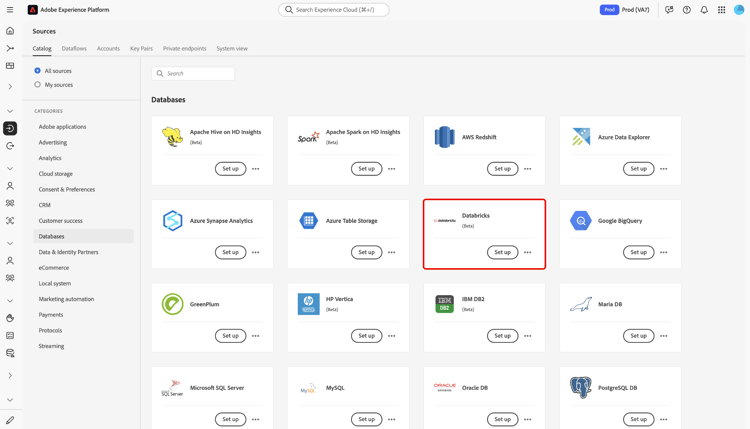
En la interfaz de usuario de Experience Platform, seleccione Fuentes en el panel de navegación izquierdo para acceder al área de trabajo Fuentes. Elija una categoría o utilice la barra de búsqueda para encontrar el origen.
Para conectarse a Databricks, vaya a la categoría Bases de datos, seleccione la tarjeta de origen de Azure Databricks y, a continuación, seleccione Configurar.
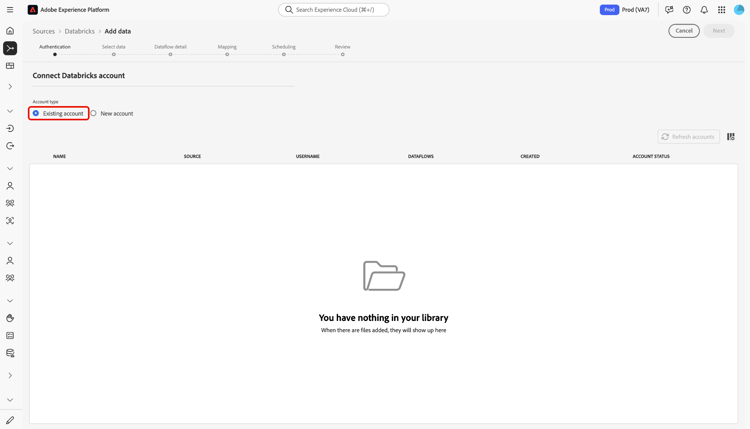
Usar una cuenta existente
Para usar una cuenta existente, seleccione Cuenta existente y luego seleccione la cuenta Azure Databricks que desee usar.
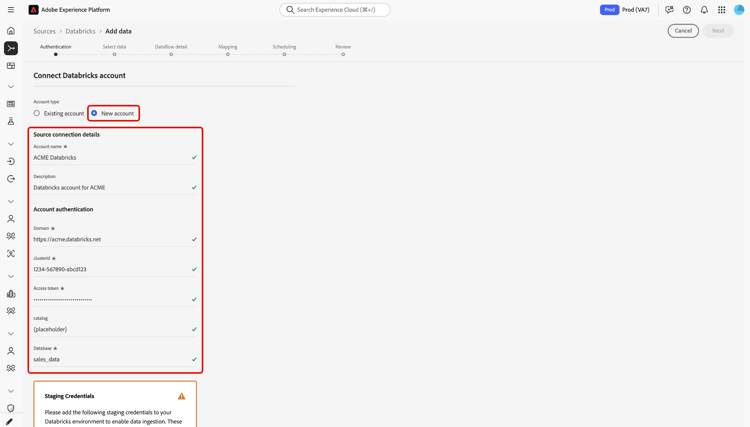
Crear una nueva cuenta
Para crear una cuenta nueva, selecciona Cuenta nueva, proporciona un nombre y, opcionalmente, agrega una descripción para tu cuenta. A continuación, proporcione valores para las siguientes credenciales de autenticación:
- Dominio
- ID de clúster
- Token de acceso
- Base de datos
- Catálogo
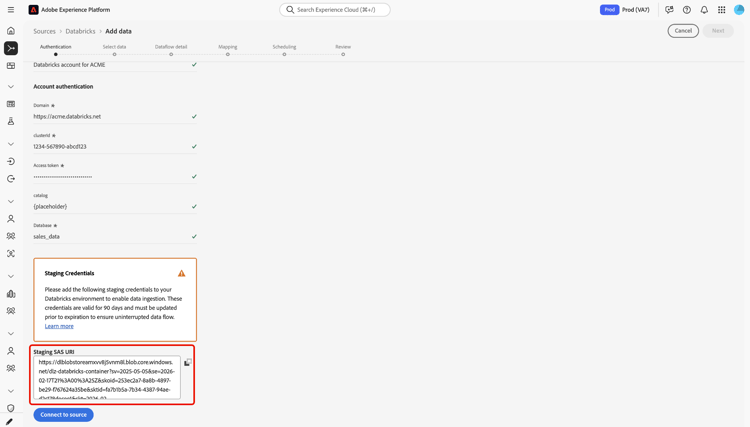
Además, debe copiar y pegar sus credenciales de URI SAS de ensayo en su entorno Azure Databricks. Cuando termine, seleccione Conectarse al origen y espere unos momentos para que se establezca la conexión.
Crear un flujo de datos para Azure Databricks datos
Ahora que ha conectado correctamente su cuenta de Azure Databricks, puede crear un flujo de datos e introducir datos de su base de datos en Experience Platform.