Aceleradores de Data Distiller data-distiller-accelerators
Los aceleradores de Data Distiller son plantillas SQL parametrizadas creadas por Adobe y diseñadas para escenarios analíticos comunes. Utilice aceleradores para ejecutar análisis comunes sin escribir SQL desde cero. Los aceleradores son de solo lectura y Adobe los mantiene, lo que garantiza la coherencia en toda la organización. Si necesita modificar una, puede clonarla como plantilla personalizada.
Lea esta guía para aprender a ejecutar, programar y clonar aceleradores en el área de trabajo de Consultas.
Requisitos previos prerequisites
Antes de empezar, asegúrese de cumplir los siguientes requisitos:
- Tiene acceso al área de trabajo Consultas en Experience Platform.
- Entiende cómo usar el Editor de consultas y ejecutar consultas.
- Está familiarizado con consultas parametrizadas (los marcadores de posición en SQL se reemplazaron durante la ejecución).
Cuándo usar aceleradores when-to-use
Utilice aceleradores cuando necesite SQL creado previamente para patrones analíticos comunes como análisis de funnel, promedios móviles o superposición de audiencias. Si ningún acelerador se ajusta a su caso de uso, escriba una consulta personalizada en el Editor de consultas o solicite un nuevo acelerador (consulte Solicitar un nuevo acelerador).
Un pequeño conjunto de aceleradores se abre como tableros para su análisis inmediato, mientras que otros se abren en el Editor de consultas, donde puede ejecutar, programar o adaptar la lógica. Consulte la sección Aceleradores vinculados al panel para ver cómo estas visualizaciones preconfiguradas ofrecen información sobre sus datos de audiencia.
Para empezar a usar aceleradores, ve al área de trabajo de Consultas y abre la pestaña Aceleradores o la pestaña Información general.
Rutas de detección de aceleradores discovery-paths
Puede acceder a los aceleradores del espacio de trabajo Consultas de dos formas, en función de si desea el catálogo completo o las plantillas recomendadas.
Uso de la pestaña Aceleradores
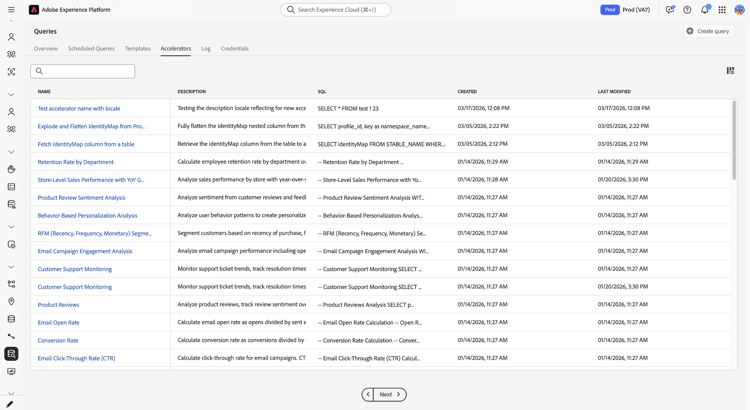
Utilice esta ruta cuando desee examinar todos los aceleradores disponibles. Para abrir el catálogo completo del acelerador, selecciona Consultas en el panel de navegación izquierdo y, a continuación, selecciona la pestaña Aceleradores.
El espacio de trabajo muestra una tabla de aceleradores con nombres, vistas previas SQL y marcas de tiempo. Seleccione un nombre de acelerador para abrirlo en el Editor de consultas.
Uso de la pestaña Información general
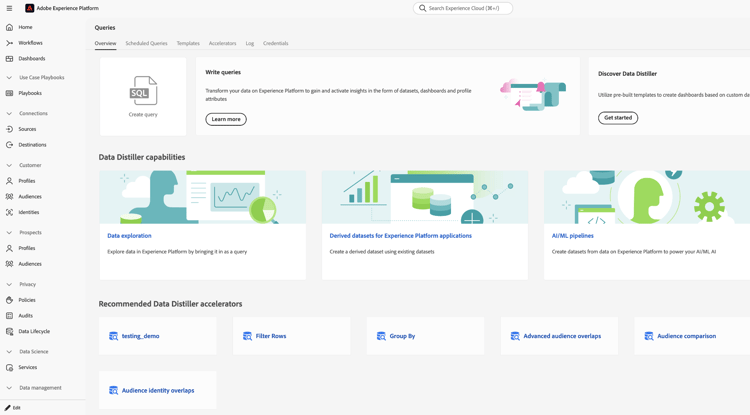
Utilice esta ruta cuando desee acceder rápidamente a los aceleradores más recomendados. Vaya a Consultas y, a continuación, seleccione la pestaña Información general. A continuación, seleccione una tarjeta de la sección Aceleradores recomendados de Data Distiller.
La mayoría de los aceleradores se abren en el Editor de consultas. Un pequeño conjunto de aceleradores se abre como paneles con visualizaciones creadas previamente. Si la tarjeta abre un panel en lugar del Editor de consultas, vea Aceleradores vinculados a paneles.
Abra un acelerador en el Editor de consultas open-accelerator
En esta sección se explica qué sucede cuando se abre un acelerador en el Editor de consultas y las acciones que se pueden realizar a continuación, como ejecutar el acelerador, programarlo o crear una plantilla personalizada.
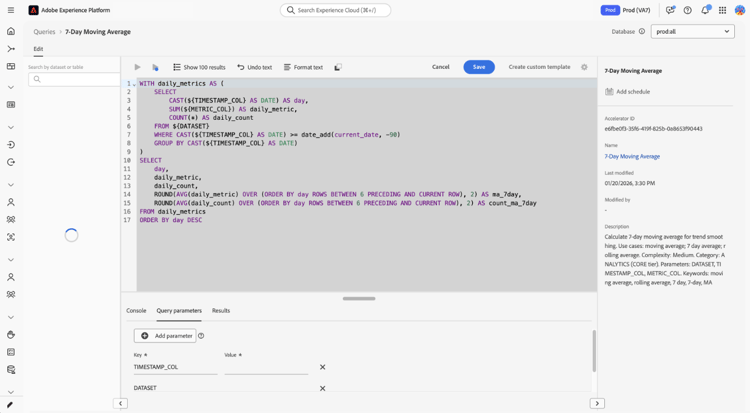
Después de abrir un acelerador, puedes ejecutar el acelerador para ver los resultados, programar el acelerador para que se ejecute automáticamente o crear una plantilla personalizada para modificar el SQL.
El panel derecho muestra metadatos como ID del acelerador, Nombre y detalles de modificación, y proporciona acceso a la programación mediante Agregar programación.
Proporcione parámetros y ejecute un acelerador provide-parameters-execute
Para ejecutar el acelerador, primero debe proporcionar valores para todos los parámetros necesarios. Los parámetros utilizan la sintaxis ${PARAMETER_NAME} y aparecen en la ficha Parámetros de consulta, debajo del editor. Por ejemplo, ${START_DATE} requiere un valor de fecha en formato YYYY-MM-DD (por ejemplo, 2024-01-01), y ${AUDIENCE_ID} requiere un identificador de audiencia específico.
Para ejecutar un acelerador:
- Seleccione Parámetros de consulta e introduzca un valor para cada parámetro.
- Seleccione el icono de reproducción (

El acelerador se ejecuta y muestra los resultados en la ficha Resultados. Estos resultados no se mantienen en un conjunto de datos a menos que use Ejecutar como CTAS o programe el acelerador.
Para obtener más información sobre las consultas parametrizadas, consulte Consultas parametrizadas en el Editor de consultas.
Conservar los resultados de un acelerador persist-results
Después de ejecutar un acelerador y confirmar los resultados, puede mantener la salida en un conjunto de datos.
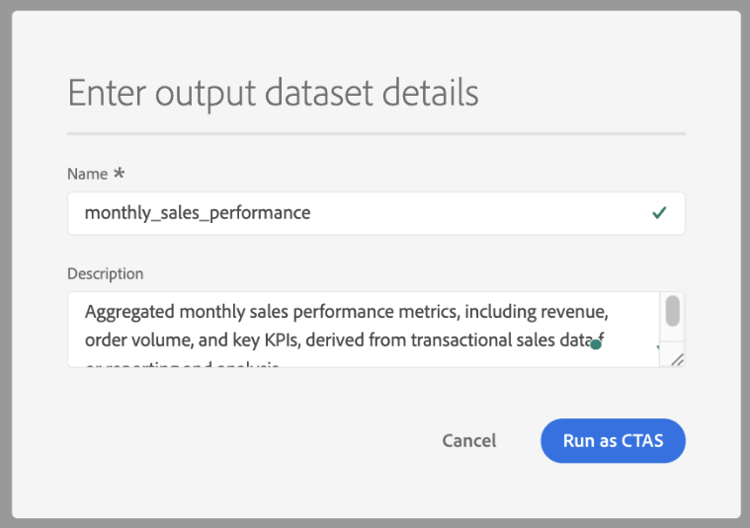
Para crear un conjunto de datos a partir de los resultados, seleccione Guardar para guardar el acelerador como plantilla, luego seleccione Ejecutar como CTAS. Aparecerá el cuadro de diálogo Introducir detalles del conjunto de datos de salida. Introduzca un nombre de conjunto de datos y una descripción opcional y, a continuación, confirme la creación del conjunto de datos. Esta acción crea un nuevo conjunto de datos y escribe los resultados en él.
Programar un acelerador schedule-accelerator
Para programar un acelerador para que se ejecute automáticamente con valores de parámetros fijos, seleccione Agregar programación en el panel derecho.
Aparecerá el cuadro de diálogo de configuración de programación.
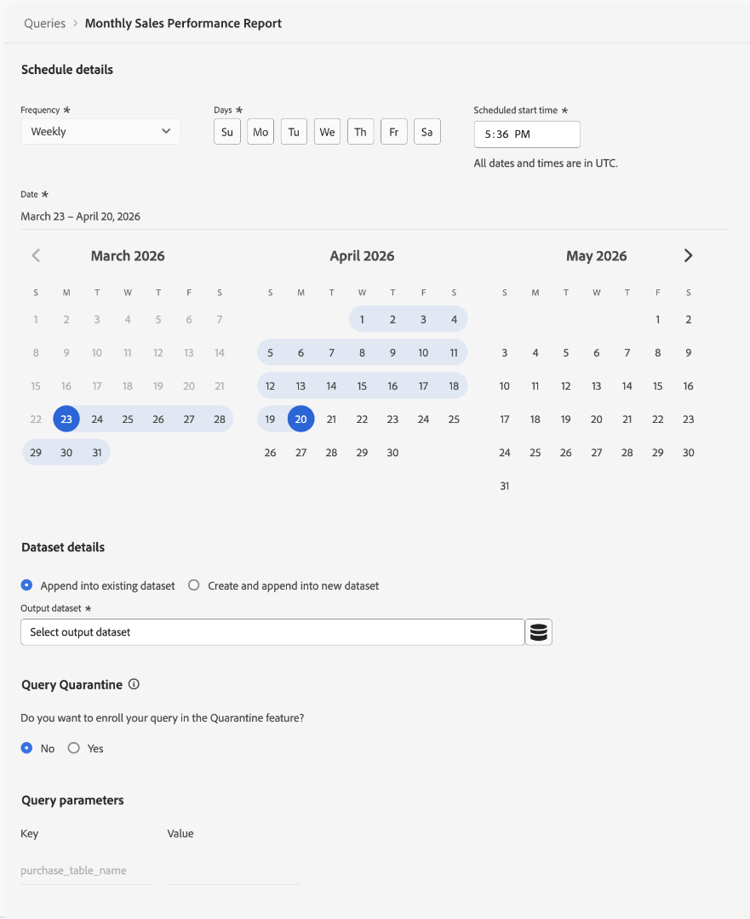
En el cuadro de diálogo de configuración de programación, debe volver a proporcionar una frecuencia, un periodo de tiempo, un conjunto de datos de salida y valores de parámetro. Los valores de parámetro introducidos en el Editor de consultas no se llevan a la configuración de programación. En la sección Detalles del conjunto de datos, puede elegir Anexar al conjunto de datos existente o Crear y anexar al nuevo conjunto de datos. Después de configurar la programación, el acelerador se ejecuta automáticamente en función de la configuración y escribe los resultados en el conjunto de datos seleccionado.
Para obtener instrucciones paso a paso completas, consulte la guía Crear una programación de consultas.
Creación de una plantilla personalizada a partir de un acelerador create-custom-template
Si necesita modificar el SQL o reutilizar la lógica bajo su propia configuración, puede crear una plantilla personalizada a partir de un acelerador. En primer lugar, abra un acelerador en el Editor de consultas y, a continuación, seleccione Crear plantilla personalizada. Modifique el SQL y los detalles según sea necesario y seleccione Guardar o Guardar y cerrar para almacenar la plantilla.
Una vez guardada, la plantilla es editable y se puede ejecutar, programar o utilizar con CTAS. La plantilla se guardará en la ficha Plantillas, donde podrá administrarla como cualquier otra plantilla. Para obtener más información, consulte Plantillas de consulta.
Cambios al crear una plantilla personalizada custom-template-differences
La plantilla clonada difiere del acelerador original porque el SQL es editable, puede guardar cambios, eliminar la plantilla y programarla. El campo Modificado por muestra su nombre. La plantilla se encuentra en la ficha Plantillas en lugar de en Aceleradores.
Aceleradores vinculados al panel dashboard-accelerators
Algunos aceleradores de la ficha Información general se abren como paneles en lugar de consultas SQL. Estos aceleradores proporcionan visualizaciones prediseñadas para analizar datos de audiencia y no requieren la entrada de parámetros ni la ejecución manual.
Los siguientes aceleradores se abren en el área de trabajo Paneles:
Superposiciones de audiencias avanzadas analiza las intersecciones entre las audiencias seleccionadas o en todo el conjunto de audiencias para identificar patrones de superposición. Utilice estas perspectivas para refinar la segmentación y reducir la segmentación redundante.
Comparación de audiencias compara métricas clave entre dos audiencias en paralelo, como tamaño, composición de identidad y cambios con el paso del tiempo. Utilice esta vista para evaluar las diferencias de rendimiento e informar las decisiones de segmentación.
Tendencias de audiencia realiza un seguimiento de cómo cambian las métricas de audiencia con el paso del tiempo, incluidos el tamaño de la audiencia y los recuentos de identidad. Utilice estas tendencias para monitorizar el crecimiento y evaluar el impacto de las estrategias de segmentación.
Superposiciones de identidad de audiencia examina cómo se superponen los tipos de identidad dentro de las audiencias seleccionadas para comprender las relaciones de identidad. Utilice este análisis para mejorar la vinculación de identidad y la precisión de la segmentación.
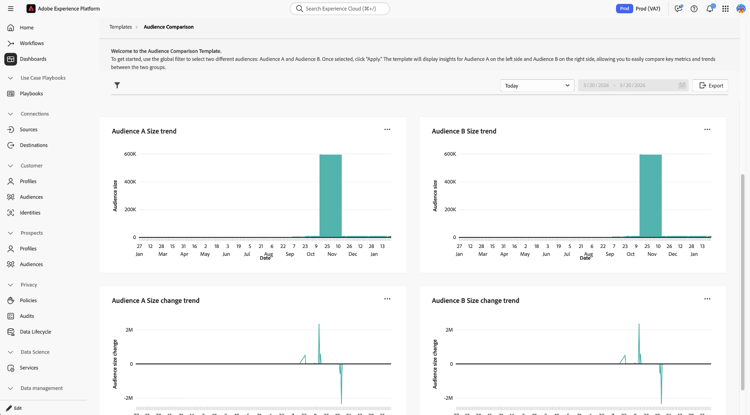
Cuando se abra el tablero, utilice los controles y filtros disponibles para explorar y comparar los datos de audiencia. Para obtener más información, consulte plantillas de tablero.
Solicitar un nuevo acelerador request-accelerator
Si tiene un caso de uso recurrente que no está cubierto por los aceleradores existentes, envíe una solicitud a través de su canal de asistencia de Adobe. Adobe evalúa las solicitudes en función de patrones de uso comunes y de la aplicabilidad del sector.
Próximos pasos next-steps
Ahora puede utilizar aceleradores para ejecutar y automatizar consultas analíticas comunes.
Para ampliar los flujos de trabajo, cree y examine plantillas de consulta, cree consultas parametrizadas, programe consultas o explore flujos de trabajo del servicio de consulta.