Process Manager le permite orquestar de forma nativa casos de uso de extremo a extremo encadenando varios servicios de Adobe Experience Platform. Con la interfaz de usuario de Process Manager, puede controlar activamente cuándo se ejecuta cada una de las tareas, con la garantía de que cada tarea se ejecuta solo una vez y con la recuperación automática de errores.
Lista de procesos list
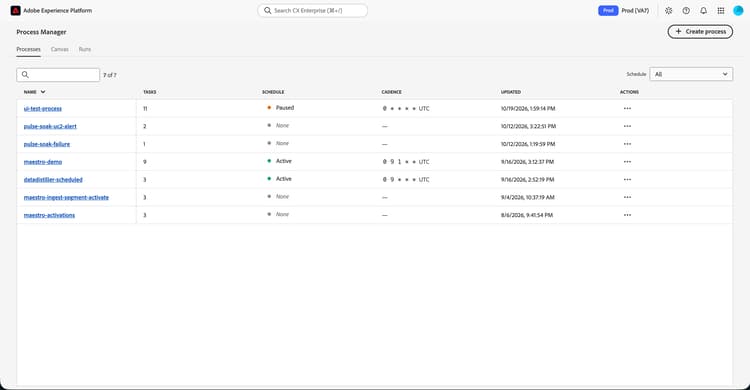
La página Proceso muestra una lista de todos los procesos que se han creado para su organización. Esto incluye detalles como nombre, número de tareas, programación, cadencia, fecha de última actualización, así como acciones para el proceso.
{modal="regular"}
Campo
Descripción
Nombre
El nombre del proceso. Si selecciona el nombre, puede editar el proceso existente. Para obtener más información acerca de cómo editar el proceso, lea la sección de lienzo.
Tareas
El número de tareas dentro del proceso.
Programación
El estado de la programación del proceso. Los valores posibles incluyen Paused, Active, Error y None.
La fecha y la hora en que se actualizó el proceso por última vez.
Acciones
Acciones rápidas disponibles para el proceso.
Lienzo: abre el lienzo para que pueda editar el proceso. Para obtener más información sobre cómo editar el proceso, lea la sección de lienzo.
Ejecuciones: Muestra las ejecuciones asociadas con el proceso. Para obtener más información, lea la sección de ejecuciones.
Programación:
Actualice la cadencia en la que se ejecuta el proceso. Puede establecer la programación de cron para el proceso. Notificaciones: Permite agregar notificaciones para el proceso. Puede enviar una notificación cuando falle el proceso y enviarla a todos los miembros de la organización o a los usuarios o grupos de usuarios especificados.
Clonar: Duplica el proceso.
Eliminar: elimina el proceso.
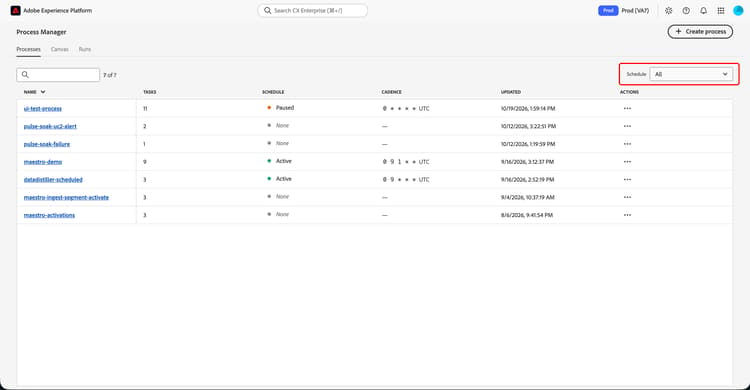
Además, puede filtrar los procesos enumerados por el estado de programación.
{modal="regular"}
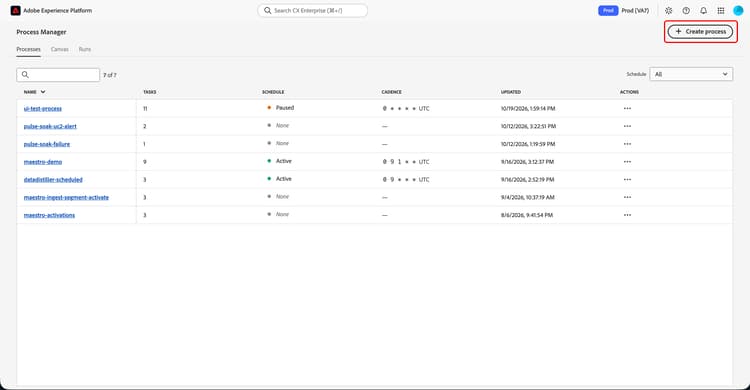
Para crear un nuevo proceso, seleccione Crear proceso. Para obtener más información sobre cómo crear un nuevo proceso, lea la sección de lienzo.
{modal="regular"}
Interfaz canvas
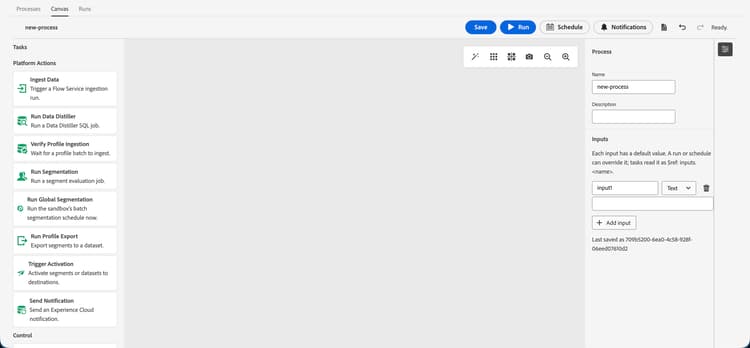
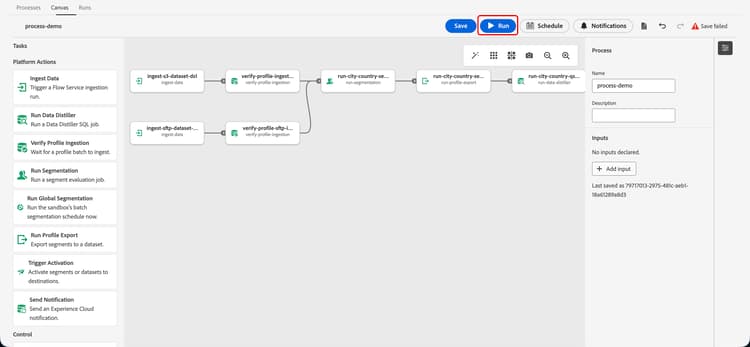
Aparecerá la pantalla Lienzo. En esta página, puede crear un flujo de ejecución automatizado de extremo a extremo.
{modal="regular"}
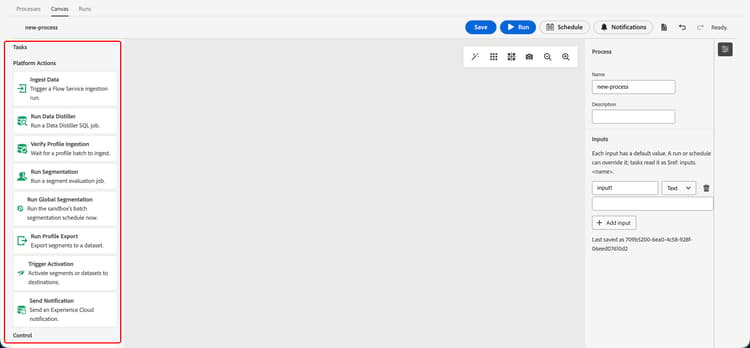
La barra izquierda de Tareas muestra una lista completa de las acciones disponibles que puede agregar a su proceso.
{modal="regular"}
Tarea
Descripción
Ingesta de datos
Ingresar datos en Experience Platform. Puede elegir el origen desde el que desea introducir los datos. Para obtener más información, lea la sección de ingesta de datos.
Ejecutar Distiller De Datos
Ejecute una plantilla de consulta de Data Distiller. Puede seleccionar qué plantilla de consulta desea ejecutar. Para obtener más información, lea la sección Ejecutar Data Distiller.
Verificar la ingesta de perfiles
Comprueba que se haya completado una ingesta de perfil. Puede elegir qué ID de lote desea verificar. Para obtener más información, lea la sección Comprobar la ingesta de perfiles.
Ejecutar segmentación
Ejecuta un trabajo de segmentación. Puede elegir en qué ID de definición de segmento se ejecutará la segmentación. Para obtener más información, lea ejecutar sección de segmentación.
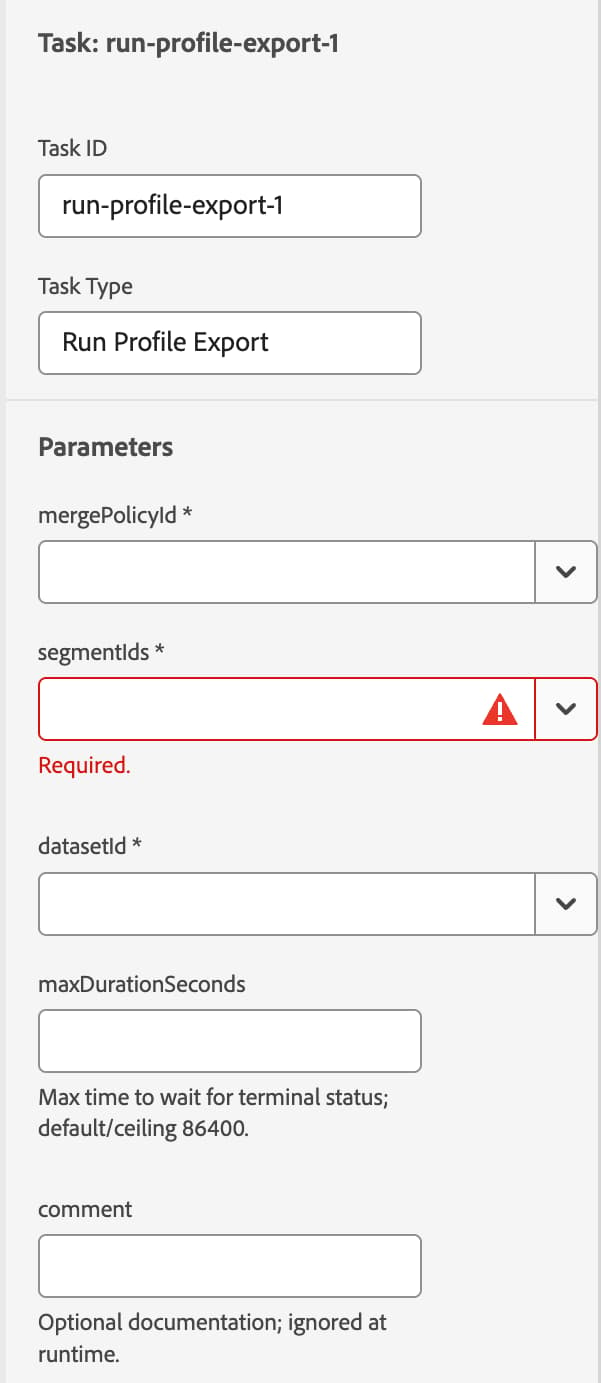
Ejecuta un trabajo de exportación de perfiles, que permite exportar audiencias a un conjunto de datos. Puede elegir a qué definiciones de segmento exportar y a qué conjunto de datos exportar. Para obtener más información, lea ejecutar sección de exportación de perfiles.
Activación de Déclencheur
Ejecuta un trabajo de activación. Esto permite activar audiencias o un conjunto de datos en un destino. Para obtener más información, lea la sección de activación de déclencheur.
Enviar notificación
Envía una notificación a los usuarios de Experience Platform. Para obtener más información, lea la sección de notificación de envío.
Espera
Hace que el proceso espere un tiempo determinado. Para obtener más información, lea la sección de espera.
Para obtener más información acerca de las tareas disponibles, lea la sección de tareas.
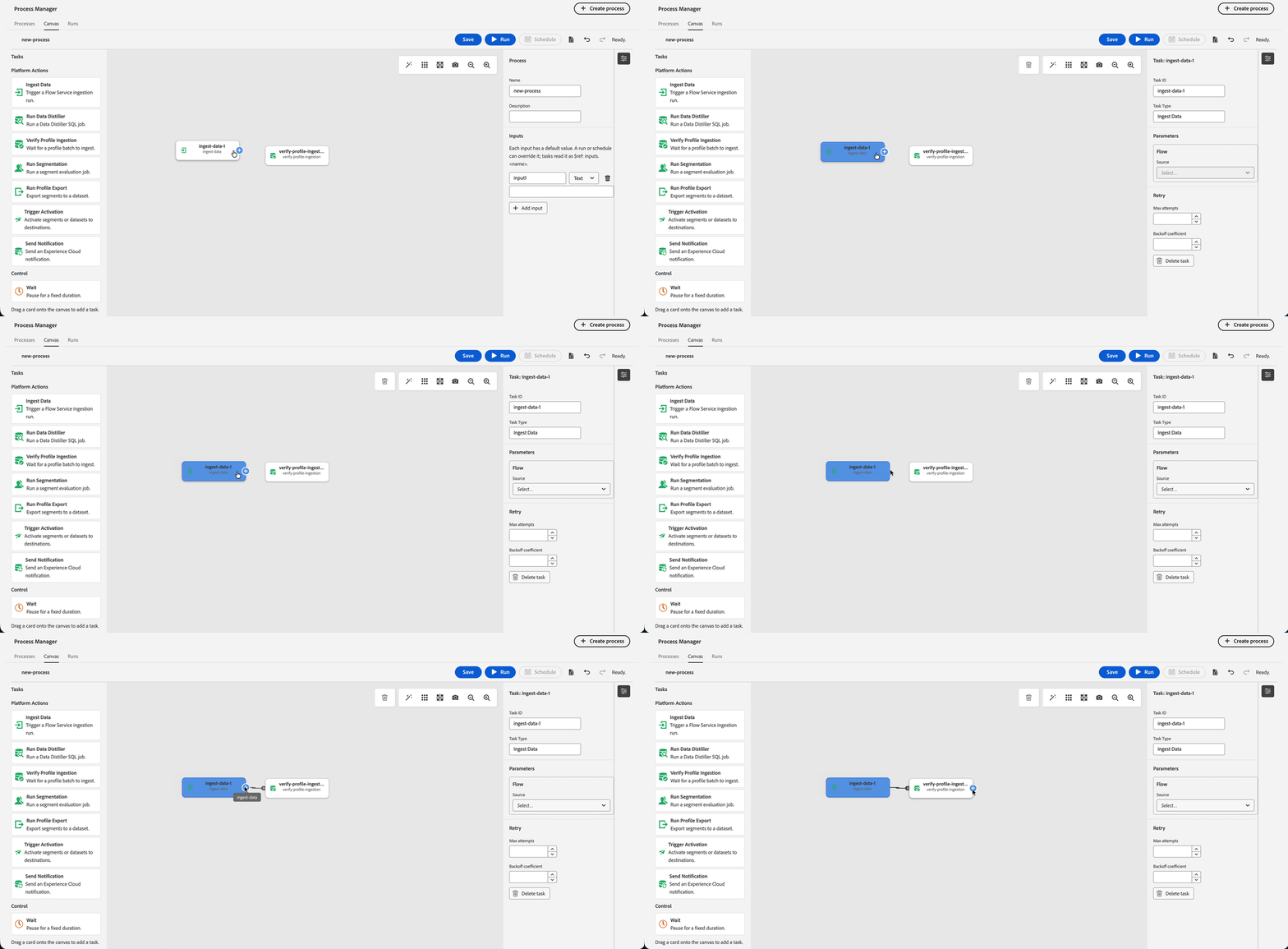
Después de agregar tareas al lienzo, puede conectar las tareas para encadenarlas todas para el proceso. Para conectar las tareas, seleccione el icono de signo más que aparece en la tarea mientras está cerca de la tarea a la que desea conectar la tarea.
{modal="regular"}
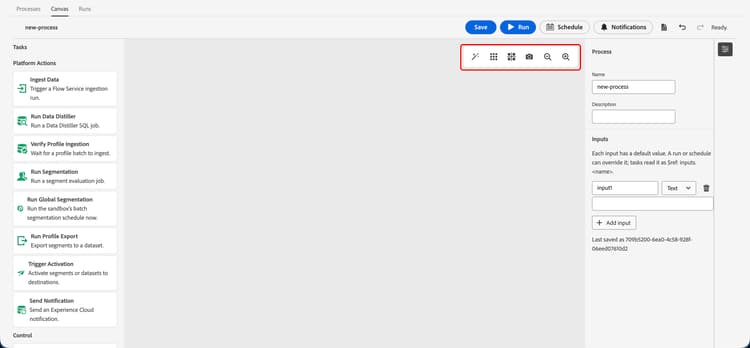
Dentro del lienzo, también puede seleccionar entre las siguientes opciones para manipular el lienzo en sí.
Opción
Descripción
Organizar nodos
Organiza los nodos, para que estén mejor organizados.
Mostrar cuadrícula
Muestra el patrón de cuadrícula en el lienzo.
Ajustar a cuadrícula
Ajusta los nodos a la cuadrícula.
Descargar imagen de lienzo
Toma una captura de pantalla del lienzo y la descarga en su dispositivo.
Alejar
Reduce el tamaño del lienzo.
Acercar
Amplía el lienzo.
{modal="regular"}
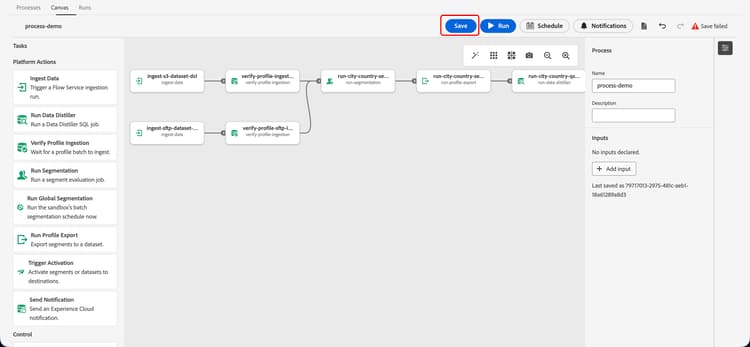
Después de agregar todas las tareas al lienzo, puede guardar el proceso. Una vez guardado el proceso, puede ejecutarlo inmediatamente o crear una programación para que el proceso se ejecute.
{modal="regular"}
Si selecciona Ejecutar, puede ejecutar el proceso inmediatamente.
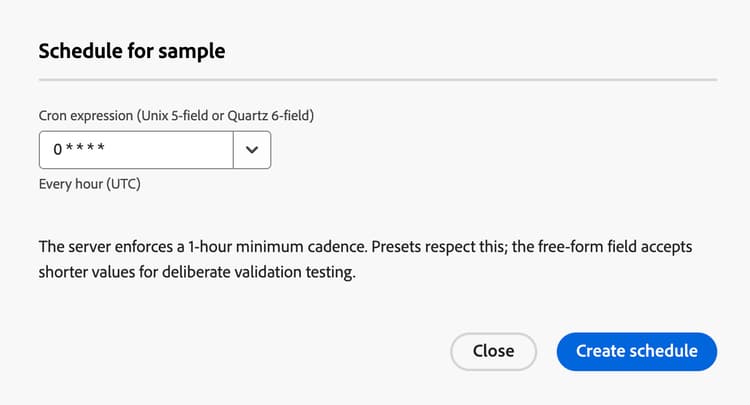
Si selecciona Horario, aparecerá la ventana emergente de horario. En esta pantalla, puede establecer la programación de cron para el proceso. Para la programación cron, puede abrir el menú desplegable para ver una lista de los valores predeterminados admitidos.
{modal="regular"}
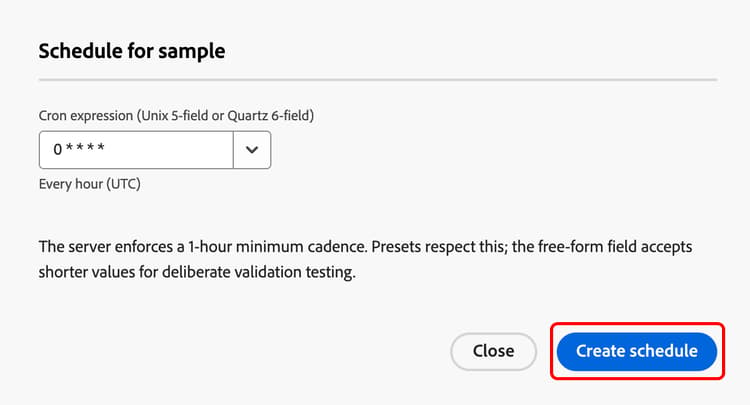
Una vez que hayas agregado toda la información, selecciona Crear programación para crear la programación.
{modal="regular"}
Tareas tasks
IMPORTANT
Al agregar tareas al proceso, las protecciones y límites subyacentes siguen aplicándose a las tareas.
Esta sección enumera todas las tareas disponibles actualmente que puede utilizar con Process Manager. La lista de tareas disponibles se actualiza constantemente. Si una tarea que desea utilizar no está disponible, póngase en contacto con el Servicio de atención al cliente de Adobe para obtener más información.
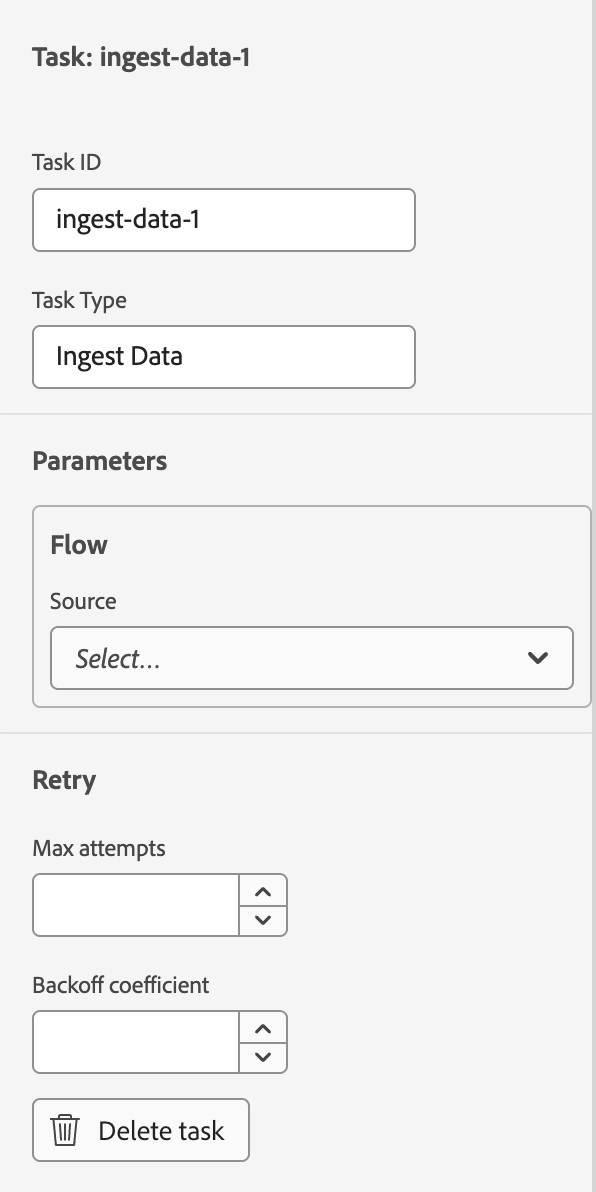
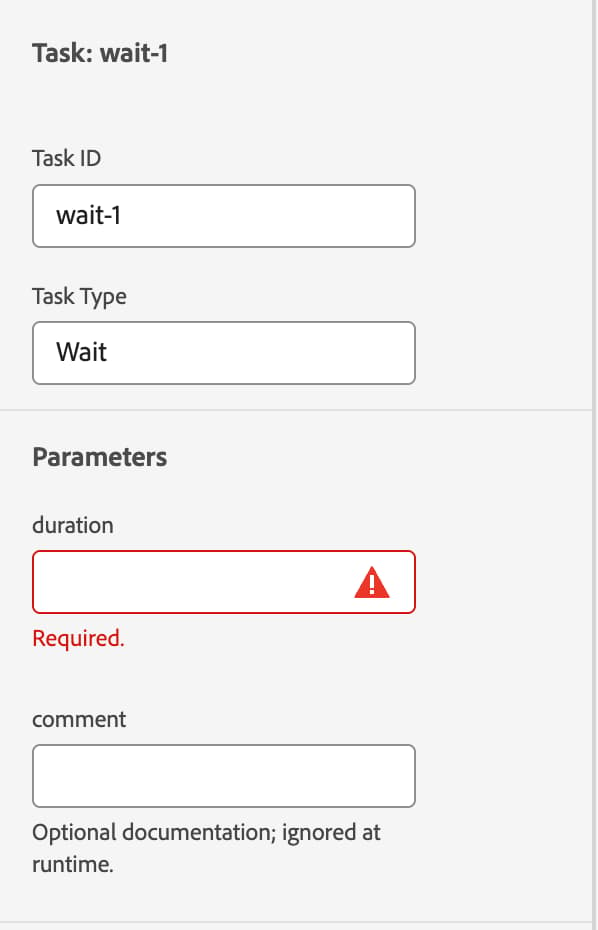
Al agregar una tarea al lienzo, las siguientes configuraciones son comunes a todas las tareas:
Configuración
Descripción
Identificador de tarea
El ID de la tarea.
Tipo de tarea
El tipo de tarea.
Máximo de intentos
Número máximo de intentos para reintentar la tarea si falla.
Coeficiente de retroceso
El valor que establece la velocidad con la que aumenta el intervalo de reintentos. Por ejemplo, si establece este valor en 2.0 significa que la cantidad de tiempo que el sistema tardará en reintentar la tarea se duplicará entre cada error.
Ingesta de datos ingest-data
La tarea Ingesta de datos le permite almacenar en déclencheur una ingesta de flujo que se ejecuta en Experience Platform. Al utilizar esta tarea, puede elegir el origen y el flujo desde el que desea introducir los datos.
{modal="regular"}
Configuración
Descripción
Fuente
El nombre del origen desde el que desea introducir los datos. Puede seleccionar el origen que desee elegir en la lista desplegable. El número entre paréntesis representa el número de flujos disponibles en el origen.
Flujo
El nombre del flujo desde el que desea introducir los datos.
ID de flujo
El ID del flujo desde el que desea introducir los datos. Este campo se rellena automáticamente al elegir el flujo en la lista desplegable anterior.
startTime
Hora de inicio de la ejecución del flujo. Si establece la opción en Relative, puede establecer que la hora de inicio sea relativa al proceso completo. Por ejemplo, si desea que el flujo se ejecute tres minutos después de la ejecución de la tarea, puede establecer este valor en now+3m.
Si establece la opción en Absoluto, puede usar el calendario para establecer la fecha.
windowStartTime
Hora de inicio en la que se extraerán los datos del flujo. Si establece la opción en Relative, puede establecer que la hora de inicio sea relativa al proceso completo. Por ejemplo, si desea que el flujo busque datos de 24 horas antes de que se ejecute la tarea, puede establecer este valor en now-24h.
Si establece la opción en Absoluto, puede usar el calendario para establecer la fecha.
windowEndTime
Hora de finalización para la que se recuperarán los datos hasta para el flujo. Si establece la opción en Relative, puede establecer que la hora de inicio sea relativa al proceso completo. Por ejemplo, si desea que el flujo busque datos hasta que se ejecute la tarea, puede establecer este valor en now.
Si establece la opción en Absoluto, puede usar el calendario para establecer la fecha.
Para horas relativas, now no representa un desplazamiento con respecto a la hora. Puede usar + o - para sumar o restar de este desplazamiento cero. Las unidades admitidas incluyen s para segundos, m para minutos, h para horas y d para días.
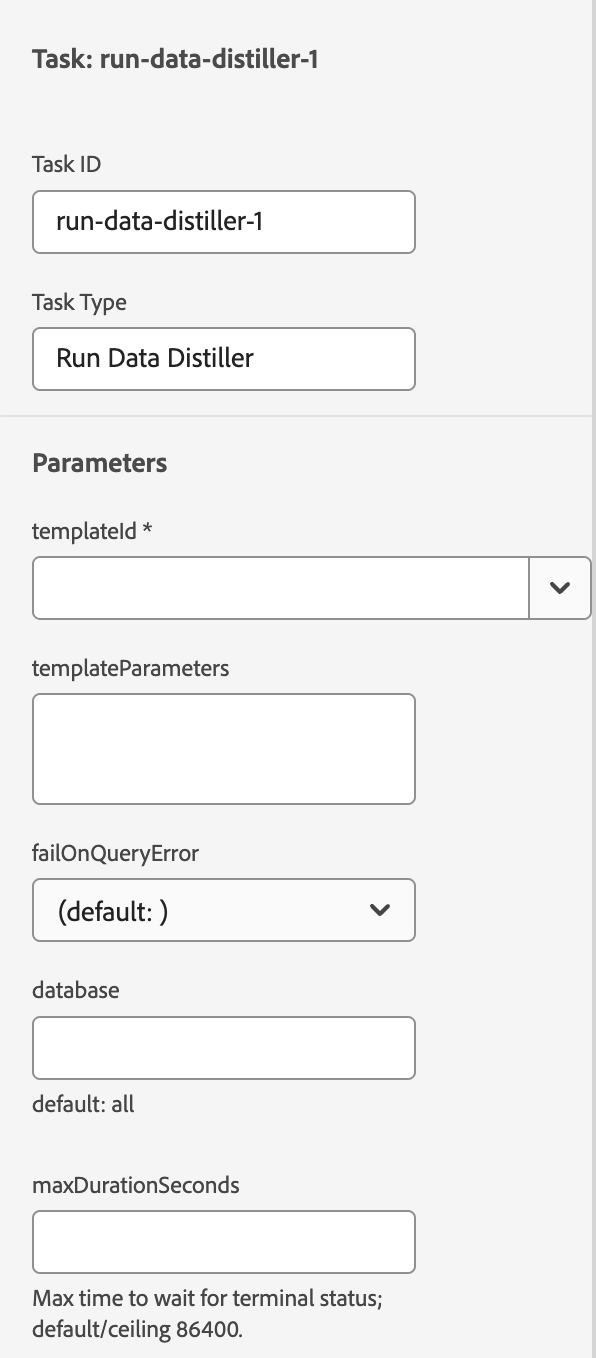
Ejecutar Data Distiller run-data-distiller
La tarea Ejecutar Distiller de datos le permite ejecutar una consulta de Distiller de datos. Al utilizar esta tarea, se elige la plantilla así como los parámetros asociados relacionados con la plantilla.
{modal="regular"}
Configuración
Descripción
templateId
El ID de plantilla de la consulta de Data Distiller que desea ejecutar.
templateParameters
Parámetros necesarios para ejecutar la consulta de Data Distiller.
failOnQueryError
Determina si el trabajo de Data Distiller falla si la consulta falla. Puede seleccionar entre true, false o el valor predeterminado del sistema.
database
La base de datos SQL en la que se debe ejecutar el trabajo de Data Distiller.
maxDurationSeconds
Cantidad máxima de tiempo, en segundos, que la tarea debe esperar para que se ejecute la plantilla de Data Distiller. De forma predeterminada, el valor es 86 400 segundos (24 horas).
comentario
Una descripción opcional que puede utilizar para describir la tarea.
Verificar ingesta de perfiles verify-profile-ingestion
{modal="regular"}
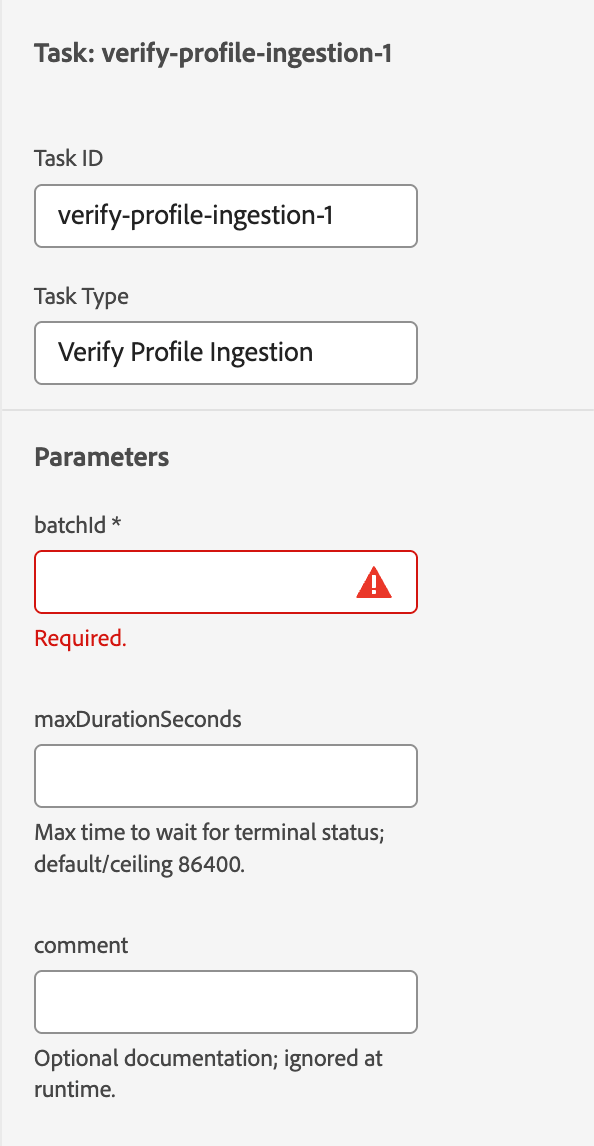
La tarea Verificar la ingesta del perfil le permite comprobar si la ingesta de la tarea Ingesta de datos se ha completado correctamente. Al utilizar esta tarea, puede elegir qué ID de lote desea verificar que se ha completado.
Configuración
Descripción
batchId
Se ha introducido el ID del lote que desea verificar. Si encadena esta tarea con una tarea Ingesta de datos anterior, este valor se rellena automáticamente.
maxDurationSeconds
Cantidad máxima de tiempo, en segundos, que la tarea debe esperar a la verificación. De forma predeterminada, el valor es 86 400 segundos (24 horas).
comentario
Una descripción opcional que puede utilizar para describir la tarea.
Ejecutar segmentación run-segmentation
{modal="regular"}
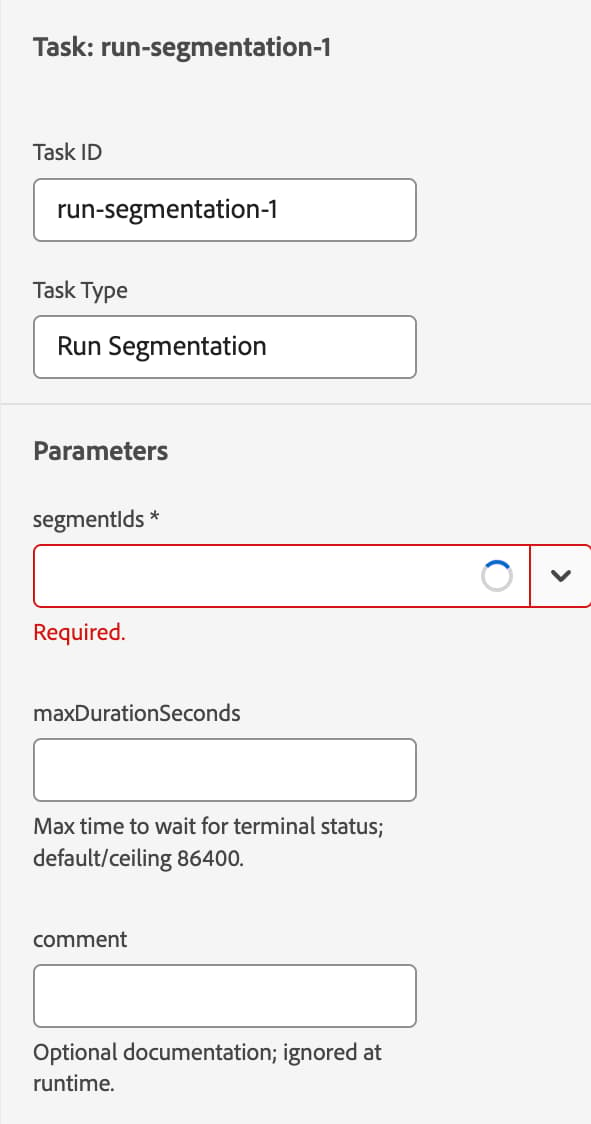
La tarea Ejecutar segmentación le permite ejecutar un trabajo de segmentación en las definiciones de segmento especificadas.
Configuración
Descripción
segmentIds
Lista desplegable que enumera las definiciones de segmento disponibles en su organización y zona protegida. Puede seleccionar varias definiciones de segmentos para añadirlas a la tarea.
maxDurationSeconds
Cantidad máxima de tiempo, en segundos, que la tarea debe esperar para que el trabajo de segmentación termine de ejecutarse. De forma predeterminada, el valor es 86 400 segundos (24 horas).
comentario
Una descripción opcional que puede utilizar para describir la tarea.
Ejecutar segmentación global run-global-segmentation
{modal="regular"}
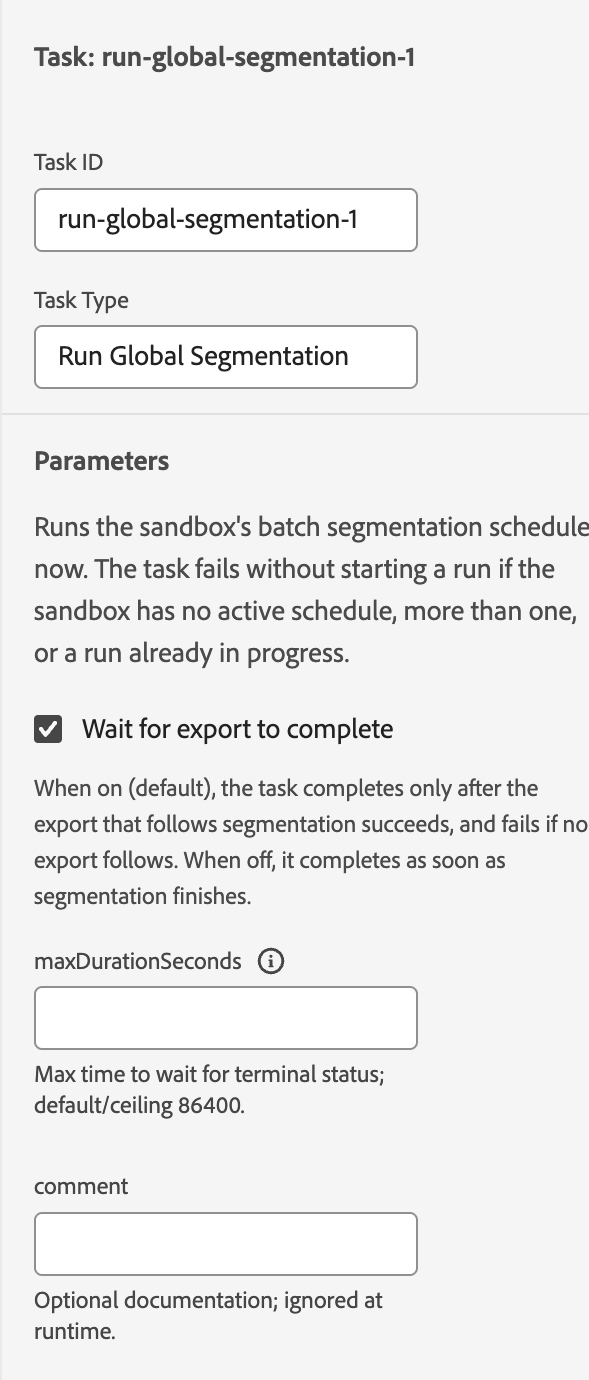
La tarea Ejecutar segmentación global le permite ejecutar inmediatamente el trabajo de segmentación por lotes de la zona protegida.
Configuración
Descripción
Esperar a que se complete la exportación
Alternancia que determina si el trabajo de segmentación global debe completarse antes de continuar con el siguiente paso del proceso. De forma predeterminada, este valor está habilitado.
maxDurationSeconds
Cantidad máxima de tiempo, en segundos, que la tarea debe esperar para que el trabajo de segmentación global termine de ejecutarse. De forma predeterminada, el valor es 86 400 segundos (24 horas).
comentario
Una descripción opcional que puede utilizar para describir la tarea.
Ejecutar exportación de perfiles run-profile-export
{modal="regular"}
La tarea Ejecutar exportación de perfiles le permite ejecutar un trabajo de exportación de perfiles en las definiciones de segmento especificadas. Al utilizar esta tarea, puede elegir qué definiciones de segmento desea exportar, qué política de combinación desea utilizar, así como a qué conjunto de datos desea exportar las definiciones de segmento.
Configuración
Descripción
mergePolicyId
El ID de la política de combinación que desea utilizar para el trabajo de exportación de perfiles.
segmentIds
Lista desplegable que enumera las definiciones de segmento disponibles en su organización y zona protegida. Puede seleccionar varias definiciones de segmentos para añadirlas a la tarea.
datasetId
El ID del conjunto de datos al que desea exportar las definiciones de segmentos.
maxDurationSeconds
Cantidad máxima de tiempo, en segundos, que la tarea debe esperar para que el trabajo de exportación termine de ejecutarse. De forma predeterminada, el valor es 86 400 segundos (24 horas).
comentario
Una descripción opcional que puede utilizar para describir la tarea.
activación de déclencheur trigger-activation
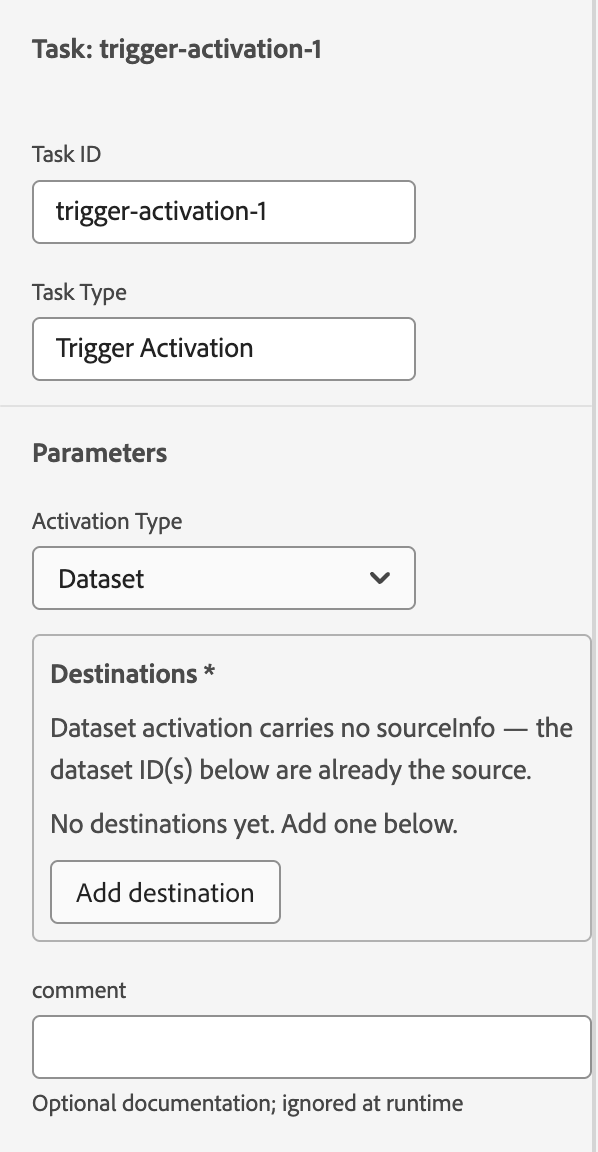
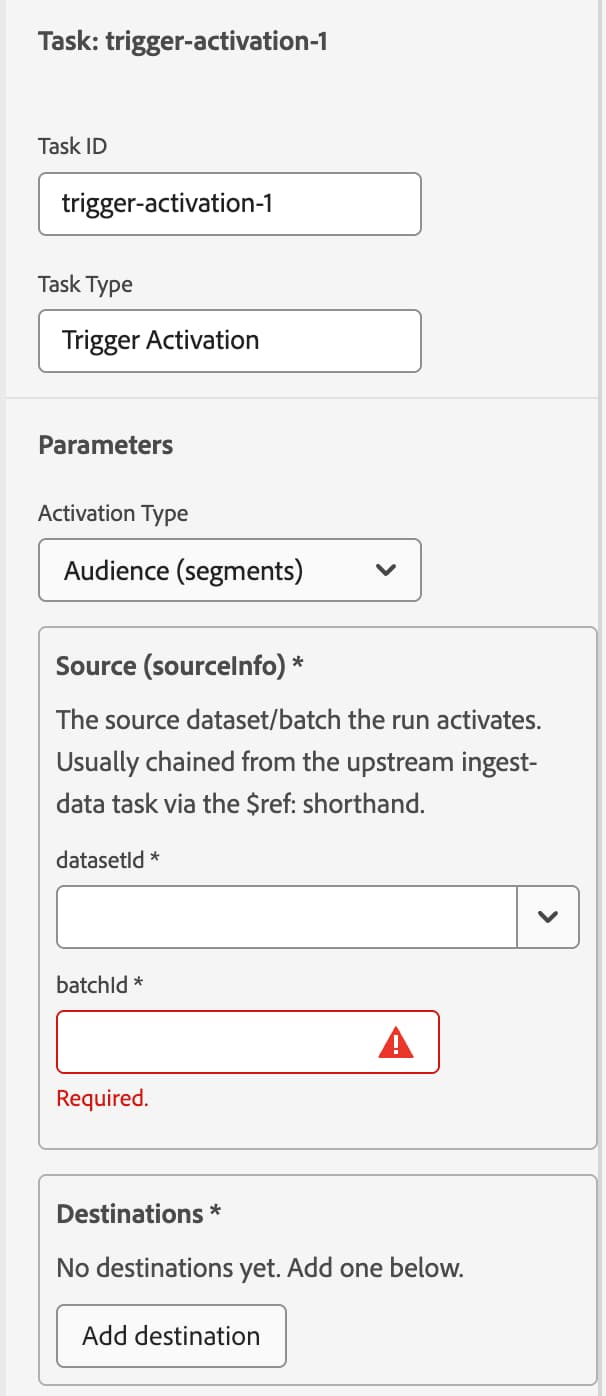
La tarea activación de Déclencheur le permite activar audiencias o conjuntos de datos en un destino especificado. La configuración disponible difiere según el tipo de activación seleccionado.
Si selecciona Conjunto de datos, está disponible la siguiente configuración:
{modal="regular"}
Configuración
Descripción
flowId de destino
El ID de flujo del destino al que desea exportar.
datasetId de destino
El ID del conjunto de datos que desea exportar al destino.
comentario
Una descripción opcional que puede utilizar para describir la tarea.
Si selecciona Audiencia, están disponibles las siguientes configuraciones:
{modal="regular"}
Configuración
Descripción
datasetId de Source
El ID del conjunto de datos del que proceden los perfiles de activación.
Source batchId
El ID del flujo del que proceden los perfiles de la activación.
flowId de destino
El ID de flujo del destino al que desea exportar.
segmentId de destino
Los ID de las definiciones de segmento que desea exportar al destino.
comentario
Una descripción opcional que puede utilizar para describir la tarea.
Enviar notificación send-notification
{modal="regular"}
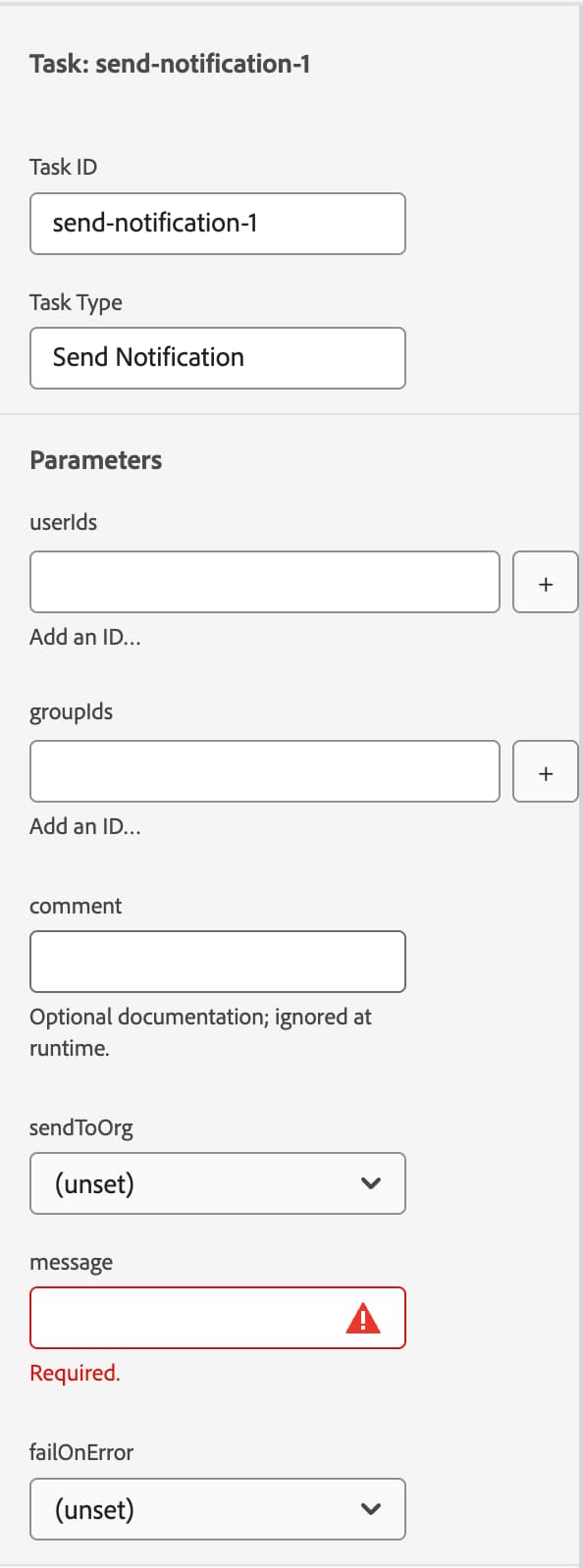
La tarea Enviar notificación le permite enviar una notificación a los usuarios especificados en Experience Platform.
Configuración
Descripción
userIds
Los ID de los usuarios a los que desea enviar la notificación.
groupIds
Los ID de los grupos a los que desea enviar la notificación.
comentario
Una descripción opcional que puede utilizar para describir la tarea.
sendToOrg
Un booleano que determina si la notificación se envía a toda la organización. Si userIds o groupIds contienen algún valor, este valor no puede establecerse como true.
message
El mensaje de notificación que desea enviar.
failOnError
Un booleano que determina si la notificación debería enviar un error si no se puede enviar.
Esperar wait
{modal="regular"}
La tarea Wait hace que la ejecución del proceso se detenga durante el tiempo especificado.
Configuración
Descripción
duration
La cantidad de tiempo que el proceso debe esperar, según se ha escrito en formato ISO-8601. Por ejemplo, si desea que el proceso espere 10 segundos, debe establecer este valor como PT10S. Los valores admitidos son S para segundos, M para minutos y H para horas.
comentario
Una descripción opcional que puede utilizar para describir la tarea.
Ejecuciones runs
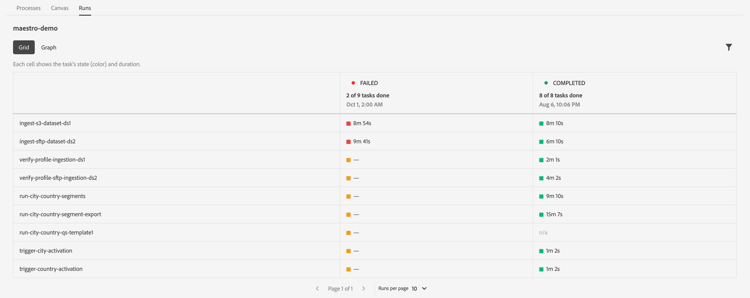
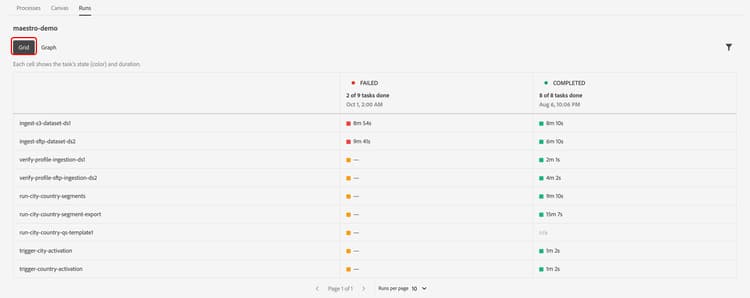
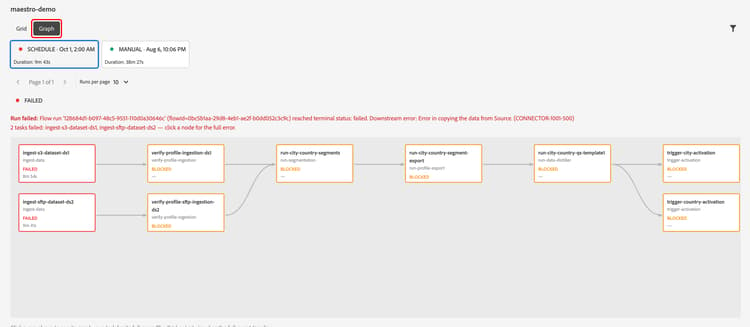
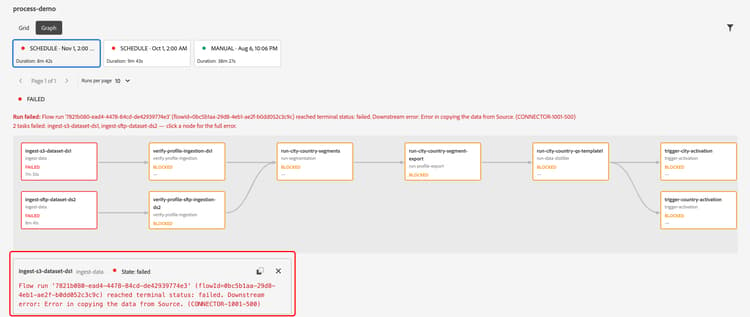
La página Ejecuciones muestra una lista de ejecuciones para el proceso seleccionado. Puede ver las ejecuciones en la vista Cuadrícula o en la vista Gráfico.
{modal="regular"}
La vista de cuadrícula muestra una lista de las tareas del proceso, el estado de dichas tareas y el tiempo que han tardado las tareas.
{modal="regular"}
Si selecciona la tarea, puede ver más detalles sobre la ejecución, incluido el error específico que provocó el error de la ejecución.
{modal="regular"}
La vista de gráfico muestra la ejecución seleccionada, con las tareas mostradas como bloques individuales. Puede ver la ubicación, el estado y el tiempo de ejecución de cada una de las tareas.
{modal="regular"}
Si selecciona una tarea dentro de la ejecución, puede ver más detalles sobre la ejecución de la tarea.