Empaquetado de archivos de origen en una fórmula
Este tutorial proporciona instrucciones sobre cómo puede empaquetar los archivos de origen de muestra de ventas minoristas proporcionados en un archivo, que se puede utilizar para crear una fórmula en Adobe Experience Platform Data Science Workspace siguiendo el flujo de trabajo de importación de fórmulas en la interfaz de usuario o mediante la API.
Conceptos para comprender:
- Fórmulas: una fórmula es el término de Adobe para una especificación de modelo y es un contenedor de nivel superior que representa un aprendizaje automático específico, un algoritmo de inteligencia artificial o un conjunto de algoritmos, una lógica de procesamiento y una configuración necesarios para generar y ejecutar un modelo entrenado y, por lo tanto, ayudar a resolver problemas empresariales específicos.
- Archivos de Source: Archivos individuales del proyecto que contienen la lógica de una fórmula.
Requisitos previos
Creación de fórmula
La creación de la fórmula comienza con los archivos de origen de los paquetes para crear un archivo. Los archivos de Source definen la lógica de aprendizaje automático y los algoritmos utilizados para solucionar un problema específico, y están escritos en Python, R, PySpark o Scala. Los archivos de almacenamiento creados toman la forma de una imagen Docker. Una vez generado, el archivo empaquetado se importa en Data Science Workspace para crear una fórmula en la interfaz de usuario o mediante la API.
Creación de modelos basados en Docker docker-based-model-authoring
Una imagen Docker permite a un desarrollador empaquetar una aplicación con todas las partes que necesita, como bibliotecas y otras dependencias, y distribuirla como un paquete.
La imagen Docker creada se inserta en el Registro de contenedores de Azure con las credenciales proporcionadas durante el flujo de trabajo de creación de fórmulas.
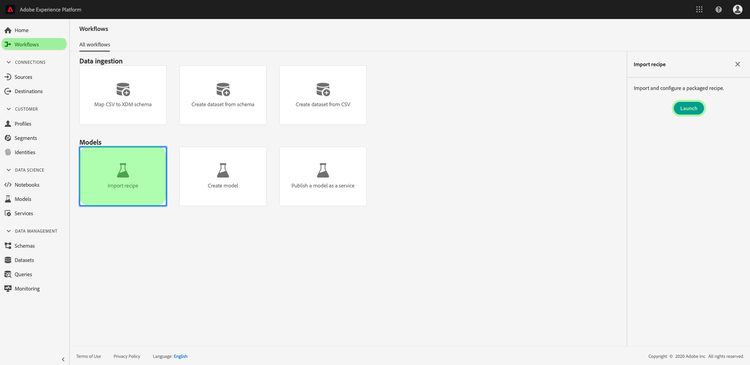
Para obtener las credenciales del Registro de contenedores de Azure, inicia sesión en Adobe Experience Platform. En la columna de navegación de la izquierda, navegue hasta Flujos de trabajo. Seleccione Importar fórmula seguido de Iniciar. Consulte la captura de pantalla siguiente como referencia.
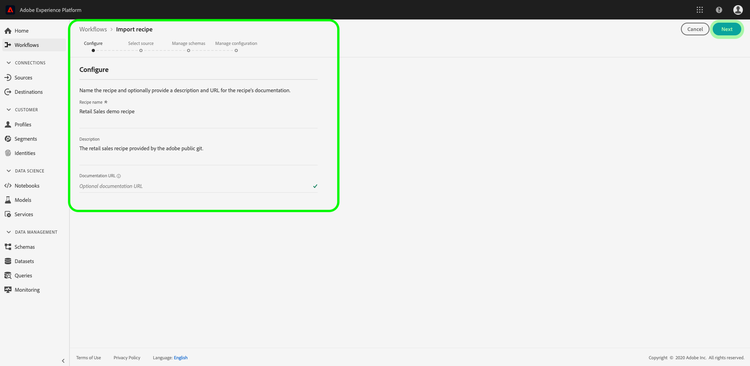
Se abre la página Configurar. Proporcione un Nombre de fórmula apropiado, por ejemplo, “Fórmula de ventas minoristas”, y opcionalmente proporcione una descripción o una URL de documentación. Una vez finalizado, haga clic en Siguiente.
Seleccione el Runtime adecuado y, a continuación, elija una clasificación para Type. Las credenciales del Registro de contenedores de Azure se generan una vez completadas.
- Para Python recetas, selecciona el tiempo de ejecución de Python.
- Para las recetas R, seleccione el tiempo de ejecución R.
- Para las recetas de PySpark, selecciona el tiempo de ejecución de PySpark. Se rellena automáticamente un tipo de artefacto.
- Para las recetas Scala, selecciona el tiempo de ejecución Spark. Se rellena automáticamente un tipo de artefacto.
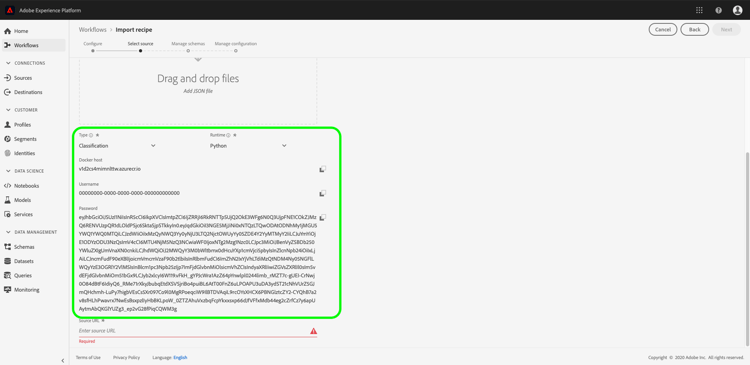
Tenga en cuenta los valores de host, nombre de usuario y contraseña de Docker. Se utilizan para generar e insertar la imagen Docker en los flujos de trabajo descritos a continuación.
Empaquetar los archivos de origen
Comience por obtener la base de código de ejemplo que se encuentra en el repositorio Experience Platform Data Science Workspace Reference.
Generar imagen de Docker Python python-docker
Si no lo ha hecho, clone el repositorio GitHub en el sistema local con el siguiente comando:
git clone https://github.com/adobe/experience-platform-dsw-reference.git
Vaya al directorio experience-platform-dsw-reference/recipes/python/retail. Aquí encontrará los scripts login.sh y build.sh utilizados para iniciar sesión en Docker y crear la imagen Python Docker. Si tiene sus credenciales de Docker listas, escriba los siguientes comandos en orden:
# for logging in to Docker
./login.sh

# for building Docker image
./build.sh
Tenga en cuenta que al ejecutar el script de inicio de sesión, debe proporcionar el host Docker, el nombre de usuario y la contraseña. Al crear, debe proporcionar el host Docker y una etiqueta de versión para la compilación.
Una vez completado el script de generación, se le proporcionará una URL de archivo de origen Docker en la salida de la consola. Para este ejemplo específico, tendrá un aspecto similar al siguiente:
# URL format:
{DOCKER_HOST}/ml-retailsales-python:{VERSION_TAG}
Copie esta dirección URL y continúe con los pasos siguientes.
Generar imagen R Docker r-docker
Si no lo ha hecho, clone el repositorio GitHub en el sistema local con el siguiente comando:
git clone https://github.com/adobe/experience-platform-dsw-reference.git
Vaya al directorio experience-platform-dsw-reference/recipes/R/Retail - GradientBoosting dentro del repositorio clonado. Aquí encontrará los archivos login.sh y build.sh que utilizará para iniciar sesión en Docker y crear la imagen de R Docker. Si tiene sus credenciales de Docker listas, escriba los siguientes comandos en orden:
# for logging in to Docker
./login.sh

# for build Docker image
./build.sh
Tenga en cuenta que al ejecutar el script de inicio de sesión, debe proporcionar el host Docker, el nombre de usuario y la contraseña. Al crear, debe proporcionar el host Docker y una etiqueta de versión para la compilación.
Una vez completado el script de generación, se le proporcionará una URL de archivo de origen Docker en la salida de la consola. Para este ejemplo específico, tendrá un aspecto similar al siguiente:
# URL format:
{DOCKER_HOST}/ml-retail-r:{VERSION_TAG}
Copie esta dirección URL y continúe con los pasos siguientes.
Crear imagen PySpark Docker pyspark-docker
Comience por clonar el repositorio GitHub en el sistema local con el siguiente comando:
git clone https://github.com/adobe/experience-platform-dsw-reference.git
Vaya al directorio experience-platform-dsw-reference/recipes/pyspark/retail. Los scripts login.sh y build.sh se encuentran aquí y se utilizan para iniciar sesión en Docker y crear la imagen de Docker. Si tiene sus credenciales de Docker listas, escriba los siguientes comandos en orden:
# for logging in to Docker
./login.sh

# for building Docker image
./build.sh
Tenga en cuenta que al ejecutar el script de inicio de sesión, debe proporcionar el host Docker, el nombre de usuario y la contraseña. Al crear, debe proporcionar el host Docker y una etiqueta de versión para la compilación.
Una vez completado el script de generación, se le proporcionará una URL de archivo de origen Docker en la salida de la consola. Para este ejemplo específico, tendrá un aspecto similar al siguiente:
# URL format:
{DOCKER_HOST}/ml-retailsales-pyspark:{VERSION_TAG}
Copie esta dirección URL y continúe con los pasos siguientes.
Crear imagen de Scala Docker scala-docker
Comience por clonar el repositorio GitHub en el sistema local con el siguiente comando en el terminal:
git clone https://github.com/adobe/experience-platform-dsw-reference.git
A continuación, vaya al directorio experience-platform-dsw-reference/recipes/scala donde puede encontrar los scripts login.sh y build.sh. Estos scripts se utilizan para iniciar sesión en Docker y crear la imagen de Docker. Si tiene sus credenciales de Docker listas, ingrese los siguientes comandos en el terminal en orden:
# for logging in to Docker
./login.sh

# for building Docker image
./build.sh
login.sh, intente usar el comando bash login.sh.Al ejecutar el script de inicio de sesión, debe proporcionar el host Docker, el nombre de usuario y la contraseña. Al crear, debe proporcionar el host Docker y una etiqueta de versión para la compilación.
Una vez completado el script de generación, se le proporcionará una URL de archivo de origen Docker en la salida de la consola. Para este ejemplo específico, tendrá un aspecto similar al siguiente:
# URL format:
{DOCKER_HOST}/ml-retailsales-spark:{VERSION_TAG}
Copie esta dirección URL y continúe con los pasos siguientes.
Próximos pasos next-steps
Este tutorial analizó el empaquetado de archivos de origen en una fórmula, el paso previo para importar una fórmula en Data Science Workspace. Ahora debe tener una imagen Docker en el Registro de contenedores de Azure junto con la URL de imagen correspondiente. Ya está listo para comenzar el tutorial sobre la importación de una fórmula empaquetada en Data Science Workspace. Seleccione uno de los siguientes vínculos para empezar: