Vista del Editor de validación
El Editor de validación permite administrar rápida y fácilmente las funciones JavaScript para validar eventos en una sesión de Adobe Experience Platform Assurance. Cada función recibe los eventos en una sesión de Assurance. Puede escribir funciones para validar la configuración del cliente, las condiciones de evento, las pruebas y los casos de uso.
Introducción al Editor de validación
Después de configurar Assurance, en la vista Home, seleccione Validation Editor.
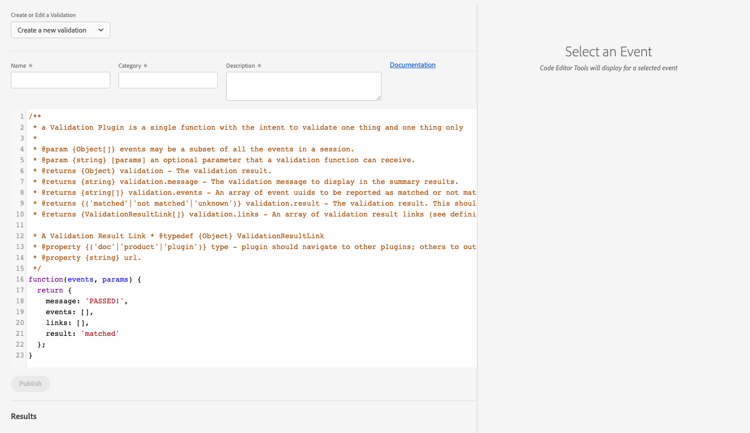
Escritura de una función de validación
Esta función le permite crear, editar o eliminar funciones de validación para sus sesiones de Adobe Experience Platform Assurance.
- Seleccione Create a New Validation.
- Introduzca un nombre para identificar la validación, proporcione una categoría y una descripción.
- Edite el código en el editor para validar los eventos de la sesión de Assurance.
Una vez completadas las pruebas de función, seleccione Publish para guardar la validación.
Definición del evento
uuidtimestampeventNumbervendortypepayloadACPExtensionEventSource y ACPExtensionEventType.annotationsDefinición de anotación
uuidtypepayloadResultados de validación
Se espera que la función de validación devuelva un objeto que contenga lo siguiente:
messageeventslinksValidationResultLink objetos para hacer referencia a la documentación y otros recursos {( type: 'doc'|'product', url: String )}resultVista de los resultados de validación
Los resultados de la función se muestran en la sección de resultados, debajo del editor de código. Si el resultado de la validación es unknown o not matched y la matriz events tiene uno o más uuids, los eventos se resaltarán en la cronología con los colores siguientes:
- Verde: coincidente
- Naranja: desconocido
- Rojo: no coincidente
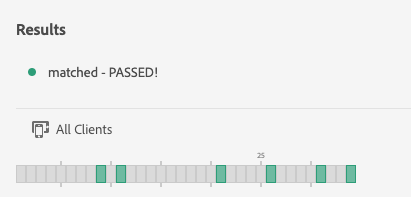
Resolución de problemas
Puede añadir console.log() en la función para imprimir elementos en Developer Console. Como alternativa, puede utilizar la propiedad mensaje del objeto resultado para depurar los mensajes en el panel de resultados.
Si se produce un error en el editor de código JavaScript, se muestra un estado de error junto con el motivo.
Para obtener más información sobre las validaciones, visite el GitHub de Validaciones de Adobe Experience Platform Assurance. Aquí encontrará ejemplos de validaciones propiedad de Adobe. Consulte la wiki para obtener descripciones más detalladas de las validaciones.