Completar la tarea de revisión como revisor
Como revisor, puede marcar una tarea de revisión como completada una vez que haya revisado todo el contenido y desee notificarlo al autor. También puede dejar cualquier comentario final en este momento.
Siga estos pasos para completar una tarea de revisión:
-
Abra la tarea de revisión asignada.
-
Seleccione Marcar como listo en la parte superior como se muestra a continuación:
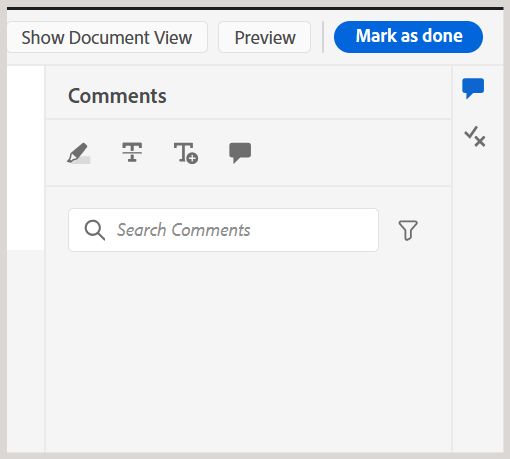
Se muestra el cuadro de diálogo Completar tarea.
-
En el cuadro de diálogo Completar tarea, agregue los comentarios finales para el autor y seleccione Completar.
note NOTE Los comentarios de nivel de tarea sirven como resumen o comentarios finales y son distintos de los comentarios de nivel de texto agregados durante la revisión del tema. En este cuadro de diálogo, puede esbozar acciones de seguimiento como solicitar al autor que dirija comentarios específicos y reenvíe la tarea para su revisión o indicar que la revisión ha finalizado. Por ejemplo, como revisor, puede agregar un comentario como acción de seguimiento para el autor:
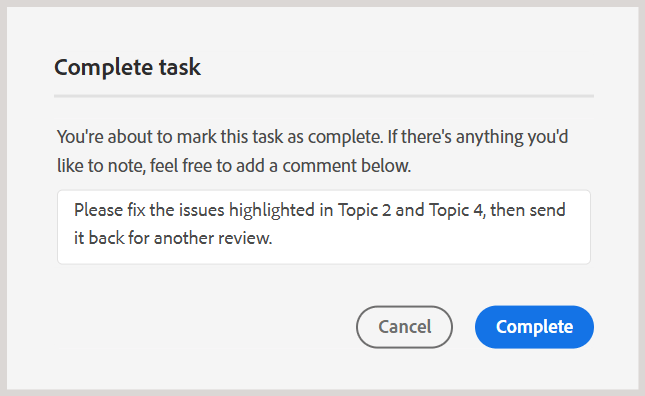
O bien, agregue un comentario para indicar la finalización de la tarea, como se muestra a continuación:
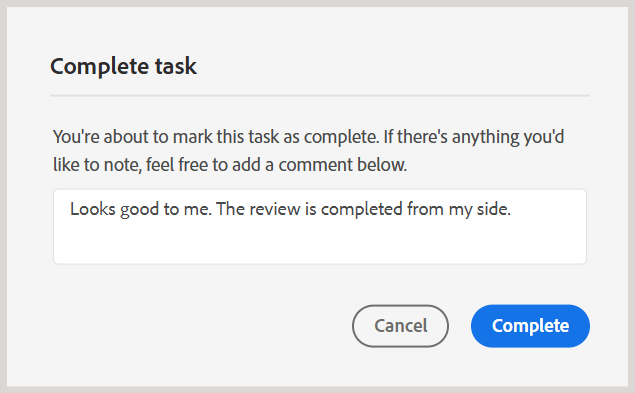
Ha marcado correctamente la tarea como completada y su estado ahora se establece en Completada. No se permiten más acciones una vez que la tarea se marca como completada. Se envía una notificación al autor o al iniciador de la tarea de revisión para llamar su atención inmediatamente. Para obtener más información sobre el déclencheur de las notificaciones de revisión, consulte Explicación de las notificaciones de revisión.
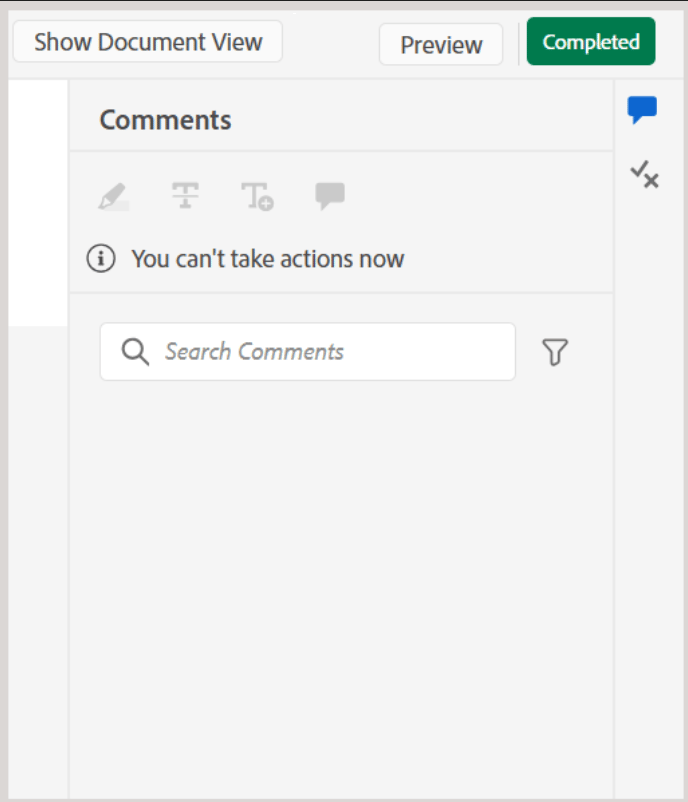
En función de los comentarios, si el autor o el iniciador de la tarea decide cerrar la tarea de revisión, el estado de la tarea en la interfaz de usuario de revisión cambia a Cerrada.
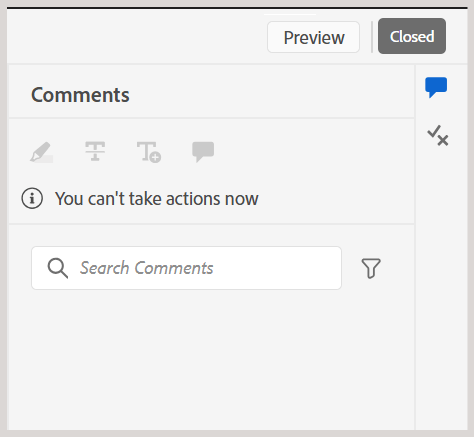
Ver comentarios de nivel de tarea
Todos los comentarios de nivel de tarea se muestran en el cuadro de diálogo Comentarios sobre tareas, que está disponible en el modo de solo lectura. Cuando complete una tarea de revisión con un comentario final, la entrada se registra en este cuadro de diálogo para referencia futura.
Para acceder a los comentarios de nivel de tarea desde la interfaz de usuario de revisión, vaya al panel izquierdo y seleccione el icono Comentarios de tarea.
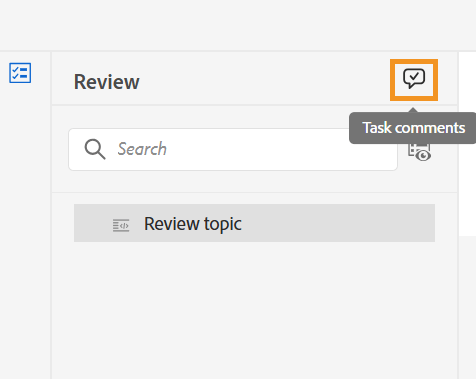
El cuadro de diálogo Comentarios de la tarea se muestra a la derecha.
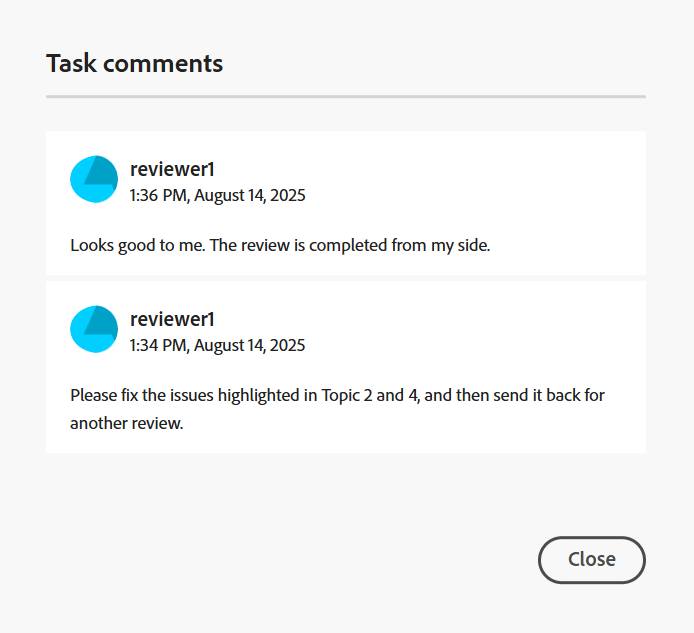
Los comentarios del cuadro de diálogo se muestran en orden cronológico, con los comentarios recientes apareciendo primero y los más antiguos apareciendo últimos. Este orden le ayuda a seguir la conversación a medida que progresa con el tiempo.
El cuadro de diálogo Comentarios de la tarea es accesible para todos los usuarios involucrados en la tarea de revisión, incluidos el autor o iniciador de la tarea de revisión y otros revisores. Por lo tanto, los comentarios de otros revisores (si están implicados) también pueden aparecer en el cuadro de diálogo Comentarios sobre la tarea. Esto ayuda a garantizar una comunicación clara y rastreable a lo largo del proceso de revisión.
Después de revisar los comentarios de nivel de tarea, el autor puede solicitar una nueva revisión o cerrar la tarea de revisión. En ambos casos, todos los comentarios capturados durante el proceso de revisión permanecen disponibles en el cuadro de diálogo Comentarios de la tarea como referencia.
Delegar una tarea de revisión a otro revisor
Como Revisor, es posible que a veces desee que otro usuario evalúe una revisión antes de que vuelva al Autor. Por ejemplo, si parte del contenido queda fuera de su experiencia, o si desea obtener una segunda opinión antes de marcar la tarea como Completada. En lugar de enrutar esto a través de un administrador de proyecto, puede recomendar un revisor directamente desde la tarea de revisión mediante la opción Delegar.
Seleccionar Delegar no completa la tarea de revisión en su nombre. Envía la recomendación al autor (iniciador de la tarea), que decide si se agrega el revisor recomendado a la tarea.
Realice los siguientes pasos para delegar una tarea de revisión:
-
Abra la tarea de revisión asignada.
-
Una vez que hayas revisado el contenido, selecciona Delegar junto a Marcar como listo.
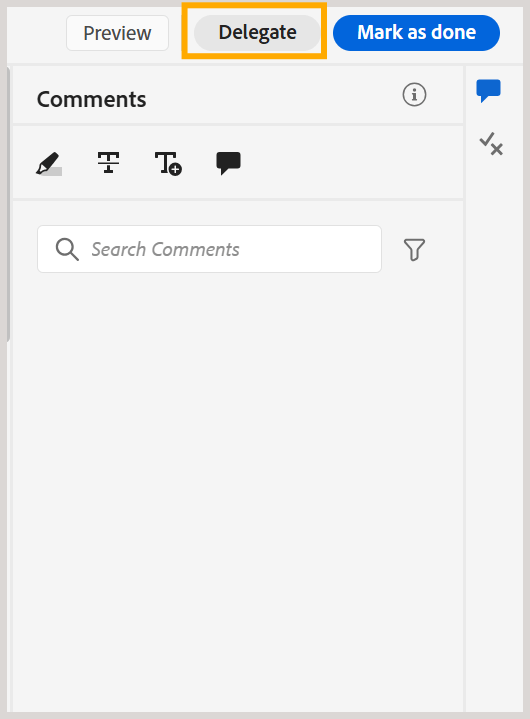
-
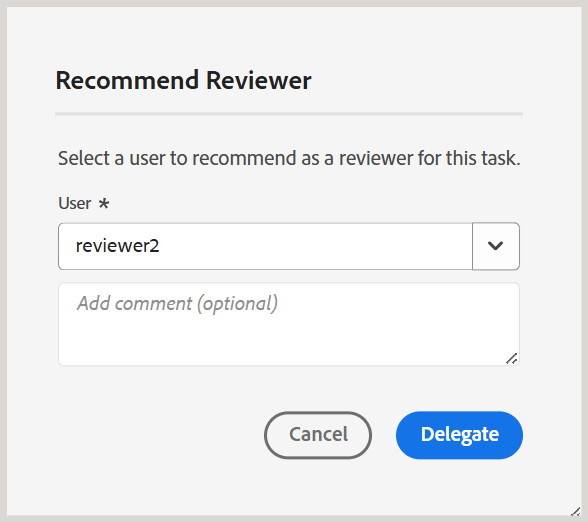
Se muestra el cuadro de diálogo Recomendar revisor. Seleccione un usuario de la lista desplegable para recomendarlo como revisor para esta tarea.
-
(Opcional) Agregue un comentario para el autor, para el contexto.
-
Seleccione Delegar.
Se envía una notificación al autor para indicar que ha solicitado agregar un revisor a la tarea. Para obtener detalles sobre cómo responde el autor a esta solicitud, vea Solicitar una revisión o cerrar una tarea de revisión como autor.