Importación de contenido con el asistente de IA
La habilidad Import en el modo Agentic del Asistente de IA le ayuda a convertir archivos existentes de PDF, Word o Markdown en temas DITA estructurados, con la opción de generar mapas DITA basados en los datos introducidos por el usuario. Simplifica la ingesta de contenido de formatos no estructurados a estructurados en Adobe Experience Manager Guides al reducir el esfuerzo manual necesario para recrear, estructurar y organizar el contenido.
Importar un archivo
Puede importar archivos desde su dispositivo o repositorio de contenido, especificar el nivel de encabezado que define el inicio de un nuevo tema y elegir la carpeta de destino para el contenido importado. Para importar un archivo, siga estos pasos:
-
Inicie sesión en Experience Manager Guides.
-
En la página de inicio, seleccione Ayudante de IA en la barra de navegación. Asegúrese de que el administrador habilite el Asistente de IA en modo automático.
-
Seleccione Importar en el panel Asistente de IA. También puede usar otros indicadores como Convertir este documento en temas DITA para un archivo de Word o Convertir esta marca en temas DITA para un archivo Markdown.
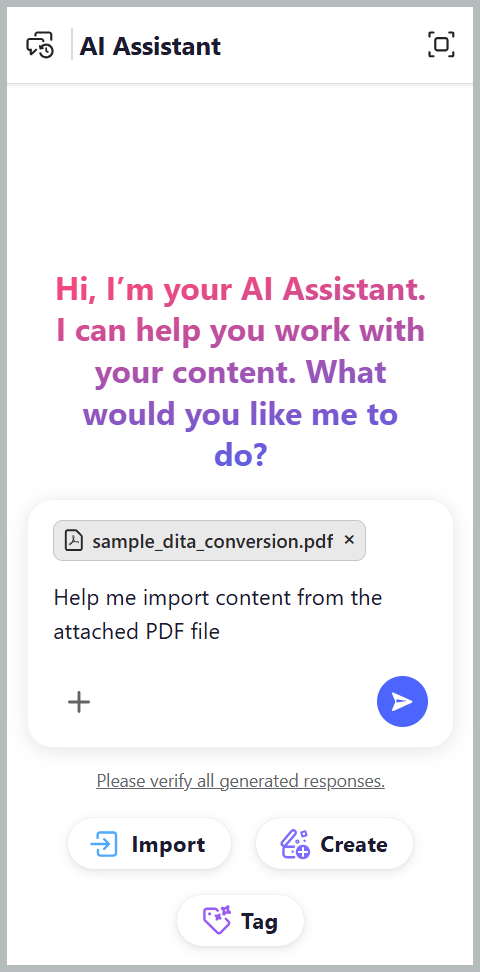
El mensaje de inicio Ayúdeme a importar contenido del archivo PDF adjunto aparece en el cuadro del mensaje.
-
Adjunte el archivo a la solicitud utilizando cualquiera de los siguientes métodos:
-
Usando acceso directo: escriba
/en el campo Preguntar y, a continuación, elija Agregar referencia de repositorio para elegir el archivo del repositorio (o Agregar archivos del dispositivo para cargar el archivo desde el equipo). -
Uso de los iconos Adjuntar archivos o Agregar contexto (+): Agregue archivos del sistema local para proporcionar el contenido necesario para la importación.
-
Arrastrar y soltar: Arrastre y suelte el archivo que desea importar del sistema directamente en el espacio de solicitud.
-
-
Seleccione Enviar.
El asistente de IA analiza el archivo y enumera cada paso que completa.
-
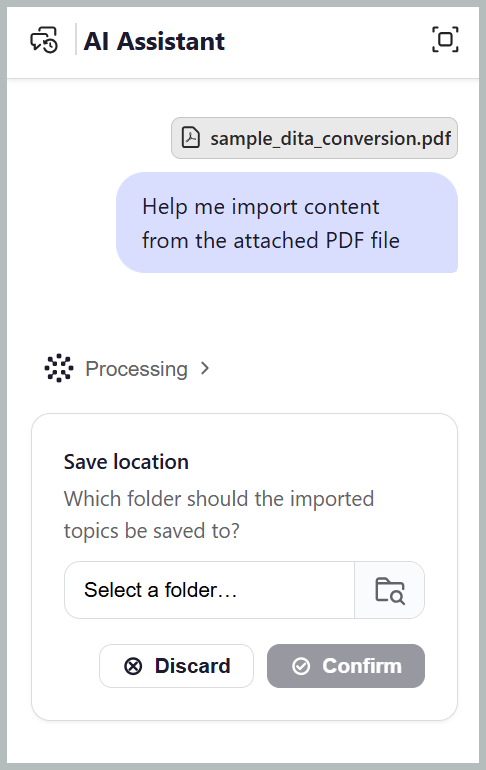
Seleccione y confirme la carpeta en la que desea guardar los temas importados.
-
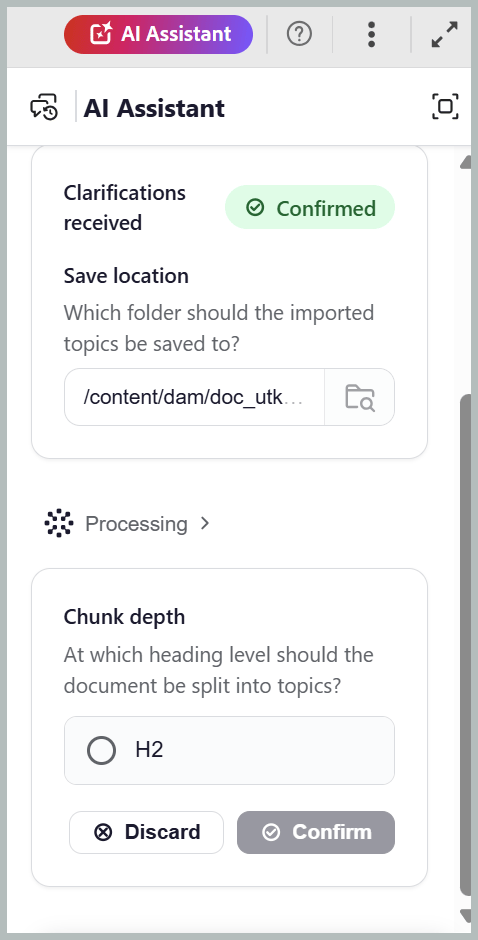
Elija el nivel de encabezado que se convierte en tema. Por ejemplo, H2, como se muestra en la captura de pantalla.
Responda a cualquier pregunta de seguimiento adicional que parezca proporcionar los detalles necesarios para el proceso de importación.
-
Seleccione Confirmar.
El Ayudante de IA comienza a convertir el archivo. La aptitud de importación identifica y asigna automáticamente los tipos de temas DITA adecuados, como Tarea, Resolución de problemas y más, en función del contenido importado.
-
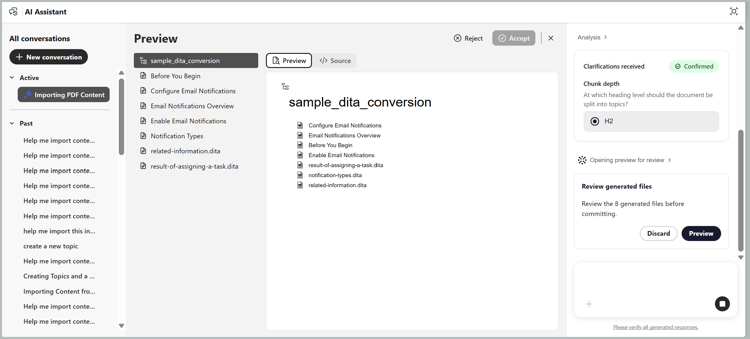
Seleccione Vista previa para revisar los temas generados y el mapa.
Compruebe que cada tema comienza en el encabezado que esperaba y que el orden de asignación coincide con el archivo original. También puede comprobar el código Source de los datos importados mediante la pestaña Source.
-
Seleccione una de las siguientes opciones:
- Aceptar para guardar todos los temas y la asignación a la carpeta confirmada.
- Rechazar para descartar la importación sin guardar nada. Puede proporcionar un motivo para rechazar la importación e introducir un mensaje que especifique los cambios que desee. El asistente de IA utiliza sus comentarios para revisar la importación.
Los temas y el mapa ya están disponibles en el repositorio.
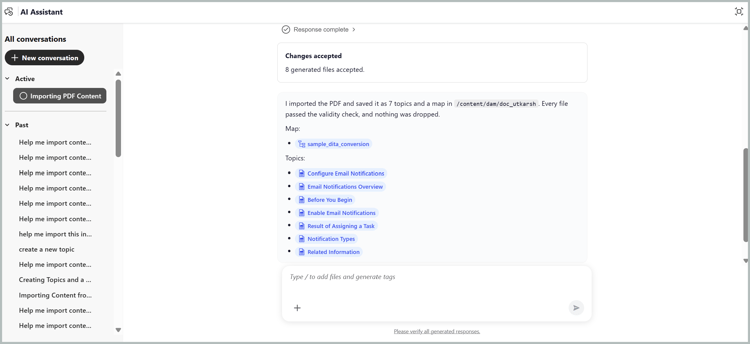
Una vez finalizada la conversión, el Ayudante de IA abre una vista previa de los temas y el mapa generados. Puede navegar hasta el mapa y los temas correspondientes directamente desde el cuadro de diálogo Ayudante de IA.
Importar contenido pegado como temas
Pegar contenido desde una página web, Word, Google Docs o una wiki le permite importar sin guardar un archivo primero. El contenido con formato mantiene sus encabezados, listas y tablas.
Para importar el contenido pegado:
-
Inicie sesión en Experience Manager Guides.
-
En la página de inicio, seleccione Ayudante de IA en la barra de navegación. Asegúrese de que el administrador haya activado el asistente de IA en modo automático.
-
Copie el contenido de la página web, Word, Google Docs o wiki.
-
Pegue el contenido en el cuadro de mensaje.
El contenido con formato de más de 2000 caracteres se adjunta como Markdown, por lo que su estructura se transfiere.
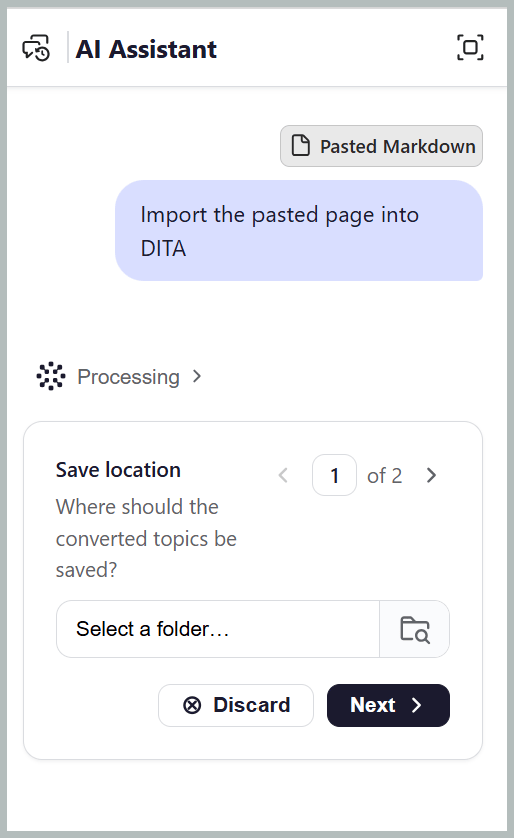
-
Introduzca una solicitud que especifique el contenido deseado.
Por ejemplo, escriba Importar la página pegada en DITA o Convertir el contenido pegado en temas DITA y un mapa
-
Seleccione Enviar.
El Ayudante de IA le pedirá que seleccione el nivel de encabezado para dividir el contenido en temas y que especifique la carpeta de destino. Los pasos restantes son los mismos que la importación de un fichero adjunto, incluida la revisión y confirmación del flujo de trabajo de importación para generar temas DITA y un mapa.