[AEM_Forms]{class="badge positive" title="Se aplica a AEM Forms."}
Mover un componente a la página maestra
La página maestra de una comunicación interactiva define elementos que se repiten en todas las páginas, encabezados, pies de página, marcas de agua, números de página y cualquier otro contenido que deba aparecer de forma coherente en todo el documento. Por el contrario, los componentes que se encuentran en páginas de diseño individuales solo aparecen en esas páginas específicas.
Si diseña un componente en una página normal y posteriormente decide que pertenece a cada página, puede moverlo directamente a la página maestra desde el lienzo sin tener que eliminarlo y volver a crearlo. El componente se coloca en la misma posición visual que ocupaba en la página de diseño.
Mover un componente a la página maestra
Un caso de uso común es mover elementos de encabezado repetidos, como un logotipo bancario y una dirección bancaria, de una página de diseño a la página maestra para que aparezcan en todas las páginas de la comunicación interactiva.
-
Abra la comunicación interactiva en el Editor de comunicaciones interactivas.
-
En la ficha Diseño, vaya a la página de diseño que contiene los componentes que desea mover.
-
Haga clic con el botón derecho en el componente del lienzo.
Por ejemplo, haga clic con el botón derecho en el bloque de texto de la dirección del banco.
-
En el menú contextual, seleccione Mover a y luego elija Página maestra.
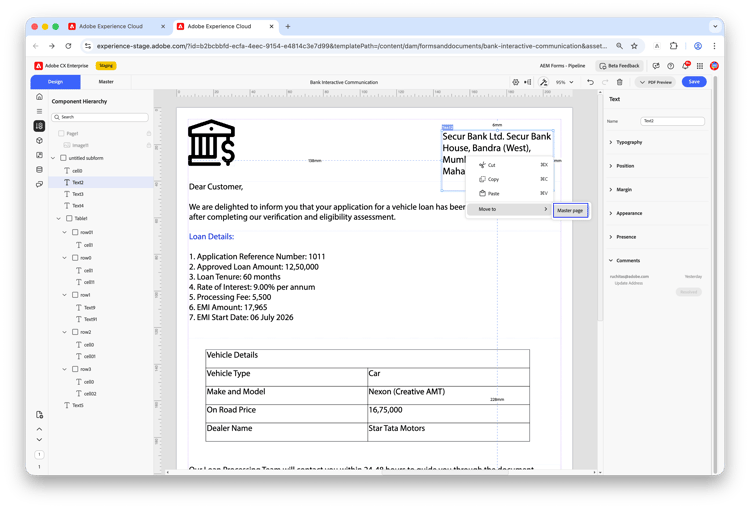
El componente se quita de la página de diseño y se agrega a la página maestra en la misma posición visual. Ahora aparece en todas las páginas que utilizan esa página maestra.
-
Repita los pasos 3 y 4 para cada componente que desee en la página maestra.
Por ejemplo, después de mover la dirección del banco, repita los mismos pasos para mover el logotipo del banco.
-
Seleccione la ficha Principal para comprobar que el logotipo y la dirección del banco aparecen en las posiciones esperadas.
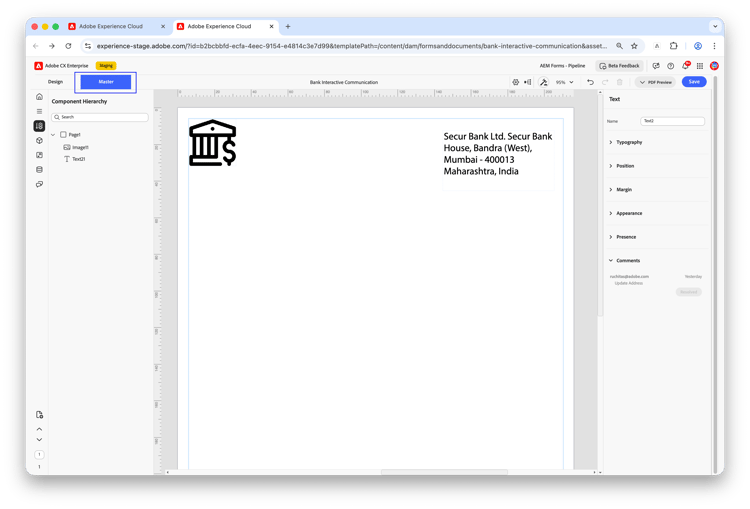
Componentes aptos
No todos los tipos de componentes se pueden mover a la página maestra. Los siguientes tipos son no elegibles para esta acción:
Los componentes con bloqueo de contenido o bloqueo de diseño aplicado tampoco son aptos. Elimine el bloqueo antes de moverlo o planifique la ubicación del componente en la página maestra al diseñar la plantilla. Ver Bloqueo de plantilla en el editor de comunicaciones interactivas.
Preguntas frecuentes
¿Cuál es la diferencia entre colocar un componente en la página maestra y copiarlo en cada página de diseño?
Un componente de la página principal se administra en un lugar: cualquier modificación que realice allí se aplicará automáticamente a todas las páginas que utilicen esa página principal. Las copias en páginas de diseño individuales deben actualizarse por separado, lo que hace que el mantenimiento sea propenso a errores y lleve tiempo.
¿Puedo volver a mover un componente de la página maestra a una página de diseño?
No hay ninguna acción directa de “retroceder”. Para devolver un componente a una página de diseño específica, agregue una nueva instancia de ese tipo de componente a la página de diseño y elimínelo de la página maestra.
¿Por qué en el menú que aparece al hacer clic con el botón derecho en mi componente no se muestra Mover a > Página maestra?
Es posible que el tipo de componente no sea apto (consulte la tabla de idoneidad anterior) o que el componente tenga aplicado un bloqueo de contenido o de diseño. Compruebe ambas condiciones y elimine cualquier bloqueo antes de intentarlo de nuevo. Mueva cada componente apto por separado; por ejemplo, mueva el logotipo del banco y la dirección del banco de uno en uno.