[AEM_Forms]{class="badge positive" title="(Se aplica a AEM Forms)."}
Bloqueo de plantilla en el Editor de comunicaciones interactivas
1. Introducción
La función Bloqueo de plantilla del Editor de comunicaciones interactivas (IC) permite a los autores de plantillas restringir las modificaciones a elementos específicos de una plantilla de comunicación. Esto garantiza la coherencia del diseño, protege el contenido esencial e impone la gobernanza en todos los equipos que reutilizan plantillas para crear comunicaciones personalizadas.
Cuando se aplican, los componentes bloqueados aparecen visualmente distintos y los autores o colaboradores que siguen el flujo no pueden modificarlos, según el tipo de bloqueo configurado. Esta función ayuda a mantener los estándares de marca, la integridad de los datos y la uniformidad del diseño en todas las comunicaciones derivadas.
2. Bloquear tipos
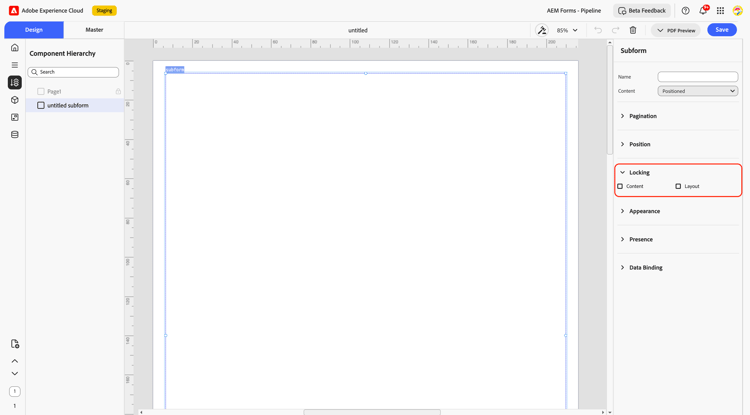
Los autores de plantillas pueden aplicar bloques de contenido y diseño, de forma individual o conjunta, para controlar los cambios de contenido y diseño en las plantillas de comunicaciones interactivas:
2.1 Bloqueo de contenido
Un Bloqueo de contenido restringe cualquier modificación del contenido o las propiedades del elemento seleccionado. Este tipo de bloqueo garantiza que los datos, el texto o las propiedades de diseño esenciales permanezcan sin cambios, incluso cuando se reutilizan en varias comunicaciones.
Cuando se aplica, los autores no pueden modificar:
-
Contenido de texto o subtítulos
-
Configuración de aspecto (fuente, color, fondo, bordes, etc.)
-
Configuraciones de enlace de datos
-
Elementos constitutivos dentro de un componente contenedor (como subformularios)
2.2 Bloqueo de diseño
Un Bloqueo de diseño restringe los cambios relacionados con la posición y el tamaño de un elemento. Esto garantiza que la alineación visual y la jerarquía de diseño sigan siendo coherentes con los estándares de marca o documento.
Cuando se aplica, los autores no pueden:
-
Mover el elemento a una nueva posición en la página
-
Cambiar el tamaño del ancho o alto del elemento
3. Cómo utilizar el bloqueo de plantilla en el editor de comunicaciones interactivas
Siga los siguientes pasos para aplicar bloqueos de contenido o diseño en la plantilla de comunicación interactiva (CI):
-
Abra La Plantilla
Abra o cree una plantilla, siga la guía Crear una plantilla de comunicación interactiva -
Seleccione el componente
Haga clic en el componente (cuadro de texto, imagen o subformulario) que desee restringir. -
Opciones de bloqueo de acceso
En el panel Propiedades, vaya a la sección Bloqueo. -
Aplicar bloqueos
-
Bloqueo de contenido: evita las ediciones de texto, estilo y datos.
-
Bloqueo de diseño: Restringe el movimiento y el cambio de tamaño.
-
Puede habilitar ambas opciones para obtener una protección total.
-
-
Guardar y verificar
Guarde la plantilla y cree un nuevo IC basado en ella para confirmar que los elementos bloqueados no se pueden modificar.
4. Prácticas recomendadas
-
Bloquear componentes esenciales de forma anticipada: aplique bloqueos a encabezados, pies de página, exenciones de responsabilidad legal y logotipos para preservar el cumplimiento y la identidad de la marca.
-
Use bloqueos de contenido para obtener precisión: Proteja los campos enlazados a modelos de datos principales o a texto normativo.
-
Use bloqueos de diseño para mantener la coherencia: Evite la falta de alineación o la distorsión visual en las plantillas que se reutilizan con frecuencia.
-
Comunicar el uso del bloqueo: Asegúrese de que los usuarios intermedios sepan qué secciones están restringidas intencionalmente para evitar confusiones.
-
Los bloqueos impiden el movimiento a la página maestra: Si aplica un bloqueo de contenido o de diseño a un componente, no podrá usar Mover a la página maestra en él. Elimine primero el bloqueo o planifique la ubicación del componente en la página maestra al diseñar la plantilla.