Flujo de trabajo de envío para la IU asociada
Este artículo explica cómo funcionan el envío y el flujo de trabajo al habilitar un flujo de trabajo para la interfaz de usuario de asociado. A continuación, se explica cómo configurar un flujo de trabajo de envío. El tutorial utiliza la generación de una PDF a partir de la carga útil de la comunicación interactiva (IC) como ejemplo; puede adaptar los pasos para otros tipos de flujo de trabajo.
Configuración de un flujo de trabajo de envío
Los siguientes pasos muestran cómo crear un flujo de trabajo que se ejecute cuando los usuarios envían desde la interfaz de usuario de Associate. Aquí utilizamos procesando la CI en PDF como ejemplo, con el paso de salida IC Render PDF Output listo para usar. Cuando un usuario realiza el envío desde la interfaz de usuario asociada, la carga útil se envía al flujo de trabajo; este paso utiliza communicationDom (IC-JSON) desde la carga para producir el PDF.
Estructura de carga útil
El flujo de trabajo recibe una carga útil JSON. El campo communicationDom contiene el IC-JSON utilizado para la generación de PDF. El paso IC Render PDF Output lo usa como entrada de plantilla.
Creación del modelo del flujo de trabajo
-
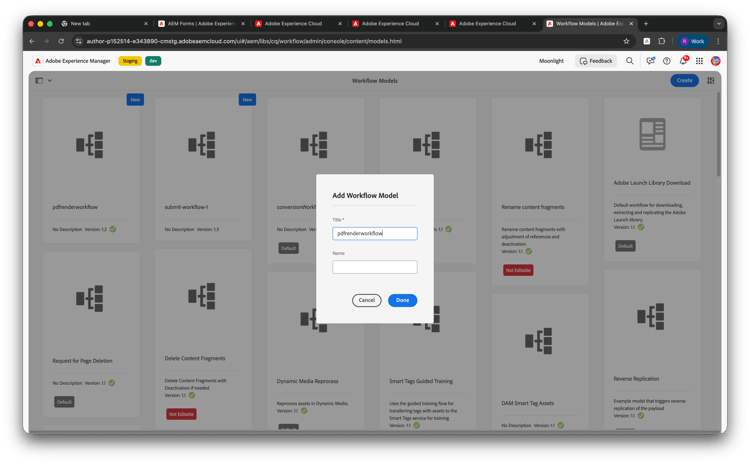
Básico: Cree un modelo de flujo de trabajo (por ejemplo, agregue un flujo de trabajo como pdfrenderworkflow).
-
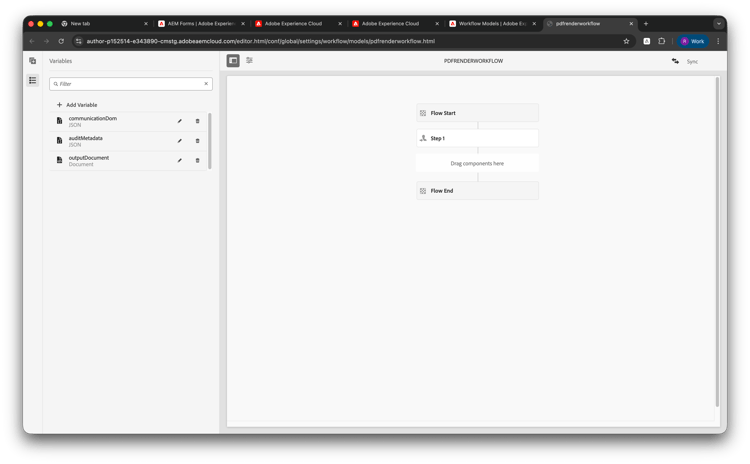
Variables: Agregue variables que coincidan con la carga útil y el paso: communicationDom (JSON), auditMetadata (JSON), outputDocument (Document).
-
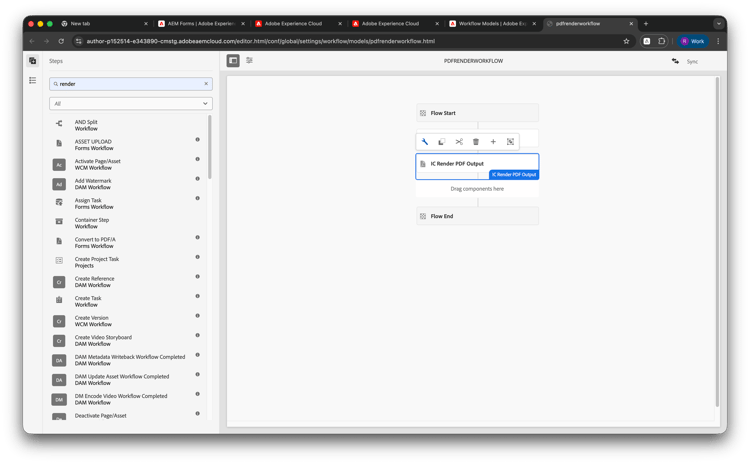
Paso: Agregue el paso IC Render PDF Output.
-
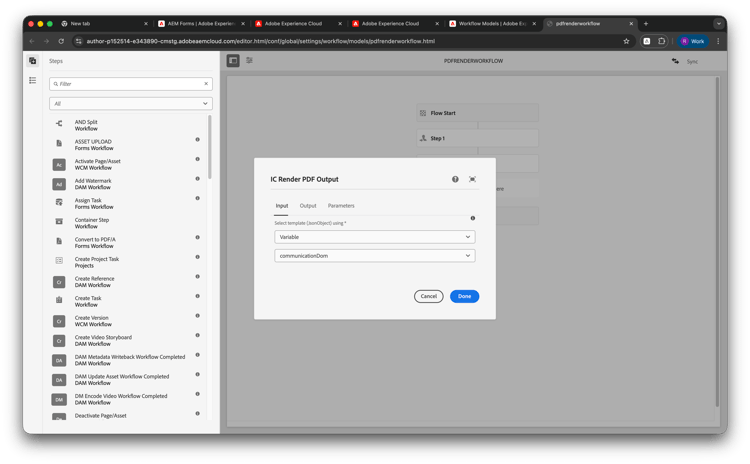
En su ficha Input, establezca Select template (JsonObject) en Variable → communicationDom. Guarde el paso y el modelo.
-
En su ficha Output, establezca Select template (JsonObject) en Variable → communicationDom. Guarde el paso y el modelo.
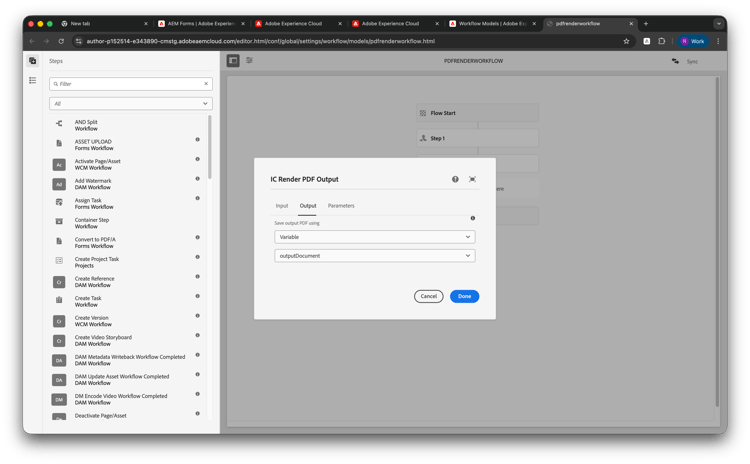
Vinculación del flujo de trabajo a la IU asociada
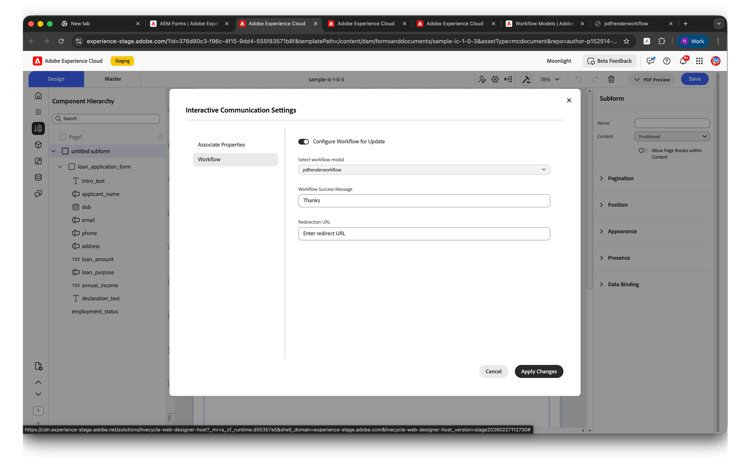
En Habilitar y configurar la interfaz de usuario asociada, habilite la vista asociada y en Flujo de trabajo establezca Configurar flujo de trabajo para actualización en Activado y seleccione este modelo de flujo de trabajo. Publique la CI y integre la interfaz de usuario asociada para que los envíos entren en déclencheur en este flujo de trabajo.
Cuando Externalizar el almacenamiento de datos del flujo de trabajo esté habilitado, configure el externalizador para que los datos del flujo de trabajo se almacenen en su almacenamiento externo (por ejemplo, Azure). Consulte Externalizar datos de flujo de trabajo.