[AEM Forms]{class="badge positive" title="Se aplica a AEM Forms."}
Configurar variables enlazadas y no enlazadas para la interfaz de usuario asociada
Las variables enlazadas y no enlazadas en los componentes Texto permiten que los asociados introduzcan o confirmen valores en la interfaz de usuario asociada. Una variable enlazada está enlazada a un campo del modelo de datos de formulario. Una variable independiente se define en el documento y no está vinculada al modelo de datos.
Los autores habilitan la edición asociada con Permitir la edición por asociado en el componente Texto o en variables individuales, no en ambos componentes Texto.
Antes de empezar
Habilite Associate View en la comunicación interactiva antes de configurar las variables para la interfaz de usuario de Associate. Ver IU asociada en el editor de comunicaciones interactivas.
Los asociados deben ser miembros del grupo forms-associates.
Variables enlazadas
Una variable enlazada se asigna a un campo del modelo de datos de formulario (por ejemplo, deptName en GMFletter).
- Inserte arrastrando un campo del panel Modelo de datos a un componente Texto.
- El panel de propiedades Field muestra Name, Value, Display type y Binding.
Variables independientes
Una variable independiente se crea directamente en un componente Text y no está vinculada al modelo de datos de formulario (por ejemplo, unboundvar).
- El panel de propiedades Field muestra Name, Value, Display type y Binding.
- En Asociar propiedades, puede configurar Información sobre herramientas y Validaciones.
Editar todo el componente Texto en la vista previa del documento
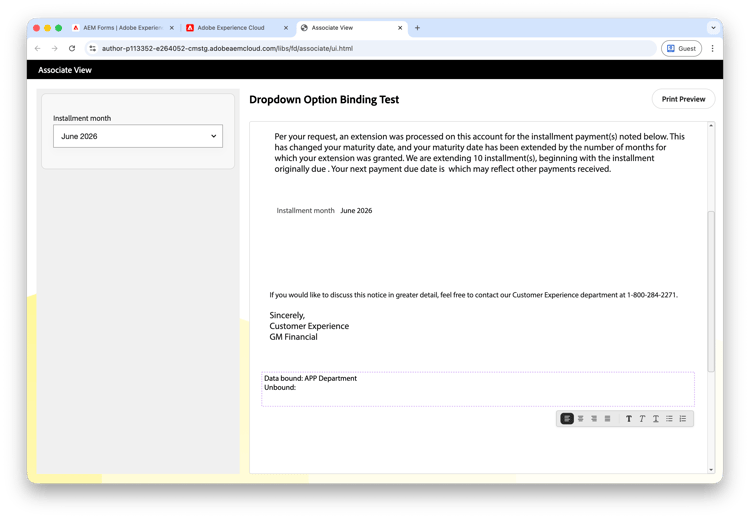
Active Permitir edición por asociado en el componente Texto y déjelo desactivado para cada variable enlazada y no enlazada dentro del texto. En la Vista asociada, el asociado selecciona el bloque de texto en la vista previa del documento. Aparece todo el componente Texto con un límite púrpura y una barra de herramientas de formato.
Configuración
-
Abra la comunicación interactiva en el Editor de comunicaciones interactivas, en la ficha Diseño.
-
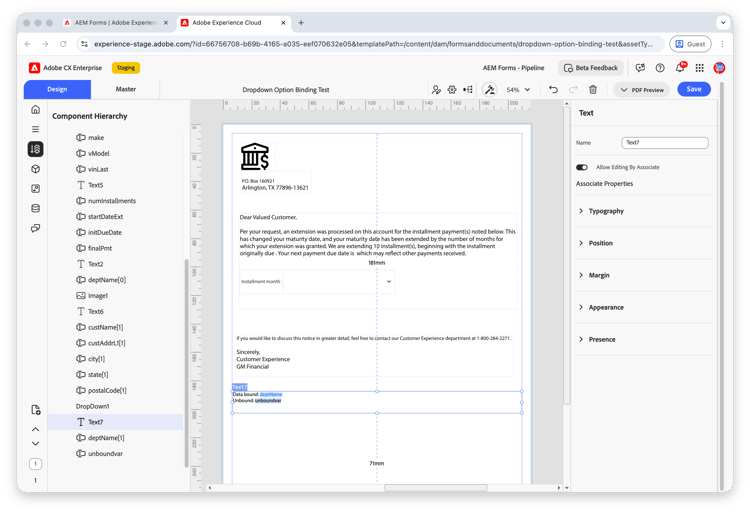
En el panel Jerarquía de componentes, seleccione el componente Texto que contiene las variables enlazadas y no enlazadas; por ejemplo, Texto7.
-
Confirme que el texto incluye variables enlazadas y no enlazadas. Por ejemplo:
- Enlace de datos: deptName
- Sin enlazar: unboundvar
-
En el panel de propiedades Texto, confirme que Permitir edición por asociado es de descuento para cada variable enlazada y no enlazada dentro del texto.
-
Con el componente Texto aún seleccionado, active Permitir edición por asociado en el panel de propiedades de Texto.
-
Haga clic en Guardar y publique la comunicación interactiva.
Verificar en la IU asociada
-
Abra la comunicación interactiva en vista asociada.
-
Seleccione el bloque de texto en la vista previa del documento. Confirme que el componente Texto aparece con un límite púrpura y una barra de herramientas de formato.
-
Edite contenido directamente en la vista previa; por ejemplo, actualice Departamento de aplicaciones: enlazado a datos e introduzca un valor después de Sin enlazar:. Confirme que las variables enlazadas y no enlazadas se han actualizado correctamente.
-
Si lo desea, seleccione Vista previa de impresión para confirmar que la salida generada coincida con la vista previa.
Editar variables individuales en el panel de entrada de datos
Desactive Permitir edición por asociado en el componente Texto. Actívelo para cada variable enlazada o no enlazada que desee que editen los asociados. En la Vista asociada, cada variable habilitada aparece como un campo independiente en el panel de entrada de datos de la izquierda.
Configuración
-
Abra la comunicación interactiva en el Editor de comunicaciones interactivas, en la ficha Diseño.
-
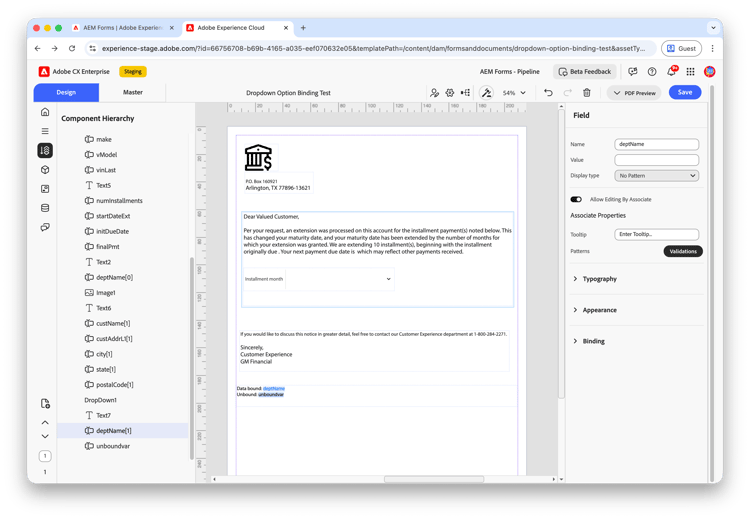
En el panel Jerarquía de componentes, seleccione la variable enlazada; por ejemplo, deptName[1].
-
En el panel de propiedades Campo:
- Confirme que Name está establecido en
deptName. - Establezca Tipo de presentación según sea necesario (por ejemplo, Sin patrón).
- Activar Permitir edición por asociado.
- Confirme que Name está establecido en
-
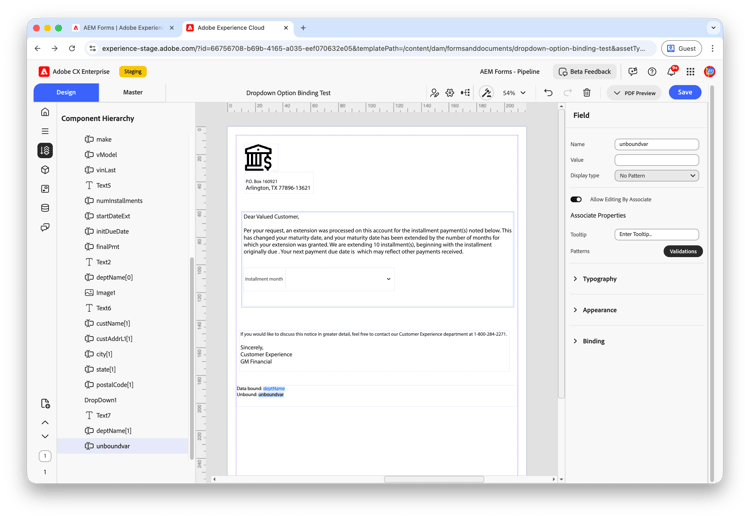
En el panel Jerarquía de componentes, seleccione la variable independiente; por ejemplo, unboundvar.
-
En el panel de propiedades Campo:
- Confirme que Name está establecido en
unboundvar. - Activar Permitir edición por asociado.
- Si lo desea, puede configurar Información sobre herramientas y Validaciones en Propiedades asociadas.
- Confirme que Name está establecido en
-
Confirmar que Permitir la edición por asociado está desactivado en el componente Texto principal.
-
Haga clic en Guardar y publique la comunicación interactiva.
Verificar en la IU asociada
-
Abra la comunicación interactiva en vista asociada.
-
Confirme que cada variable con Permitir edición por asociado habilitado aparece en el panel izquierdo de entrada de datos, por ejemplo, deptName y unboundvar.
-
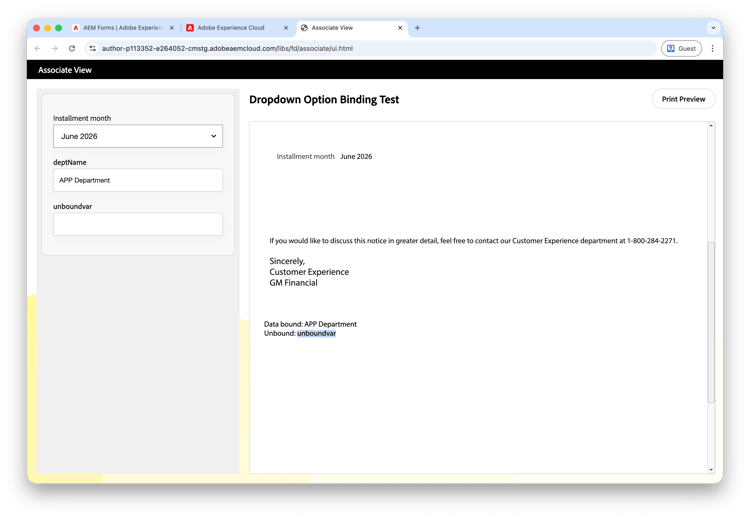
Escriba Departamento de aplicaciones para deptName. Deje unboundvar vacío y confirme que la vista previa del documento muestra el nombre de la variable como un marcador de posición; por ejemplo, Sin enlazar: unboundvar.
-
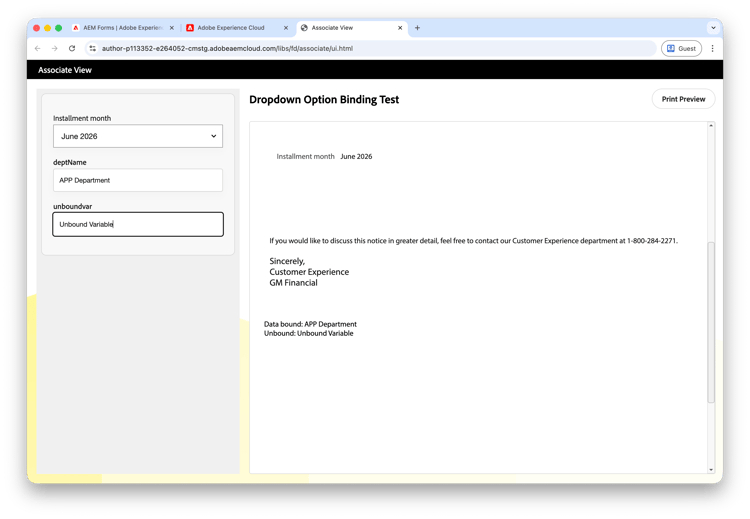
Escriba Variable independiente para unboundvar y confirme las actualizaciones de la vista previa del documento en tiempo real:
- Enlace de datos: Departamento de APP refleja el valor ingresado para la variable enlazada.
- Sin enlazar: la variable sin enlazar refleja el valor ingresado para la variable sin enlazar.
-
Si lo desea, seleccione Vista previa de impresión para confirmar que la salida generada coincida con la vista previa.
Nombres de variables duplicados (enlazados y no enlazados)
Cuando las variables enlazadas y no enlazadas con el mismo nombre aparecen en varias ubicaciones en el lienzo de diseño, solo aparece una instancia de cada nombre de variable en el panel de entrada de datos de la izquierda. La asociada introduce cada valor una vez; se propaga automáticamente a todas las apariciones correspondientes en la vista previa del documento.
Configuración
-
Abra la comunicación interactiva en el Editor de comunicaciones interactivas, en la ficha Diseño.
-
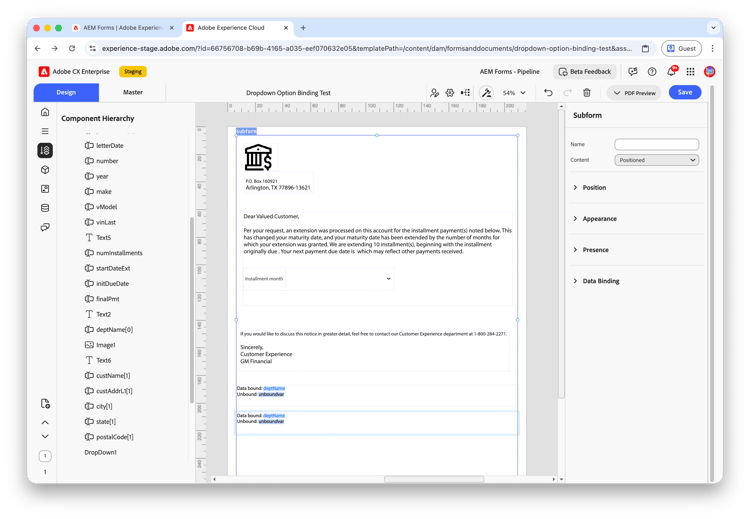
Agregue un subformulario o componentes Texto adicionales en el lienzo de diseño e inserte variables enlazadas y no enlazadas duplicadas en cada ubicación. Por ejemplo, añada dos bloques que contengan cada uno:
- Enlace de datos: deptName
- Sin enlazar: unboundvar
-
En el panel Jerarquía de componentes, seleccione cada variable enlazada y no enlazada y active Permitir edición por asociado en el panel de propiedades Campo.
-
Confirmar que Permitir la edición por asociado está desactivado en los componentes Texto principales.
-
Haga clic en Guardar y publique la comunicación interactiva.
Verificar en la IU asociada
-
Abra la comunicación interactiva en vista asociada.
-
Confirme solo un campo deptName y un campo unboundvar que aparecen en el panel de entrada de datos de la izquierda, incluso cuando cada variable se produce en varias ubicaciones en el lienzo de diseño.
-
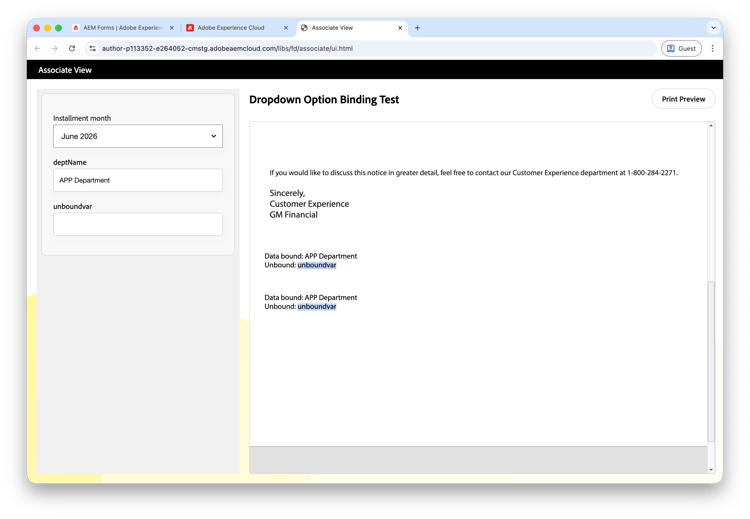
Escriba Departamento de aplicaciones para deptName. Deje unboundvar vacío y confirme ambas ocurrencias en la actualización de la vista previa del documento; por ejemplo, cada bloque muestra Departamento de APP y Independiente: unboundvar.
-
Si lo desea, seleccione Vista previa de impresión para confirmar que la salida generada coincida con la vista previa.
Consideraciones
Nombres de variables duplicados (enlazados y no enlazados)
Cuando las variables enlazadas y no enlazadas comparten el mismo nombre de variable:
- Solo aparece una instancia en el panel de entrada de datos de la izquierda.
- En la vista previa del documento solo se actualizan las variables para las que está habilitada la edición asociada.
- La asociada introduce el valor una vez en el panel de entrada de datos; se propaga automáticamente a todas las apariciones correspondientes en la vista previa del documento.
Variables no enlazadas con el mismo nombre pero con valores predeterminados diferentes
Cuando varias variables independientes comparten un nombre de variable pero utilizan valores predeterminados diferentes, la interfaz de usuario de asociación muestra el valor predeterminado de la primera variable para la que la edición de asociaciones está habilitada en el panel de entrada de datos de la izquierda.
Variables enlazadas con el mismo nombre pero diferentes rutas de referencia de datos
Cuando varias variables enlazadas comparten un nombre de variable pero utilizan diferentes rutas de referencia de datos, el panel izquierdo de entrada de datos muestra el valor de la primera variable para la que está habilitada la edición de asociaciones. Cualquier valor introducido o actualizado por la asociada en el panel de entrada de datos se propaga a todas las variables con ese nombre, independientemente de sus rutas de referencia de datos.
Exclusividad mutua
Permitir la edición por asociado en el componente Texto y en variables individuales enlazadas o no enlazadas dentro de él son mutuamente excluyentes. Habilitar un enfoque por componente Texto.
Variables no enlazadas sin valor
Cuando una variable independiente tiene habilitada la edición asociada pero no se introduce ningún valor, la vista previa del documento puede mostrar el nombre de la variable (por ejemplo, unboundvar) hasta que la asociada proporcione un valor en el panel de entrada de datos.
Preguntas frecuentes
¿Cuál es la diferencia entre editar todo el componente Texto y editar variables individuales?
Cuando habilita la edición asociada en el componente Texto, la asociada edita todo el bloque de texto en línea en la vista previa del documento (límite púrpura). Cuando habilita la edición asociada en variables individuales, cada variable habilitada aparece como un campo independiente en el panel de entrada de datos de la izquierda.
¿Por qué no puedo habilitar la edición asociada en el componente Texto y en las variables individuales?
La edición asociada en el componente Texto y en las variables enlazadas o no enlazadas dentro de él es mutuamente excluyente. Habilitar la edición en todo el bloque de texto o en variables individuales, no en ambas.
¿Por qué mi variable independiente muestra el nombre de la variable en lugar de un valor en la vista previa?
Es probable que la asociada aún no haya introducido un valor. Con la edición asociada habilitada en variables individuales y sin ningún valor predeterminado configurado, la vista previa puede mostrar el nombre de la variable hasta que se introduzcan datos en el panel de entrada de datos.
¿Cuál es la diferencia entre una variable enlazada y una independiente?
Una variable enlazada está enlazada a un campo del modelo de datos de formulario a través de la configuración Enlace. Una variable independiente se define en el documento y no está vinculada al modelo de datos.
¿Qué sucede cuando dos variables comparten el mismo nombre?
Solo aparece una instancia en el panel de entrada de datos de la izquierda. La asociada introduce el valor una vez en el panel de entrada de datos y se propaga automáticamente a todas las apariciones correspondientes en la vista previa del documento.
Ver también
- Asociar interfaz de usuario en el editor de comunicaciones interactivas
- Configurar las opciones desplegables de la interfaz de usuario asociada
- Habilitar y configurar la interfaz de usuario asociada para comunicaciones interactivas
- Componente de variable independiente en el editor de comunicaciones interactivas