[AEM Forms]{class="badge positive" title="(Se aplica a AEM Forms)."}
Personalizar la plantilla del documento de registro generada automáticamente
Este artículo se aplica a Componentes principales y a Componentes básicos basados en Forms adaptable.
Cuando se genera automáticamente un documento de registro (DoR) para un formulario adaptable, AEM Forms crea una plantilla predeterminada basada en la estructura del formulario. Puede personalizar esta plantilla generada automáticamente para que coincida con los requisitos de marca y diseño de su organización.
El flujo de trabajo de personalización consta de tres pasos:
- Descargue la plantilla de DoR generada automáticamente desde Forms Manager.
- Modifique la plantilla mediante Adobe Forms Designer.
- Vuelva a cargar la plantilla personalizada en AEM Forms y configúrela como plantilla personalizada.
Requisitos previos prerequisites
Antes de empezar, asegúrese de que dispone de lo siguiente:
- Acceso a AEM Forms Manager con permisos para descargar y cargar plantillas.
- Adobe Forms Designer instalado en el equipo local.
- Un formulario adaptable con Generar documento de registro habilitado.
Paso 1: Descargar la plantilla de DoR generada automáticamente download-auto-generated-dor-template
Para descargar la plantilla de DoR generada automáticamente (archivo XDP) para su formulario adaptable:
- Inicie sesión en la instancia de autor de AEM Forms.
- Vaya a Forms > Forms y documentos.
- Seleccione el formulario adaptable para el que desea descargar la plantilla del DoR.
- Abra las propiedades del formulario adaptable seleccionado.
- En el panel de propiedades, seleccione la opción Descargar documento de registro para descargar la plantilla de documento de registro (archivo XDP) generada automáticamente.
- Guarde el archivo XDP descargado en el equipo local.
Paso 2: Personalizar la plantilla con Adobe Forms Designer customize-template-using-designer
Abra la plantilla XDP descargada en Adobe Forms Designer y modifíquela para adaptarla a las necesidades de su organización.
-
Abra el archivo XDP descargado en Adobe Forms Designer.
-
Personalice la plantilla según sea necesario. Algunos ejemplos de personalizaciones son:
- Varias páginas maestras: agregue páginas maestras adicionales para definir diseños diferentes para páginas específicas del documento de registro. Por ejemplo, utilice una primera página distinta con membrete de la empresa y páginas posteriores con un diseño más sencillo.
- Colores y familias de fuentes: cambie el color, el tamaño y la familia de fuentes para que se ajusten a las directrices de marca corporativa.
- Elementos personalizados: agregue elementos como logotipos de empresa, encabezados, pies de página y texto de exención de responsabilidad legal para establecer una identidad de marca coherente.
- Diseño y estilo de página: ajuste los márgenes, el espaciado y la estructura general de la página para mejorar la legibilidad.
- Estilo y posición de los campos: modifique el aspecto y la posición de los campos de formulario para que coincidan con su diseño preferido.
-
Guarde la plantilla XDP personalizada.
Paso 3: Vuelva a cargar la plantilla personalizada en AEM reupload-customized-template
Después de personalizar la plantilla, cárguela en AEM Forms y configure el formulario adaptable para que la utilice.
-
Cargue la plantilla XDP personalizada en la instancia de AEM Forms:
- Vaya a Forms > Forms y documentos.
- Seleccione Crear > Carga de archivo y cargue el archivo XDP personalizado.
A continuación, configure el formulario para que utilice la plantilla personalizada. Los pasos difieren según si el formulario se basa en componentes principales o en componentes de base.
Para Forms adaptable basado en componentes principales:
-
Abra el formulario adaptable en el editor al que desee aplicar la plantilla personalizada.
-
En el árbol de contenido, seleccione Contenedor de guía (panel raíz).
-
Abra Propiedades y haga clic en el icono Documento de registro (DoR) para abrir las propiedades del documento de registro.
-
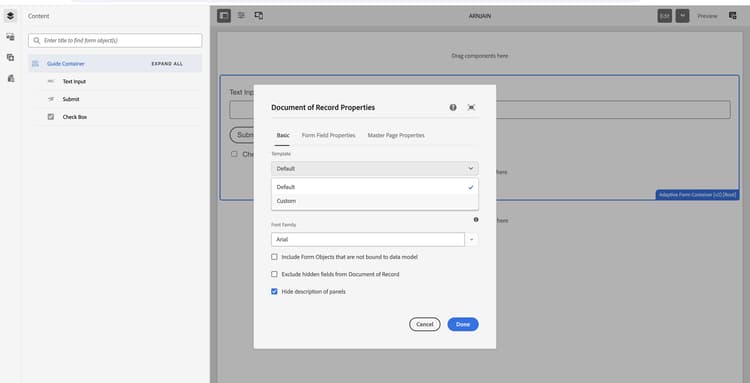
En la ficha Básico, abra el menú desplegable Plantilla y seleccione Personalizado.
-
Explore y seleccione la plantilla XDP personalizada cargada.
-
Seleccione la marca de verificación para guardar.
Para Forms adaptable basado en componentes de base:
-
Abra el formulario adaptable en el editor al que desee aplicar la plantilla personalizada.
-
Seleccione el panel raíz (contenedor de formulario).
-
Abra Propiedades del documento de registro (en el panel Propiedades o en la ficha DoR).
-
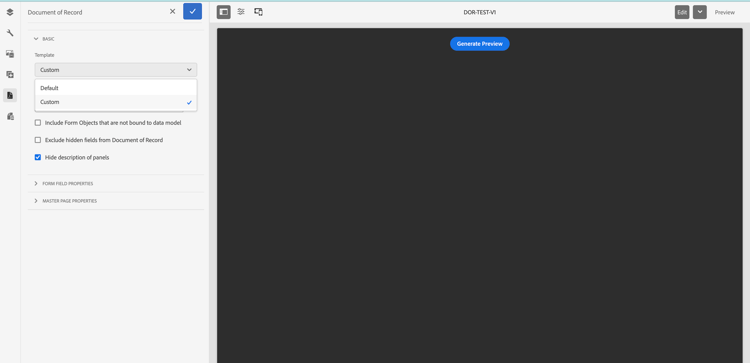
En la ficha Básico, abra el menú desplegable Plantilla y seleccione Personalizado.
-
Explore y seleccione la plantilla XDP personalizada cargada.
-
Seleccione Listo para guardar.
El formulario adaptable ahora utiliza la plantilla personalizada al generar el documento de registro.
Verificar la plantilla personalizada verify-customized-template
Para confirmar que la plantilla personalizada se aplica correctamente:
- Envíe una entrada de prueba para el formulario adaptable.
- Generar el documento de registro.
- Compruebe que el PDF generado refleje sus personalizaciones, incluidos logotipos, fuentes, cambios de diseño y otros elementos de marca.