
Edición masiva de metadatos en Assets Essentials how-to-edit-the-metadata-of-multiple-assets-simultaneously
La función Edición masiva de metadatos de Assets Essentials permite a los usuarios editar un conjunto predefinido de campos de metadatos estándar para varios archivos de recursos de forma simultánea. Seleccione varios recursos y actualice de forma masiva su conjunto predefinido de metadatos estándar a la vez, en lugar de actualizar dichos metadatos estándar para cada recurso de forma individual. Esta función mejora la eficacia, coherencia y precisión de las propiedades de metadatos estándar en un gran conjunto de recursos, lo que mejora la capacidad de búsqueda y organización de estos.
Edición masiva de metadatos de recursos how-to-bulk-edit-the-metadata-of-multiple-assets-on-assets-essentials
Ejecute estos pasos para editar masivamente los metadatos de varios recursos a la vez:
-
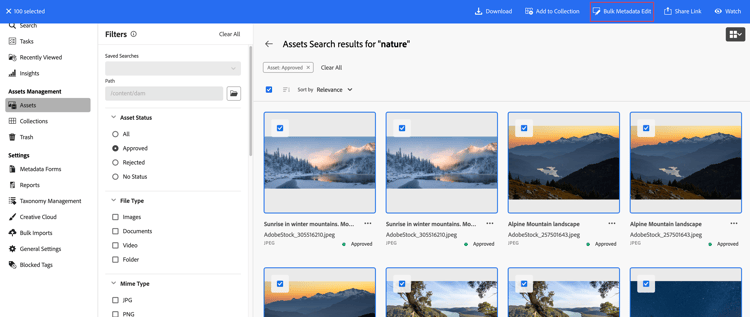
En Assets Essentials, haga clic en Assets.
-
Busque recursos específicos o búsquelos mediante palabras clave en la barra de búsqueda.
-
Seleccione los recursos y haga clic en Edición masiva de metadatos en el menú superior.
-
En la página Editar metadatos, edite los siguientes campos en el panel Propiedades:
-
Estado: Seleccione un estado para los recursos seleccionados.
-
Fecha de caducidad: establezca una fecha a partir de la cual los recursos dejarán de ser válidos o necesarios.
-
Autor: Especifique el nombre del autor.
-
Palabras clave: Agregue términos específicos o cadenas de texto que proporcionen información de alto nivel sobre los recursos para mejorar su capacidad de detección. Añada una palabra clave y pulse Intro o volver para añadir otra palabra clave a la lista.
-
Etiquetas: Haga clic en

-
Haga clic en Guardar para aplicar las actualizaciones de metadatos anteriores a los recursos seleccionados. Una vez guardadas, las palabras clave y las etiquetas se anexan, mientras que los detalles actualizados de Estado, Fecha de caducidad y Autor anulan los detalles existentes.
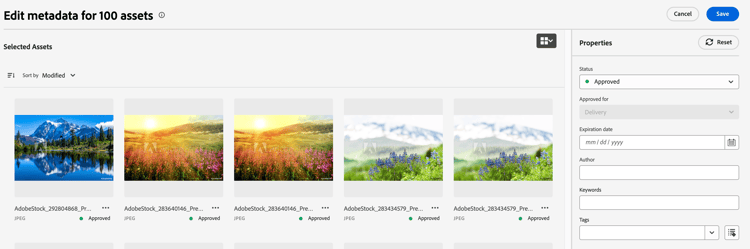
note note NOTE Puede editar los metadatos de 100 recursos a la vez.
-
Para ver las actualizaciones de metadatos aplicadas a un recurso, vaya a la página de detalles del recurso (seleccione el recurso y haga clic en Detalles) y haga clic en
