Relaciones de recurso related-assets
Adobe Experience Manager Assets le permite relacionar recursos manualmente según las necesidades de su organización mediante la función de recursos relacionados. Por ejemplo, puede relacionar un archivo de licencia con un recurso o una imagen/vídeo sobre un tema similar. Puede relacionar recursos que comparten ciertos atributos comunes. También puede utilizar la función para crear relaciones de origen/derivadas entre recursos. Por ejemplo, si tiene un archivo PDF generado a partir de un archivo INDD, puede relacionar el archivo PDF con su archivo INDD de origen.
Con esta función, tiene la flexibilidad de compartir un archivo PDF de baja resolución o un archivo JPG con proveedores u agencias y hacer que el archivo INDD de alta resolución solo esté disponible bajo petición.
Pasos para relacionar recursos steps-to-relate-assets
-
Desde la interfaz Experience Manager, abra la página Propiedades de un recurso que desee relacionar.
-
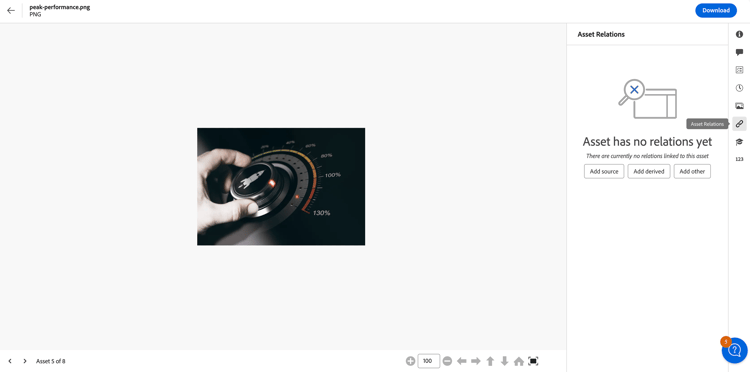
Para relacionar otro recurso con el que seleccionó, haga clic en Relaciones de recurso

-
Realice una de las siguientes acciones:
- Para relacionar el archivo de origen del recurso, seleccione Agregar Source de la lista. Solo puede asociar un único recurso como origen.
- Para relacionar un archivo derivado, seleccione Agregar derivado de la lista. Puede asociar varios recursos en esta categoría.
- Para crear una relación bidireccional entre los recursos, seleccione Agregar otros en la lista. Puede asociar varios recursos en esta categoría.
-
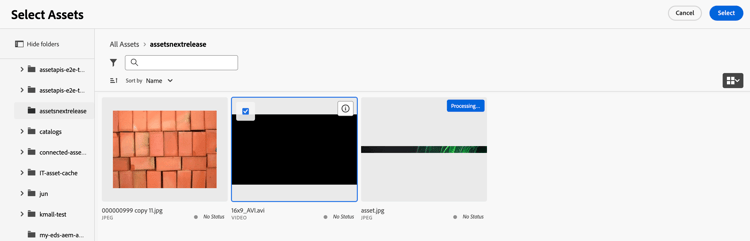
En la pantalla Seleccionar Assets, vaya a la ubicación del recurso que desea relacionar y selecciónelo. Puede seleccionar uno o varios recursos a la vez manteniendo presionada la tecla Mayús mientras hace clic, lo que puede incluir cualquiera de los formatos de archivo admitidos en la vista de Assets.
-
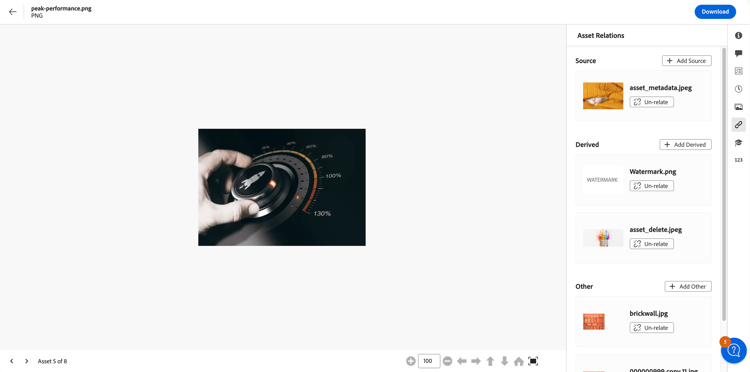
Haga clic en Seleccionar. Según la relación que haya elegido en el paso 3, el recurso relacionado se enumerará en una categoría adecuada de la sección Relaciones de recurso. Por ejemplo, si el recurso que ha relacionado es el archivo de origen del recurso actual, aparece en Source.
-
Haga clic en Desrelacionar

Traducir recursos relacionados translating-related-assets
La creación de relaciones de origen/derivadas entre recursos mediante la función de recursos relacionados también es útil en los flujos de trabajo de traducción. Cuando ejecuta un flujo de trabajo de traducción en un recurso derivado, Experience Manager Assets recupera automáticamente cualquier recurso al que haga referencia el archivo de origen y lo incluye para su traducción. De este modo, el recurso al que hace referencia el recurso de origen se traduce junto con los recursos de origen y derivados. Si el archivo de origen está relacionado con otro recurso, Experience Manager Assets recupera el recurso al que se hace referencia y lo incluye para su traducción.
Siguientes pasos next-steps
-
Realice comentarios del producto mediante la opción Comentarios disponible en la interfaz de usuario de la vista Recursos
-
Proporcione comentarios sobre la documentación usando Editar esta página


-
Contacto con el Servicio de atención al cliente