Implementar en AEM as a Cloud Service con confianza
La confianza de la implementación proviene de saber que su entorno está en buen estado antes de realizar la push. Este tutorial muestra cómo comprobar el estado del entorno de AEM, revisar el historial de canalización y las implementaciones de déclencheur desde un cliente de IA mediante el servidor MCP de AEM Cloud Manager, de modo que los equipos puedan moverse rápidamente sin perder visibilidad.
Cada paso muestra un mensaje representativo y un ejemplo de respuesta de IA. A continuación hay más indicaciones para probar sección para realizar exploraciones adicionales en la misma sesión.
Antes de empezar
Vaya primero al directorio del proyecto y, a continuación, añada Cloud Manager MCP Server mediante la CLI:
| code language-bash |
|---|
|
O agréguelo manualmente a .mcp.json en la raíz del proyecto:
| code language-json |
|---|
|
Reinicie Claude Code. Las herramientas de Cloud Manager están disponibles en la próxima sesión.
Configuración completa: Documentación del MCP con código Claude
Agregue el servidor MCP de Cloud Manager a ~/.cursor/mcp.json (global) o .cursor/mcp.json en la raíz del proyecto:
| code language-json |
|---|
|
Abra Configuración > MCP, seleccione Conectar junto al servidor e inicie sesión con su Adobe ID.
Configuración completa: Documentación de MCP de cursor
Agregue el servidor MCP de Cloud Manager a .vscode/mcp.json en la raíz del proyecto:
| code language-json |
|---|
|
Nota: el código VS usa "servers" como clave de nivel superior, no "mcpServers".
Abra el panel Chat de copiloto de GitHub, cambie a Modo de agente y seleccione Conectar junto al servidor. Las herramientas de MCP solo están disponibles en el modo Agente.
Configuración completa: Documentación de servidores MCP con código VS
¿Utiliza otro entorno compatible con MCP? Conéctese al servidor MCP de Cloud Manager mediante este extremo:
| code language-none |
|---|
|
Instrucciones de configuración completas para todos los clientes admitidos: Conéctese a su cliente de IA
Paso 1: Comprobar el estado del entorno
Antes de iniciar una versión, confirme que los entornos están en buen estado y que no hay nada en ejecución de forma activa.
What is the status of the production environment?
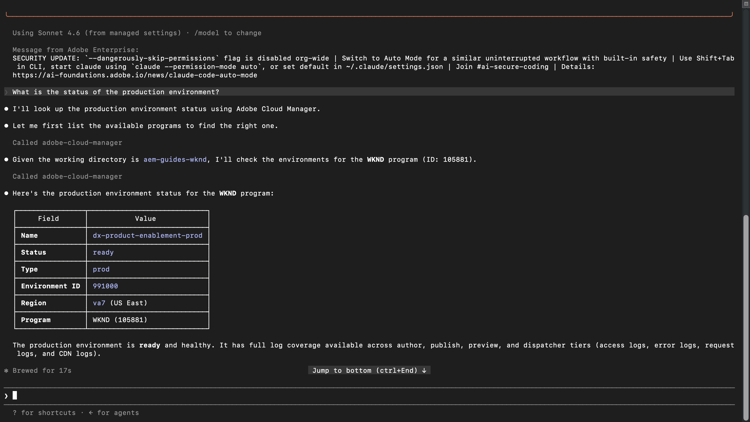
Seleccionar para ampliar/reducir.
Paso 2: Revisar las ejecuciones de canalización
Revise el historial de canalizaciones reciente para comprender los patrones de implementación y detectar errores antes de que bloqueen su próxima versión.
Show me the last five pipeline runs for the production pipeline.
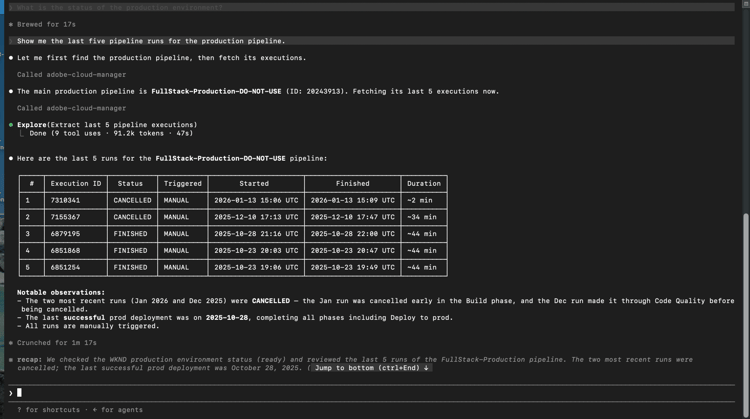
Seleccionar para ampliar/reducir.
Paso 3: Déclencheur de una canalización
Inicie una canalización que se ejecute directamente desde su cliente de IA. El servidor confirma el entorno de destino y solicita la aprobación antes de iniciarse.
Run the Fullstack pipeline against dev environment of WKND sandbox program.
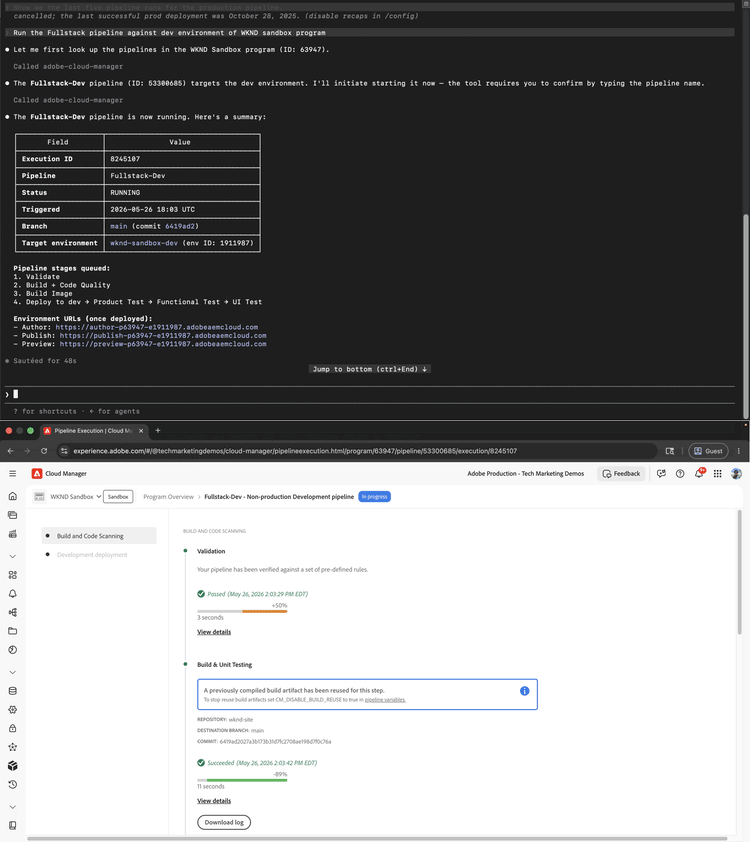
Seleccionar para ampliar/reducir.
Paso 4: Comprobar el estado de la canalización
Después de activar una ejecución, solicite a su cliente de IA una actualización de estado sin cambiar a la interfaz de Cloud Manager.
What is the status of the triggered pipeline?
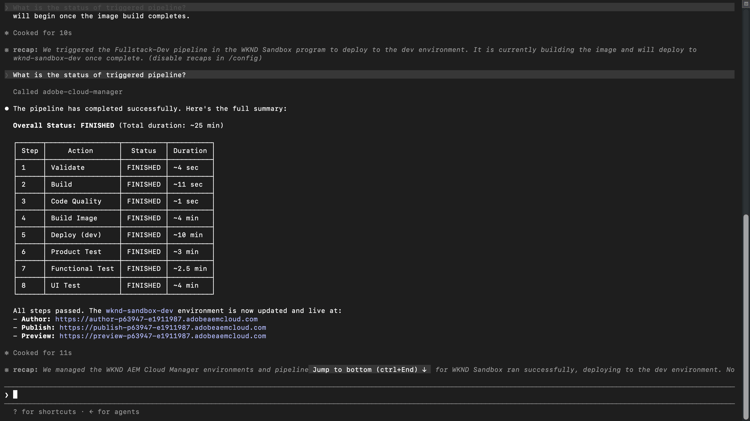
Seleccionar para ampliar/reducir.
Lo que ha conseguido
Utilizó el servidor MCP de AEM Cloud Manager para comprobar el estado del entorno, revisar el historial de la canalización, almacenar en déclencheur una implementación y comprobar su estado, sin abrir la interfaz de Cloud Manager. Al combinar la visibilidad del entorno y el control de la implementación en una sola sesión de IA, los equipos de desarrollo y operaciones pueden responder a los problemas más rápido y mantener su flujo de trabajo dentro de las herramientas que ya utilizan.
Más cosas que puede lograr
El servidor MCP de Cloud Manager administra mucho más de lo que cubre el tutorial anterior. Expanda un escenario de abajo para ver las indicaciones que puede probar en la misma sesión.
Las implementaciones suelen fallar por motivos que eran visibles antes de que se ejecutara la canalización. Estos mensajes le ayudan a confirmar el estado del entorno, comprobar si hay ejecuciones en conflicto y comprobar la alineación de las versiones en todos los entornos antes de confirmar una versión.
Indicadores
| code language-none |
|---|
|
| code language-none |
|---|
|
| code language-none |
|---|
|
| code language-none |
|---|
|
Un déclencheur accidental o una puerta de aprobación estancada pueden derivar en cascada a una canalización bloqueada o a una implementación no deseada. Estas indicaciones le permiten cancelar o avanzar una canalización en ejecución sin cambiar a la interfaz de Cloud Manager.
Indicadores
| code language-none |
|---|
|
| code language-none |
|---|
|
Saber cuándo tuvieron éxito las cosas por última vez, cuánto tiempo se ejecutan las canalizaciones y si los patrones están cambiando le ayuda a planificar las versiones y detectar una degradación lenta antes de que se convierta en un incidente. Utilice estos indicadores para extraer ese historial bajo demanda.
Indicadores
| code language-none |
|---|
|
| code language-none |
|---|
|
| code language-none |
|---|
|
Cuando falla una canalización, la ruta más rápida para la resolución es comprender exactamente dónde se rompió y por qué. Estos mensajes muestran detalles de errores, historial de cambios y problemas de puerta de calidad para que su equipo pueda diagnosticar y corregir sin explorar manualmente los registros.
Indicadores
| code language-none |
|---|
|
| code language-none |
|---|
|
| code language-none |
|---|
|
| code language-none |
|---|
|