Crear un público
En Biblioteca de audiencias, puede usar reglas de atributos para crear una audiencia y definir una audiencia compuesta para compartirla en aplicaciones de CX Enterprise.
Este artículo le ayuda a lo siguiente:
- Crear un público
- Crear una regla
- Usar reglas para definir un público compuesto
El siguiente gráfico representa dos reglas en un público compuesto.
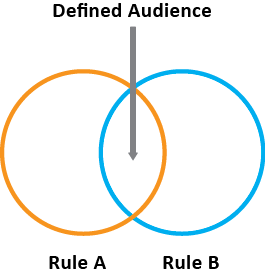
Cada círculo representa una regla que define el abono al público. Los Visitantes que se califican como miembros en ambas reglas de público se superponen para convertirse en el público compuesto y definido.
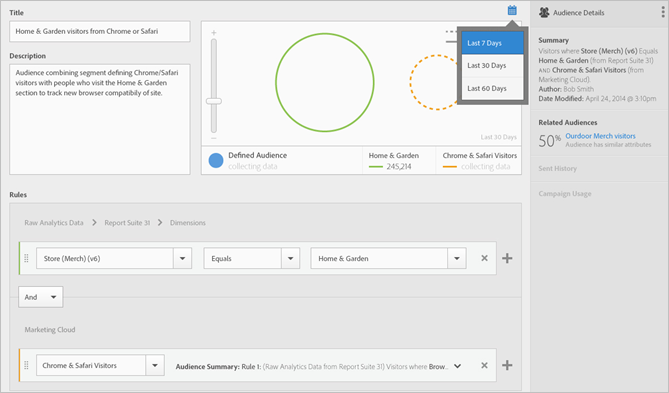
El siguiente ejemplo muestra cómo crear las reglas para un público compuesto. Este público está compuesto por:
-
Sección Hogar y jardín derivada de datos de página o datos de análisis sin procesar.
-
Usuarios de Chrome y Safari derivados de un segmento publicado en CX Enterprise.Adobe Analytics
Para crear un público
-
Haga clic en CX Enterprise aplicaciones (

-
En la página Audiencias, haga clic en Nuevo.

-
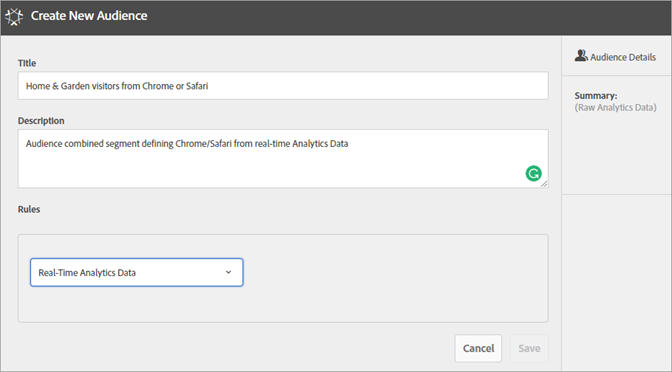
En la página Crear nueva audiencia, complete los campos Título y Descripción.
-
En Reglas, seleccione un grupo de informes de referencia y, a continuación, un origen de atributos:
-
Datos de Real-Time Analytics: (o datos sin procesar) Estos son datos de atributo derivados de solicitudes de imagen de Real-Time Analytics. Incluye eVars y eventos. Debe seleccionar un grupo de informes al utilizar este origen de atributos y definir la dimensión o el evento que se va a incluir. Esta selección de grupo de informes proporciona la estructura de variables utilizada por el grupo de informes.
note NOTE Debido al almacenamiento en caché, los grupos de informes eliminados en Analytics tardan 12 horas en desaparecer de CX Enterprise. -
CX Enterprise: datos de atributo derivados de CX Enterprise orígenes. Por ejemplo, pueden ser datos de segmentos de público creados en Analytics o datos de Audience Manager.
-
-
Defina las reglas de audiencia y haga clic en Guardar.
Ejemplo: definir reglas para la audiencia compuesta
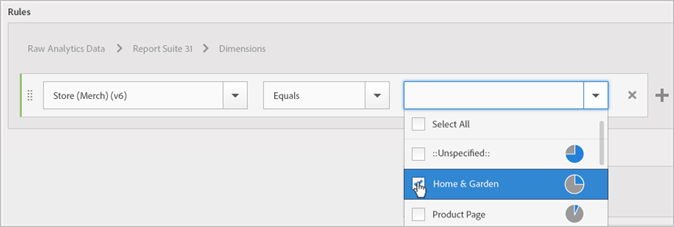
En Reglas, defina las Home & Garden selecciones de atributos:
- Atributo Source: Datos Sin Procesar De Analytics
- Grupo de informes: Grupo de informes 31
- Dimension = Tienda (Merch) (v6) > Igual a > Hogar y jardín
Los Visitantes de Chrome y Safari son un segmento de público compartido desde Analytics:
- Atributo Source: CX Enterprise
- Dimension: visitantes de Chrome y Safari
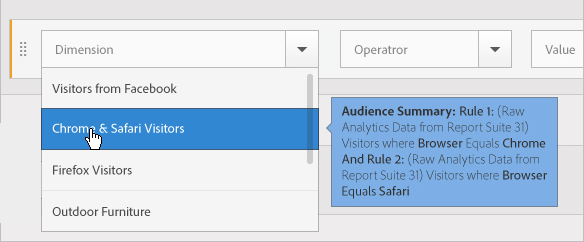
Para comparar, podría añadir una regla OR para ver todos los visitantes de una sección del sitio como Patio y muebles.
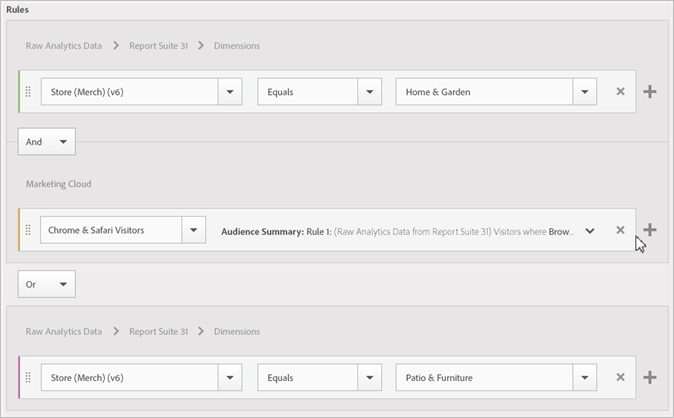
La regla resultante es un público definido que incluye a los usuarios de Chrome y Safari que visitaron la sección Hogar y jardín. El segmento Patio y muebles proporciona una perspectiva adicional de todos los visitantes que visitan esa sección del sitio.
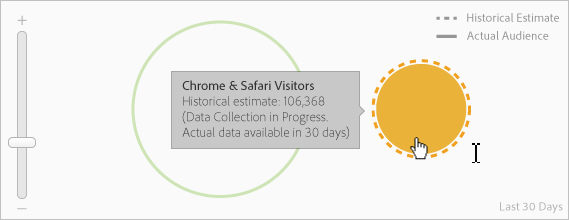
- Estimación histórica: (Círculo con puntos) Representa reglas creadas según datos de Analytics.
- Audiencia real: (Círculo sólido) cualquier regla creada que tenga 30 días de datos de Audience Manager. Cuando los datos de Audience Manager llegan a los 30 días, la línea se vuelve sólida y representa los números reales.
Una vez que la recopilación de datos se completa para el periodo especificado, los círculos se combinan para mostrar un público definido.
Una vez guardada la audiencia, está disponible para otras aplicaciones de CX Enterprise. Por ejemplo, puede incluir una audiencia compartida en una actividad de Adobe Target.