Crear sinónimos
Aumente la participación de los clientes agregando su propia lista revisada de Adobe Commerce Optimizer sinónimos. Puede añadir hasta 200 sinónimos por tienda.
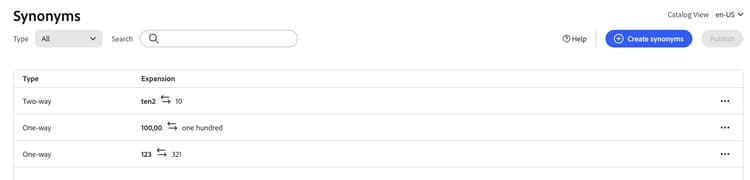
Paso 1: Añadir un sinónimo
- Desde el carril izquierdo, vaya a Comercialización > Sinónimos.
- Haga clic en el botón Add synonyms.
Paso 2: Definir el sinónimo por tipo
Siga las instrucciones del tipo de sinónimo que desea crear.
Sinónimo bidireccional
-
Acepte la opción predeterminada Bidireccional.

-
Escriba el término o frase Keyword con el que se debe hacer coincidir.
-
Escriba los términos Expansion que desee agregar como sinónimos de la palabra clave. Separe varios términos con una coma.
En este ejemplo, la palabra clave para coincidir es "pantalones" y el conjunto de términos de expansión son "pantalones, pantalones".
-
Una vez finalizado, haga clic en Guardar.
El conjunto de sinónimos aparece en la lista con una flecha bidireccional entre cada término, lo que significa que los términos son intercambiables.

Sinónimo unidireccional
-
Haga clic en el tipo de sinónimo Unidireccional.

-
Escriba los términos Palabra clave y Expansión. Separe varios términos con una coma.

En este ejemplo, la palabra clave es "pantalones" y los términos de expansión unidireccional "capris, traficantes de coches" son cada uno un subconjunto de "pantalones", pero con un significado específico.
-
Una vez finalizado, haga clic en Guardar.
El conjunto de sinónimos aparece en la lista con una flecha unidireccional que señala desde los términos de expansión a la palabra clave para indicar que los términos son subconjuntos de la palabra clave. Un signo más separa cada término de expansión.

Paso 3: Publicar cambios
- Cuando haya completado los sinónimos, haga clic en Publicar.
- Espera hasta dos horas para que tus actualizaciones estén disponibles en la tienda.
Descripciones de campos
Dos vías (predeterminado): términos que tienen el mismo significado que la palabra clave y devuelven los mismos resultados de búsqueda
Unidireccional: términos que son un subconjunto de la palabra clave. Los sinónimos unidireccionales devuelven una lista más estrecha de productos específicos.
Administrar sinónimos
Siga estas instrucciones para administrar los Adobe Commerce Optimizer sinónimos existentes.
Buscar sinónimo
Para facilitar la búsqueda de un sinónimo, puede filtrar la lista por tipo y buscar por palabra clave o término de expansión. Estos métodos se pueden utilizar de forma individual o conjunta.
-
Para filtrar la lista, establezca Type en uno de los siguientes:
- Todo
- Unidireccional
- Bidireccional
-
Para buscar una palabra clave o un término de expansión, escriba al menos tres caracteres en el cuadro Search.
Editar sinónimo
-
Busque el sinónimo que desea editar y haga clic en las opciones Más (…).
-
Haga clic en Editar.
La palabra clave es el primer término de la lista y cada término está separado por una coma. La palabra clave y los términos de expansión se pueden actualizar, pero no se puede cambiar el tipo de sinónimo. -
Haga clic en el elemento que desee editar. A continuación, actualice el texto según sea necesario.
-
Una vez finalizado, haga clic en Guardar.
Eliminar sinónimo
- Busque el sinónimo que desea eliminar en la lista y haga clic en las opciones Más (…).
- Haga clic en Eliminar.
- Cuando se le solicite, haga clic en Eliminar sinónimo para confirmar.
Publicar cambios
Para completar el proceso, los cambios guardados deben publicarse en la tienda. Las actualizaciones pueden tardar hasta dos horas en estar activas.
- Haga clic en Publicar.
- Busque el mensaje en la parte superior de la página que confirma que los cambios se han publicado.