Administrar sincronización a Commerce Optimizer
Después de configurar Adobe Commerce Optimizer Connector, la mayoría de las actualizaciones del catálogo se sincronizan automáticamente mediante trabajos cron programados. Para obtener más información sobre cómo funciona la sincronización automatizada, consulte Canalización de sincronización de conectores. Utilice las herramientas de este tema para comprobar que los datos llegan a Adobe Commerce Optimizer y para volver a sincronizar manualmente las fuentes cuando sea necesario.
Compruebe que la sincronización de datos funciona verify-that-the-data-sync-is-working
Confirme que los datos exportados correctamente desde el administrador de Commerce y que los datos se entregaron correctamente a Commerce Optimizer. Comience con la exportación en el administrador de Commerce y confirme la entrega en Commerce Optimizer.
-
Comprobar el estado de sincronización en el administrador de Commerce:
Vaya a System > Data Transfer > Data Feed Sync Status.
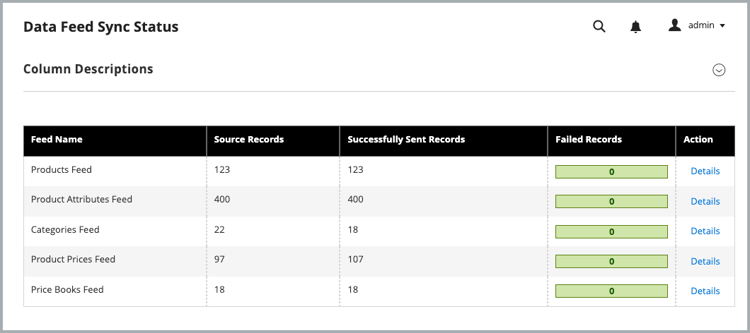
Cuando se está ejecutando la sincronización, los datos de la fuente muestran los registros enviados correctamente. Seleccione una fuente para ver los detalles o solucionar problemas de sincronización.
-
Confirmar datos entregados a Commerce Optimizer:
En el menú Commerce Optimizer, seleccione Data Sync.
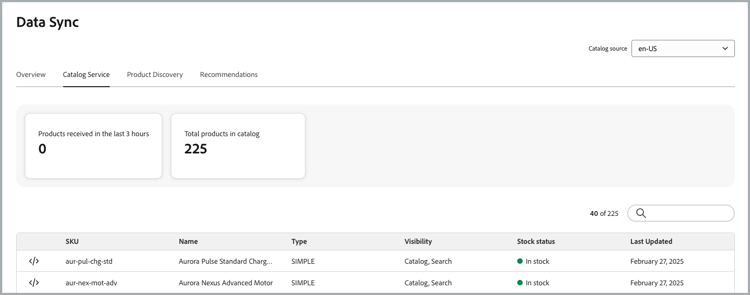
Compruebe que aparecen los productos, precios y atributos esperados.
Cuando la sincronización funciona según lo esperado:
- Data Feed Sync Status muestra los registros enviados correctamente para las fuentes de conectores, sin errores de nivel de elemento sin resolver.
- Data Sync en Commerce Optimizer enumera los orígenes de catálogo, los productos, los precios y los atributos esperados.
Resincronizar datos manualmente manually-resync-data
Cuando la sincronización parcial y los reintentos automáticos no resuelven los problemas de sincronización, puede volver a sincronizar manualmente los datos del catálogo. La opción que elija dependerá del origen del problema y de la cantidad de control que necesite.
saas:resync desde la instancia de Adobe Commerce para las fuentes de conectores. Ver Fuentes de sincronización mediante la CLI de Commerce y Fuentes compatibles.