Cohort Report Builder para cohortes no basadas en fecha
Cohort Report Builder es ideal para ayudar a los comerciantes a estudiar cómo se comportan los distintos subconjuntos de usuarios a lo largo del tiempo. En el pasado, Cohort Report Builder se optimizaba para agrupar usuarios por un elemento común cohort date (por ejemplo, el conjunto de todos los clientes que realizaron su primera compra en un mes determinado). La característica Non-Date Based Cohort ahora le permite agrupar usuarios por una actividad o atributo similar. Consulte algunos casos de uso para esta función.
Casos de uso
Esta no es una lista completa, pero aquí hay algunos análisis potenciales que se pueden lograr con esta función.
- Examinando los ingresos de los clientes adquiridos de Google frente a Facebook
- Análisis de los clientes cuya primera compra se realizó en EE. UU. frente a Canadá
- Observar el comportamiento de los clientes adquiridos en varias campañas de publicidad
Cómo crear el análisis
-
Haga clic en Report Builder en la ficha izquierda o en Add Report > Create Report en cualquier panel.
-
En la pantalla
Report Builder Selection, haga clic en Create Report junto a la opciónVisual Report Builder.
Adición de una métrica
Ahora que se encuentra en Report Builder, agrega la métrica en la que desea realizar el análisis (por ejemplo: Revenue o Orders).
Cohort Report Builder. El objetivo de este ejemplo es observar los ingresos a lo largo del tiempo de los clientes de primer pedido que se adquirieron a través de diferentes fuentes de Google Analytics.Alternar Metric View a Cohort
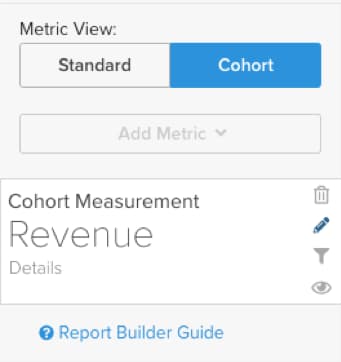
Esto abre una nueva ventana en la que se pueden configurar los detalles del informe de cohorte.
Se necesitan cinco especificaciones para crear un informe de cohorte:
- Cómo agrupar las cohortes
- Selección de cohortes
- Marca de tiempo de acción
- Intervalo de tiempo de la primera acción de cohorte
- Intervalo de tiempo después de la ocurrencia de cohorte
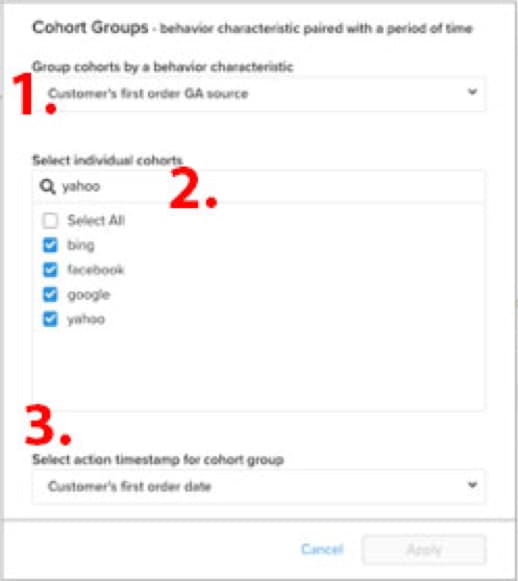
1. Agrupación cohorts
Cohorts se agrupan por una característica de comportamiento, en este ejemplo Customer's first order GA source. Las opciones disponibles aquí son columnas que ya se han designado como groupable para la métrica.
2. Selección de cohortes
Puede mostrar todos los resultados de la característica determinada. Dado que esto puede generar muchos cohorts, puede seleccionar el cohorts específico (que corresponde a los distintos valores disponibles para Customer's first order GA source) que necesita.
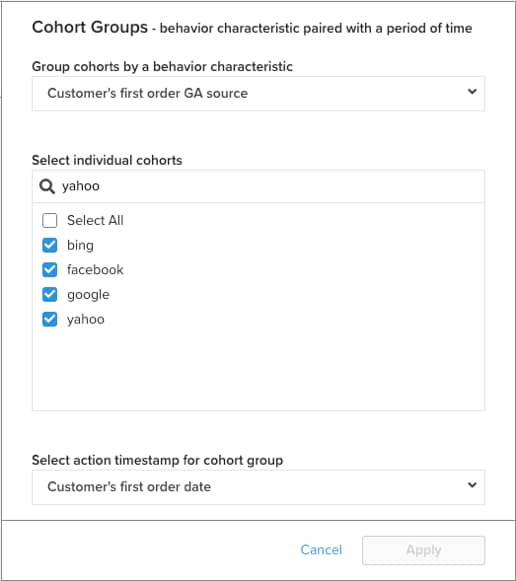
3. Action timestamp
Esto le permite elegir una columna basada en fecha distinta a la columna en la que se crea la métrica. A continuación, observa cómo se selecciona el intervalo de tiempo que se aplica al(a) action timestamp dado(a).
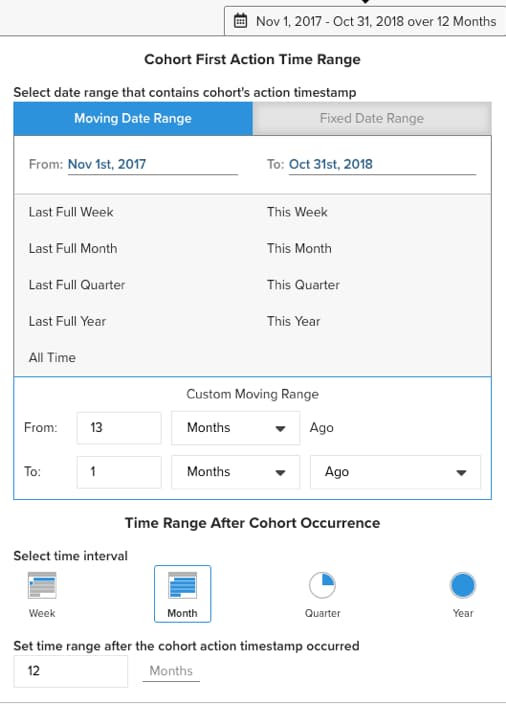
4. Cohort first action time range
Aquí es donde selecciona el intervalo de fechas que contiene cohorts action timestamp (por lo tanto, clientes que tuvieron el primer pedido de noviembre de 2017 a octubre de 2018). Puede ser un intervalo de fecha móvil o un intervalo de fecha fijo.
5. Time range after cohort occurrence
¿Desea ver cohorts con respecto al tiempo por mes, semana o año? Aquí es donde se realizan esas selecciones. Debajo de esa sección, seleccionará time range después de que se produzca cohort action timestamp. Por ejemplo, esto muestra 12 meses de datos de los clientes que realizaron el primer pedido durante el intervalo de tiempo de acción.
Standard y Cohort vistas.Relacionado
Ver Perspectives.