Comparar productos
Comparar productos genera una comparación detallada y paralela de dos o más productos. Según la temática, el vínculo Agregar para comparar puede representarse mediante un icono o texto. El bloque Comparar productos suele aparecer en la barra lateral izquierda o derecha de una página de catálogo.
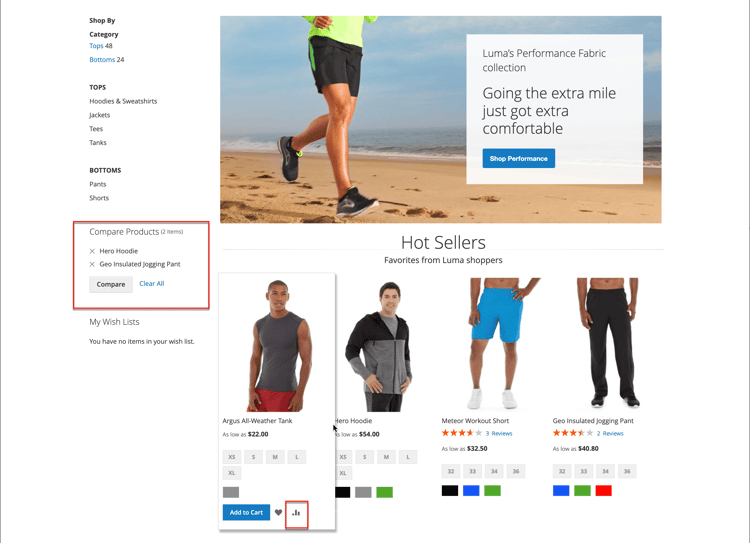
A diferencia del bloque Productos vistos/comparados recientemente, el administrador no incluye ajustes de configuración adicionales para Comparar productos.
Comparar productos en la tienda
Hay algunas maneras de usar la lista de comparación en la tienda.
Desde páginas del catálogo
-
El cliente encuentra los productos que desea comparar y hace clic en el vínculo Add to Compare de cada uno.
-
Se desplaza a una página de categoría asociada.
Según el tema y el diseño de página, podría haber un bloque Comparar productos en la barra lateral. Si es así, se enumeran los elementos de la categoría que se han marcado para la comparación.
El cliente puede hacer clic en Eliminar (

-
Clics Compare.
-
Para imprimir la información de comparación, haga clic en Print This Page.
-
Para quitar un solo producto de la página de comparación, haga clic en Eliminar (
Desde un mensaje de notificación
-
Una vez que un cliente añade un producto a una lista de comparación, la página muestra un mensaje de notificación.
-
En la notificación que aparece en el mensaje superior, haga clic en el vínculo lista de comparación.
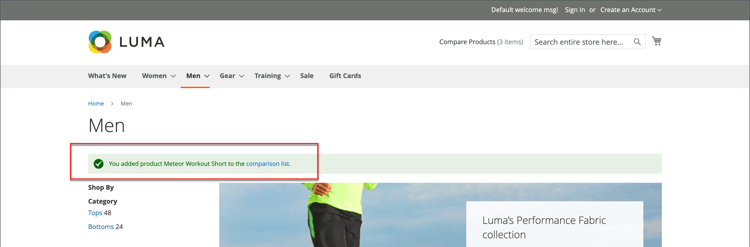
Esta acción redirige al cliente a la lista de comparación, donde puede acceder a acciones adicionales.
Desde el bloque Comparar productos
-
El cliente encuentra los productos que desea comparar y hace clic en el vínculo Add to Compare de cada uno.
-
En el encabezado cerca del campo de búsqueda, hace clic en el vínculo Comparar productos.

Desde el panel Mi cuenta
-
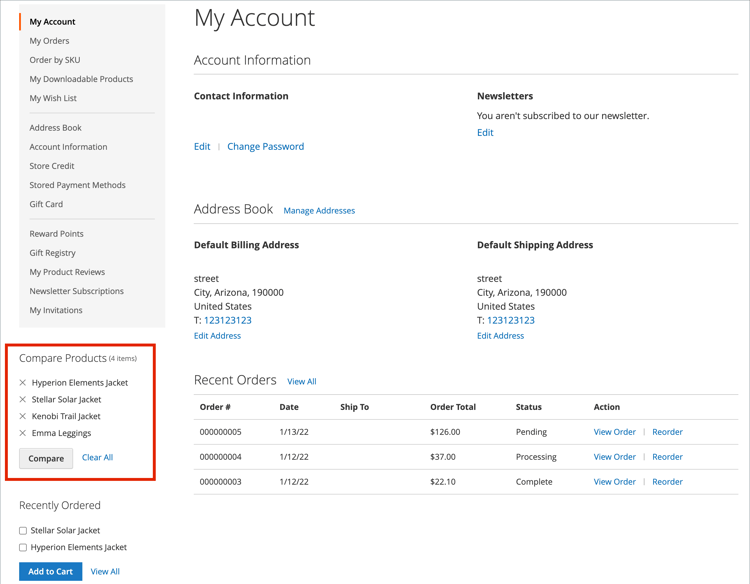
El cliente añade los productos necesarios a la lista de comparación.
-
Va a My Account.
-
En el bloque Comparar productos, hace clic en Compare.
Acciones adicionales de la lista de comparación