Aprobación approval
La actividad del flujo de trabajo Approval le permite asignar una tarea a un grupo o a un operador individual, personalizar el título y el mensaje del correo electrónico de notificación y definir las posibles respuestas (por ejemplo, Sí/No) como ramas de salida.
Utilice esta actividad siempre que un paso del flujo de trabajo requiera una decisión humana antes de continuar, por ejemplo, para obtener la aprobación de un presupuesto, una audiencia destinataria o contenido, antes de que el flujo de trabajo continúe.
Funcionamiento del proceso de aprobación process
Requiere la participación de al menos un operador. Esta actividad no bloquea el flujo de trabajo: otras tareas se pueden ejecutar mientras el flujo de trabajo espera una respuesta.
Mientras espera una respuesta, la actividad se muestra como pendiente en el lienzo. El usuario asignado responde mediante el vínculo incluido en el mensaje de notificación.
Este es el proceso de aprobación de la tarea:
- Cree un flujo de trabajo y configure una actividad Approval.
- Inicie el flujo de trabajo. Cuando alcanza la actividad Approval, se crea una tarea para el usuario asignado.
- El usuario asignado recibe el mensaje de notificación, hace clic en el vínculo y selecciona una respuesta.
- Una vez que el usuario asignado responde, el flujo de trabajo continúa con la transición que coincide con su respuesta.
Para configurar esta actividad, siga estos pasos:
Asignar la tarea assignment
La asignación de la tarea a un grupo o a un operador es obligatoria: se muestra una advertencia hasta que lo haga.
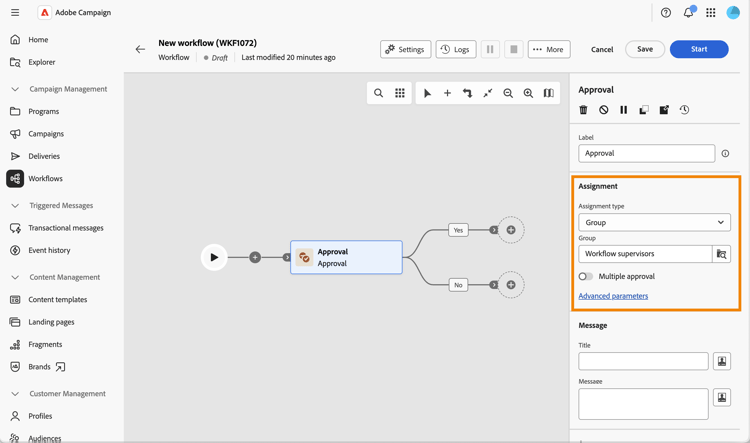
Siga estos pasos:
-
En el campo Tipo de asignación, elija si la tarea está asignada a un Grupo (predeterminado) o a un Operador.
-
A continuación, seleccione el Grupo (de operadores) o un Operador (operador único).
-
Habilite Aprobación múltiple si desea que cada usuario asignado responda antes de que continúe el flujo de trabajo. Esta opción está disponible independientemente del tipo de asignación. Cuando está desactivado, el flujo de trabajo continúa en cuanto un usuario asignado responde y esa respuesta es la que se tiene en cuenta.
-
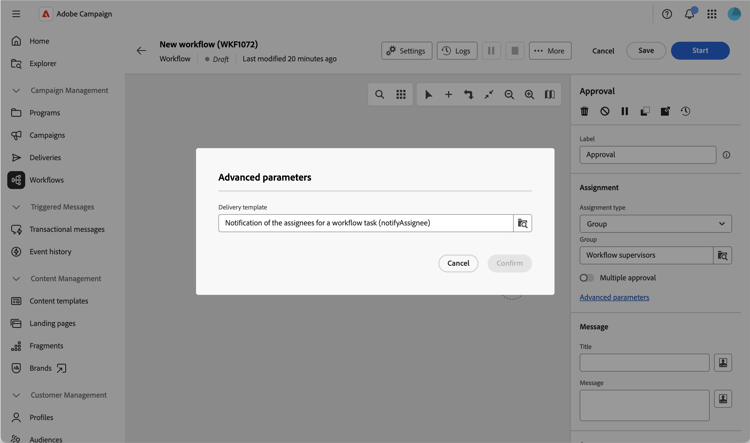
Haga clic en Parámetros avanzados para seleccionar la plantilla de envío utilizada para la notificación. De forma predeterminada, se utiliza una plantilla integrada, pero se puede seleccionar cualquier otra plantilla de envío.
Definición del mensaje de notificación message
Ahora puede definir el mensaje de notificación enviado al usuario asignado.
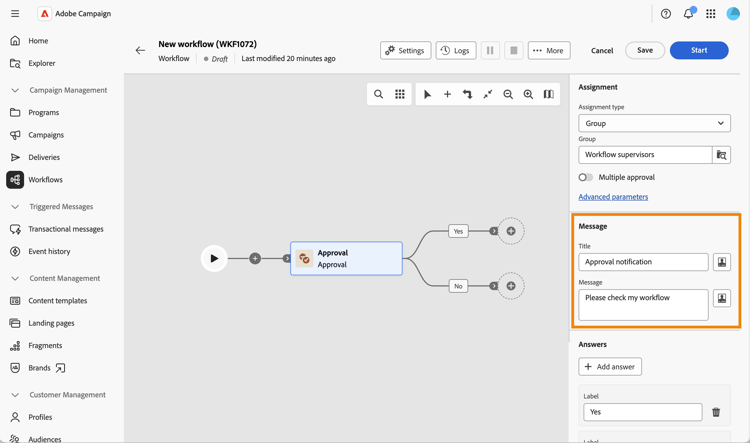
Siga estos pasos:
-
Defina Title de la notificación enviada al usuario asignado.
-
Defina Message de la notificación enviada al usuario asignado.
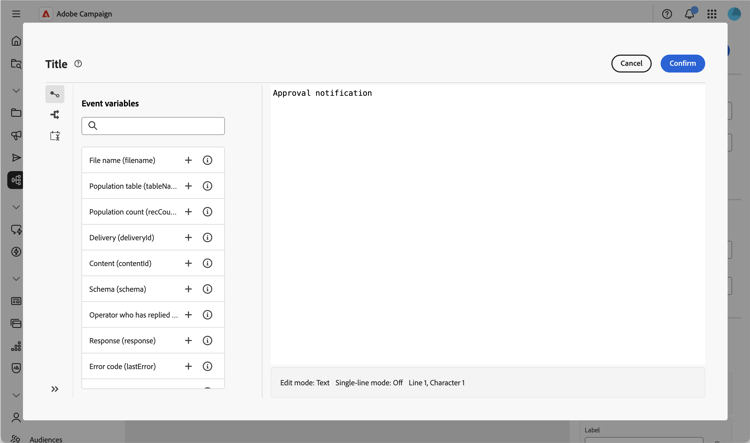
Ambos campos admiten la personalización: haga clic en el icono de personalización para insertar variables de evento, como el Operador que ha respondido y la Respuesta, que puede reutilizar en cualquier otra parte del flujo de trabajo.
Definición de las posibles respuestas answers
La actividad incluye dos respuestas predeterminadas, Yes y No. Cada respuesta corresponde a una transición de salida en el lienzo.
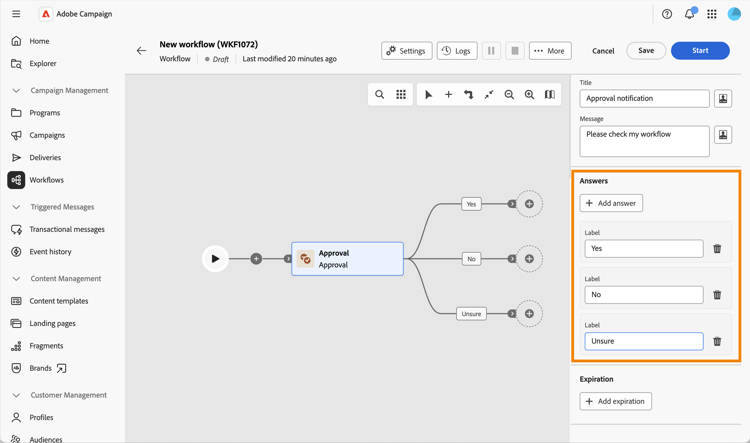
Haga clic en Agregar respuesta para definir opciones adicionales.
Cuando el usuario asignado responde, el flujo de trabajo continúa con la transición que coincide con su elección.
Definir una caducidad expiration
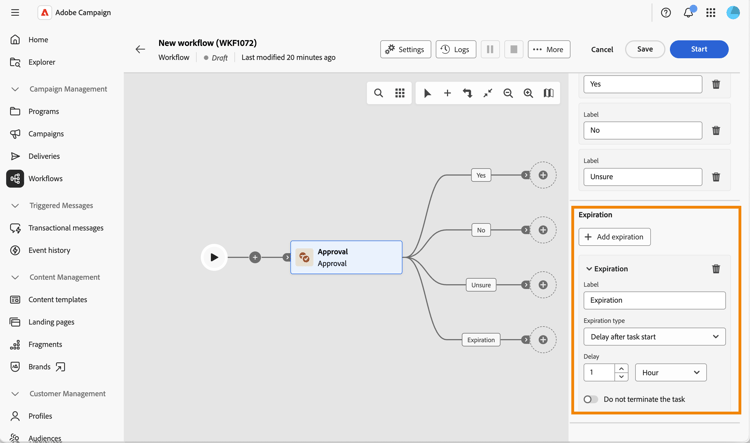
Finalmente, puede definir una caducidad para la tarea de aprobación. Al igual que una respuesta, una caducidad pone en déclencheur su propia transición de salida si el usuario asignado no ha respondido en el plazo.
-
Haga clic en Agregar caducidad.
-
Defina una Etiqueta para la transición de salida correspondiente.
-
En la lista desplegable Tipo de caducidad, elija una de las siguientes opciones:
- Retraso después del inicio de la tarea: defina un retraso para esperar después de que se inicie la tarea de aprobación.
- Retraso después de una fecha: defina un retraso para esperar después de una fecha específica.
- Retraso antes de una fecha: defina un retraso para esperar antes de una fecha específica.
- Caducidad calculada por el script: use un script para calcular la caducidad.
-
Habilite No finalice la tarea si desea que la transición de caducidad se active sin finalizar la tarea de aprobación, de modo que el usuario asignado pueda seguir respondiendo después.
Puede definir varias caducidades para la misma tarea de aprobación.
A continuación, puede iniciar el flujo de trabajo. Una vez que el usuario asignado responde, el flujo de trabajo continúa con la transición que coincide con su respuesta. Más información