Añadir filtros personalizados custom-filters
La sección Configuración de lista de inventario > Filtros personalizados le permite elegir qué atributos se muestran como campos de acceso rápido en el panel de filtros de la vista de lista de un esquema, encima del generador de reglas Filtros avanzados.
Para obtener más información sobre la pantalla de definición de pantalla y cómo acceder a ella, consulte la sección Acceder a la definición de pantalla.
Añadir filtros personalizados add
-
Vaya al menú Esquemas y busque esquemas editables mediante los filtros.
-
Seleccione el nombre del esquema en la lista para abrirlo y haga clic en el botón Screen edition de la vista de detalles del esquema para acceder a la definición de pantalla.
-
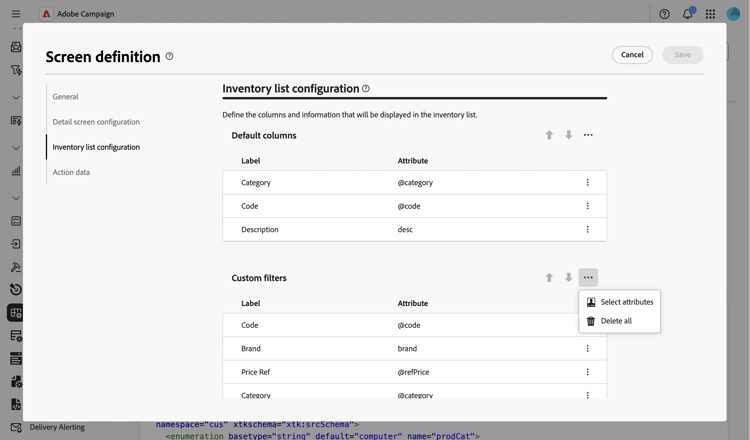
Vaya a la sección Configuración de la lista de inventario y haga clic en el icono de puntos suspensivos sobre la tabla Filtros personalizados. A continuación, elija Seleccionar atributos.
-
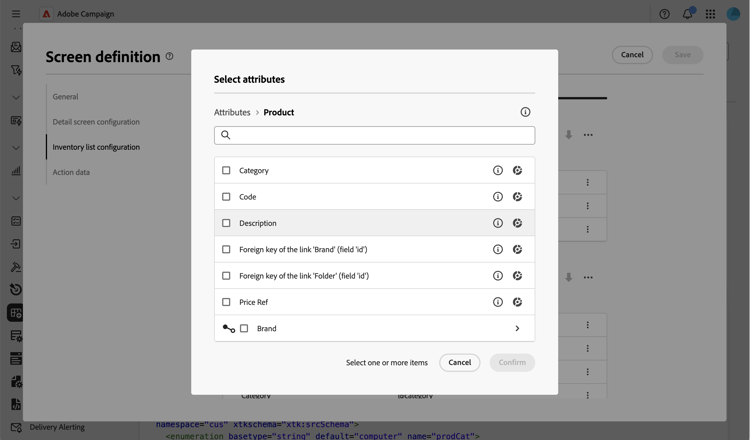
Seleccione uno o varios atributos y confirme.
Puede seleccionar:
- Un atributo directo del esquema; por ejemplo, un código o una categoría.
- Un atributo de vínculo, por ejemplo una marca vinculada a un producto. En este caso, el filtro utiliza un selector de búsqueda restringido al esquema vinculado.
- Un subatributo de un vínculo, por ejemplo, el nombre completo de una carpeta vinculada o el correo electrónico de un destinatario vinculado.
-
Haga clic en Save. Puede reordenar los filtros personalizados con las flechas arriba y abajo o arrastrándolos. Para quitar un filtro, haga clic en el icono de puntos suspensivos de su fila y seleccione Eliminar.
-
Busque la lista de registros de este esquema y abra el panel Filtros. Los atributos que seleccionó se muestran como Filtros personalizados, encima del generador de reglas Filtros avanzados.
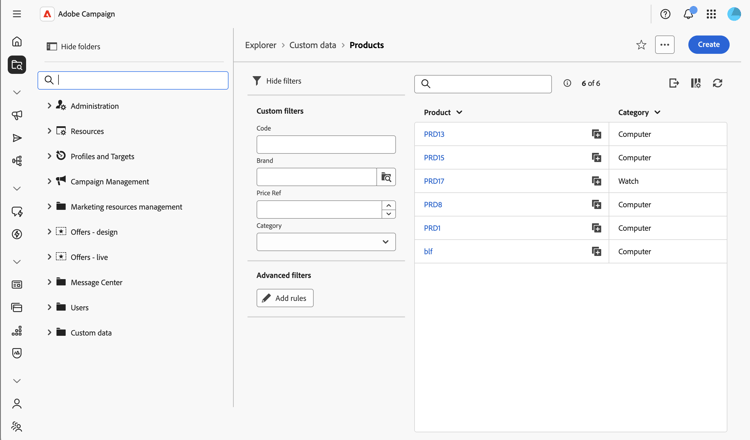
note NOTE Un filtro personalizado basado en un atributo de fecha y hora se muestra como selector de intervalo de fechas. -
Introduzca o seleccione un valor en uno de los filtros personalizados para restringir la lista.
Restringir valores para un filtro personalizado de tipo vínculo settings
Para un filtro personalizado basado en un atributo de vínculo, puede restringir qué valores están disponibles en el selector.
-
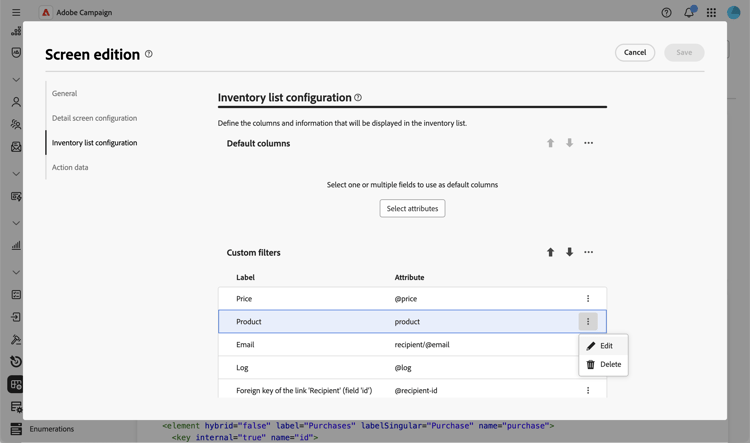
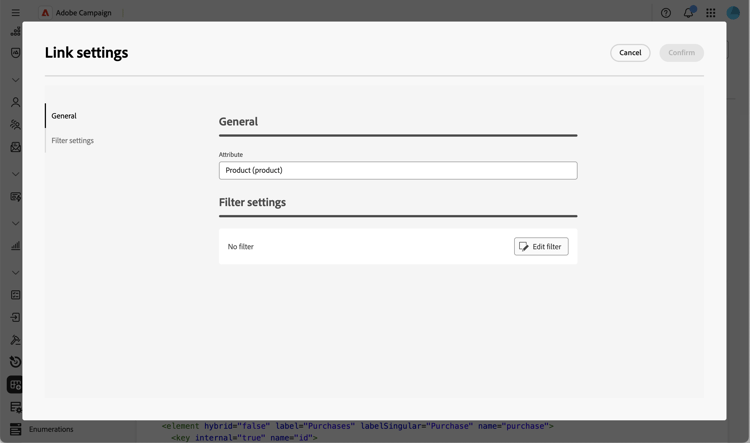
En la fila de un filtro personalizado de tipo vínculo, haga clic en el icono de puntos suspensivos y seleccione Editar.
-
En la ficha Configuración del filtro, haga clic en Editar filtro y use el modelador de consultas para definir una condición que restrinja los valores disponibles en el selector. Por ejemplo, restrinja un filtro de envío a las entregas que utilizan el canal de correo electrónico.
-
Confirme los cambios.