Asignación de métricas y dimensiones a las celdas
- Tiene hasta el 12 de agosto de 2026 para migrar sus libros de trabajo de Report Builder heredado al nuevo Report Builder. Vea convertir sus libros heredados para obtener información detallada.
- Con el fin de vida útil de las API de Adobe Analytics 1.4, el complemento heredado de Report Builder ya no estará disponible para descargar.
- A partir del 12 de agosto de 2026, los clientes con libros que requieran migración deberán ponerse en contacto con Atención al cliente para obtener los libros originales. Estos libros deberán migrarse como documentados en convertir sus libros heredados.
Antes de empezar a asignar elementos a la hoja de cálculo, asegúrese de que la hoja de cálculo no está protegida. Si el esquema de protección de la hoja de cálculo impide cualquier acción del usuario, no podrá seleccionar celdas en la hoja de cálculo. En primer lugar, desproteja la hoja y, a continuación, agregue asignaciones de celdas.
El número de áreas y celdas que se van a asignar difiere según la métrica que seleccione, la granularidad, el intervalo de fechas y los filtros que defina. Por ejemplo, si selecciona Métrica del sitio > Informe de tráfico, establece la granularidad de Semana y establece el intervalo de fechas para Últimas 2 semanas, se le pedirá que asigne tres celdas (al usar Diseño personalizado) en el Asistente para solicitudes: Paso 2. La solicitud recupera los datos de la semana uno y de la semana dos, donde cada valor de punto de datos es igual al valor de una vista de página. La tercera celda sirve como encabezado de fila, que puede configurar con Opciones de formato.
Si se asignan por error ubicaciones incompatibles en la hoja de cálculo, Report Builder genera un error.
Para obtener más información, consulte las secciones siguientes:
Seleccionar un rango de celdas section_1E37FB46DA194FB7A1050B8833A48AC6
En el Asistente para solicitudes: Paso 2, cuando se habilita Diseño personalizado para una solicitud de tendencias, la solicitud se puede asignar a un rango de celdas.
Haga clic en Selector de rango

- Todas las celdas del rango: requiere que seleccione un grupo de celdas para una solicitud de estilo de diseño personalizado.
- Primera celda del rango: permite seleccionar la celda superior izquierda del rango y muestra la orientación del rango para especificar la orientación horizontal o vertical de las celdas de entrada y salida (columna o fila). Utilice esta opción para que Report Builder seleccione las celdas por usted.
- Orientación de rango: permite orientar los rangos de celdas como columnas o filas.
- Seleccionar ubicación de celda superior del rango: muestra las referencias de celdas.
Técnicas para seleccionar celdas section_760421C3D7F84D67A639174710C93B22
Los datos se seleccionan haciendo clic en el icono Selección de rango
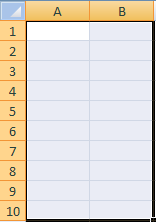
y arrastrando el ratón sobre el rango de celdas deseado. Una selección continua se destaca mediante un borde negro.
Las filas seleccionadas independientes tienen un borde blanco delgado alrededor de cada fila.
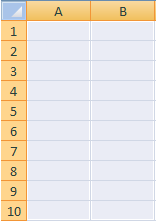
Para asignar filas independientes en una solicitud, use la tecla Control y, a continuación, haga clic y arrastre el cursor sobre las celdas deseadas. Haría esto si su solicitud requiere cuatro áreas con diez celdas cada una, en lugar de un área continua con 40 celdas juntas.
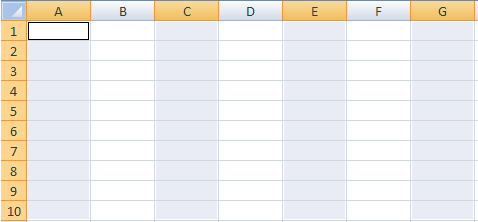
Después de seleccionar las celdas, vuelva a hacer clic en el Selector de rango en el formulario Selección de rango para volver al Asistente para solicitudes: Paso 2.
Solución de problemas de asignación section_CC1BCF841291447EB3A994EB08F3A099
Si elige asignar por error a una celda que ya tiene una asignación activa, no aparecerá ninguna referencia de celda en el cuadro de texto situado junto al icono de selección de rango. Al hacer clic en Aceptar, Report Builder muestra el error El rango seleccionado se cruza con el rango de otra solicitud. Cambie su selección.
- Si todavía necesita usar la celda, haga clic con el botón derecho en la celda o celdas deseadas y seleccione Eliminar solicitud.
Si desea evitar este mensaje, puede seguir dos métodos:
- Planifique el formato del informe agregando formato a las celdas que tienen solicitudes y asignaciones
- Comprobar las áreas de la hoja de cálculo que contienen asignaciones
Para comprobar las áreas con solicitudes incrustadas, puede:
- Inicie Administrador de solicitudes y haga clic en solicitudes individuales que se enumeran en la tabla. Al hacer clic en la solicitud se resaltan las celdas de la hoja de cálculo a las que está asignada la solicitud.
- Seleccione las celdas de la hoja de cálculo que desee utilizar para una nueva asignación y haga clic en De la hoja. El Administrador de solicitudes selecciona la solicitud en la lista que tiene un elemento de salida que se cruza con la celda seleccionada. Si no se selecciona ninguna solicitud, la celda está disponible.
- Seleccione celdas en la hoja de cálculo, haga clic con el botón derecho en el menú contextual y verifique si Editar solicitud está disponible. Si es así, hay una solicitud asociada con estas celdas.