Depurador de proyectos
El depurador de proyectos ayuda al usuario y al Soporte técnico de Adobe a solucionar problemas con sus proyectos en Analysis Workspace. Es posible que el Soporte de Adobe le pida que habilite Debugger para solucionar problemas de los vales que ha creado con el Soporte de Adobe. Algunos ejemplos de problemas son el tiempo de carga de las visualizaciones o los componentes dañados en las visualizaciones.
Habilitar Debugger
Para habilitar el depurador:
- Seleccione Ayuda > Habilitar depurador en el menú del proyecto de Analysis Workspace.
- Seleccione Aceptar en el cuadro de diálogo Habilitar depurador.
- Confirme cuando el explorador le pida que vuelva a cargar la página o el sitio.
Usar depurador
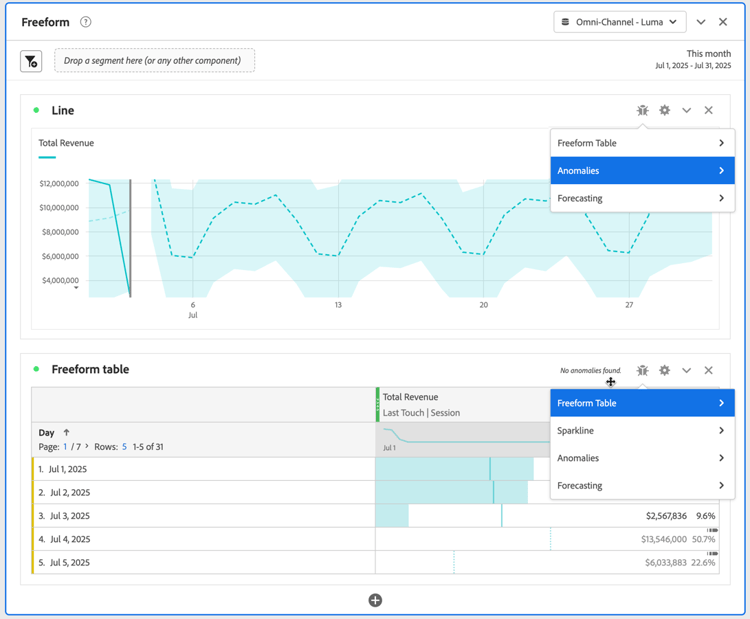
Cuando haya habilitado Debugger, todas las visualizaciones del proyecto no tendrán un icono

Para utilizar el depurador para una visualización específica:
-
Seleccione
-
Seleccione la acción adecuada en el menú contextual. Las acciones disponibles dependen de la visualización e indican el tipo de depuración que desea realizar. Por ejemplo, si selecciona Anomalías, desea depurar la funcionalidad de anomalías en la visualización.
-
En el submenú, seleccione una marca de tiempo.
-
Se abre una ventana de depuración de Oberon XML con detalles de la funcionalidad específica realizada por la visualización. Consulte a continuación un ejemplo del resultado de una solicitud de anomalía.
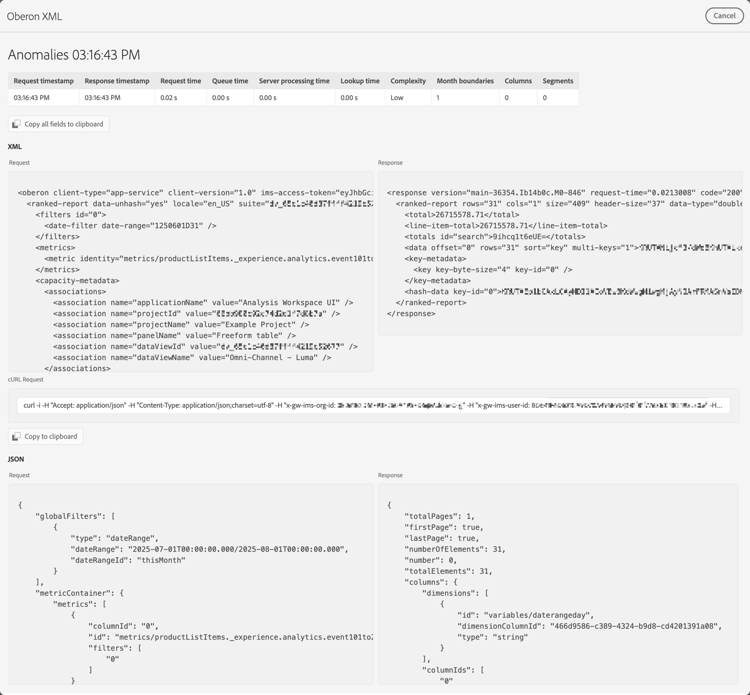
Los detalles son:
- Solicitar marca de tiempo
- Marca de tiempo de respuesta
- Tiempo de solicitud
- Tiempo de cola
- Tiempo de procesamiento del servidor
- Tiempo de búsqueda
- Complejidad
- Límites mensuales
- Columnas
- Segmentos
- XML Solicitud y Respuesta
- Solicitud cURL
- JSON Solicitud y Respuesta
-
Use

- XML (solicitud)
- XML (respuesta)
- JSON (solicitud)
- JSON (respuesta)
- Solicitud cURL
-
Use
-
Pase el ratón sobre cualquiera de las áreas de texto de Solicitud o Respuesta para mostrar y seleccionar
-
Intercambie cualquier información que haya copiado y que el Soporte de Adobe haya solicitado para solucionar los problemas de las visualizaciones en su proyecto de Analysis Workspace.
-
Seleccione Cancelar para cerrar la ventana de depuración de Oberon XML y volver al proyecto.
Repita los pasos anteriores para cualquier otra visualización que desee solucionar.
Deshabilitar depurador
Para deshabilitar el depurador:
- Seleccione Ayuda > Deshabilitar depurador en el menú del proyecto de Analysis Workspace.
- Seleccione Aceptar en el diálogo Deshabilitar depurador.
- Confirme cuando el explorador le pida que vuelva a cargar la página o el sitio.