Diseño del árbol de decisión para experiencias de Creative
Al habilitar la opción “Targeting” para una experiencia, configura la experiencia mediante un árbol de decisión.
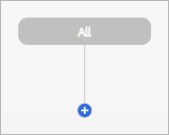
Inicialmente, cada árbol de decisión comienza con el nivel raíz, “Todos”. Puede agregar uno o más nodos de destino y, a continuación, asignar paquetes creativos a los nodos finales en cada rama del árbol de decisión.
Editor impulsado por IA (Beta) ai-editor
El editor controlado por IA se abre de forma predeterminada al crear o editar una experiencia con segmentación. Combina una conversación con el agente de IA y un lienzo interactivo del árbol de decisiones.
-
Describa la estructura de segmentación o los cambios que desee en la conversación y revise el árbol resultante antes de guardar.
-
Edite el lienzo directamente para añadir niveles y nodos de destino, asignar paquetes y configurar la optimización creativa y las direcciones URL de seguimiento. No es necesario cambiar al editor manual para utilizar estos controles.
-
Vea el nombre de la experiencia, el estado y el anunciante en el encabezado y utilice los ID de nodo, cuando estén disponibles, para identificar nodos de destino cuando describa los cambios.
-
Use Zoom in, Zoom out y Change orientation para ajustar la vista. Reset tree borra el árbol después de la confirmación; no sólo restablece el zoom.
Mientras el asistente procesa un cambio, el lienzo y su botón Save se desactivan temporalmente. Espere a que finalice el procesamiento antes de realizar otro cambio en el lienzo.
Editor manual manual-editor
Para abrir el editor manual existente desde el editor controlado por IA, haga clic en Manual Decision Tree. También puede seleccionar Create Decision Tree Manually (Legacy) de las acciones de la experiencia en la vista Experiences. Consulte Cambiar de editor o editar la configuración de la experiencia.
En el editor manual, el árbol se muestra verticalmente de forma predeterminada. Puede cambiar a una vista horizontal y ajustar el zoom con un control deslizante. La configuración de la vista se guardará hasta que cierre la sesión.
Los siguientes ejemplos muestran el editor manual:

Términos
Árbol: La estructura general de toma de decisiones como un árbol con ramas.
Nodo de destino: Un destino dentro de una rama.
Nodo de hoja: Un conjunto de elementos creativos asignados a un nodo de destino final.
Destinos en un árbol de decisión
Cada árbol de decisión puede tener hasta cinco niveles de destinatarios. Los objetivos de nivel de experiencia se aplican junto con las opciones de segmentación de DSP; el comportamiento de la segmentación jerárquica puede variar en DSP. Asegúrese de que las experiencias publicitarias incluyan una segmentación compatible con las campañas en las que la va a implementar.
Cada nivel de destino puede incluir varias ramas, cada una con uno o más nodos con el mismo tipo de destino (segmento de audiencia, tipo de ubicación geográfica, valores para claves de paso de datos especificadas, atributos para un píxel de retargeting especificado o categoría de dispositivo). Puede asignar paquetes creativos en cada tamaño de anuncio para el que haya especificado un creativo de imagen o vídeo predeterminado a los nodos de destino de nivel inferior.
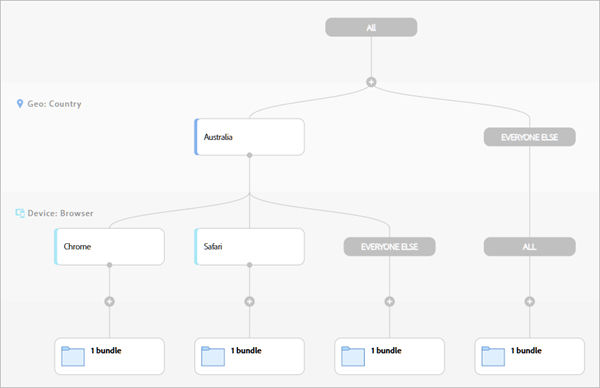
Cuando se añade un nodo de destino al nivel final, se especifica el destino para el nuevo nodo. Se crea automáticamente un nodo secundario adicional, “Todo lo demás”, para todos los que no coincidan con el destino especificado. A continuación, puede agregar nodos hermanos adicionales con diferentes destinos del mismo tipo.
Sin embargo, cuando se inserta un nodo de destino entre los niveles existentes, el primer nodo del nuevo nivel se asigna inicialmente a “Todo”. Para identificar un objetivo específico, cree un nodo de destino relacionado en el mismo nivel, para el cual especifique el objetivo real. Esta acción crea el nodo de destino y reemplaza el nodo “Todo” por un nodo “Todo lo demás” (que incluye todos los paquetes creativos asignados previamente a Todo). A continuación, puede agregar nodos hermanos adicionales con diferentes destinos del mismo tipo.
Para todos los nodos principales, puede copiar opcionalmente todos los nodos de destino secundarios y paquetes creativos y pegarlos en otro nodo en el mismo nivel. Puede agregar los nodos pegados al marco de trabajo existente o reemplazar el marco de trabajo existente por ellos.
Creativos en un árbol de decisión
Asigne paquetes creativos a cada nodo de destino final de la experiencia.
Dentro de cada nodo con paquetes creativos, puede rotar opcionalmente los creativos incluidos a) de forma algorítmica para optimizar la tasa de pulsaciones o un objetivo personalizado, b) según pesos especificados, o c) en una secuencia específica. Si lo desea, también puede rotar los elementos creativos de una secuencia temporal especificada con cualquier combinación de las mismas opciones.
Opcionalmente, puede personalizar las direcciones URL de la página de aterrizaje, las direcciones URL de seguimiento de impresiones y las direcciones URL de seguimiento de clics, según sea necesario para los creativos individuales.