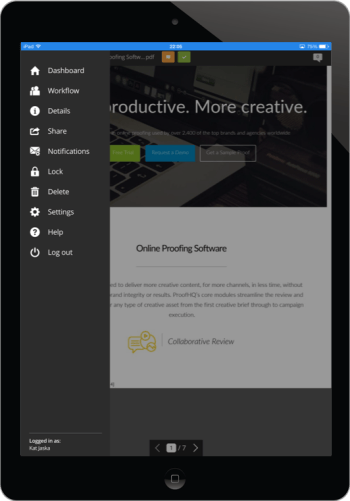
Workfront Proof Mobile App für Tablets
Mit der Workfront Proof Tablet-App können Sie Ihre Korrekturabzüge bequem überprüfen und genehmigen, wenn Sie unterwegs sind. Die App kann von jedem heruntergeladen werden. Sie müssen kein Workfront Proof Benutzer sein, um Testsendungen auf Ihrem Tablet oder Handy überprüfen zu können.
Gäste können einfach auf die Schaltfläche Zum Korrekturabzug gehen in der E-Mail-Benachrichtigung klicken, die sie erhalten, um den Korrekturabzug in der App zu öffnen.
Workfront Proof Benutzer können sich bei der App anmelden und das Dashboard verwenden, um ihre Arbeit bequem zu verwalten.
Geräteanforderungen
- iOS-Geräte: iPad 3, iPad Air, iPad Mini
- Android-Geräte: Android OS Version 4.4+, 5+; Samsung Galaxy Tab 3+ (10,1„)
Dies ist eine App, die speziell für Tablets entwickelt wurde. Wenn Sie Workfront Proof auf Ihrem iPhone verwenden möchten, laden Sie die iOS-App aus dem iTunes Store herunter.
Herunterladen der App
Die Workfront Proof-Tablet-App ist im Apple App Store und Google Play Store verfügbar.
-
Klicken Sie auf den unten stehenden Link, um die App herunterzuladen und auf Ihrem Gerät zu installieren.


Anmelden
Mit der Workfront Proof-Tablet-App haben Sie Zugriff auf das Dashboard mit den Korrekturabzügen, die Ihre Aufmerksamkeit erfordern. Zugreifen auf das Dashboard:
-
Führen Sie einen der folgenden Schritte aus:
-
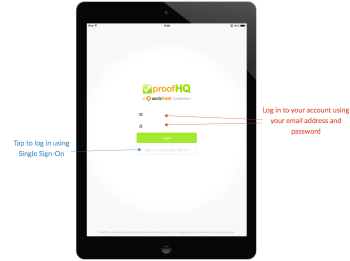
Melden Sie sich mit Ihren Workfront Proof an.
Wenn Sie eine E-Mail mit einer Einladung zum Testversand erhalten und auf Ihrem Mobilgerät öffnen, führt Sie der Link zum Testversand in der App. Sie müssen kein Benutzer sein, um Korrekturabzüge überprüfen zu können. Sie müssen jedoch die App auf Ihrem Gerät installiert haben, um sie anzeigen zu können.
-
Wenn Single Sign-On in Ihrem Konto aktiviert ist, tippen Sie auf diese Option auf dem Anmeldebildschirm.
Sie werden zur Anmeldeseite weitergeleitet, auf der Sie nach Ihrer E-Mail-Adresse gefragt werden. Nachdem Sie Ihre E-Mail-Adresse eingegeben haben, werden Sie zur Seite Ihres Identitätsanbieters weitergeleitet, auf der Sie sich mit Ihrem Passwort anmelden können.
-
Das Dashboard
Wenn Sie bei Ihrem Workfront Proof Konto angemeldet bleiben möchten:
- Aktivieren Sie Angemeldet lassen im Seitenleistenmenü unter Einstellungen:
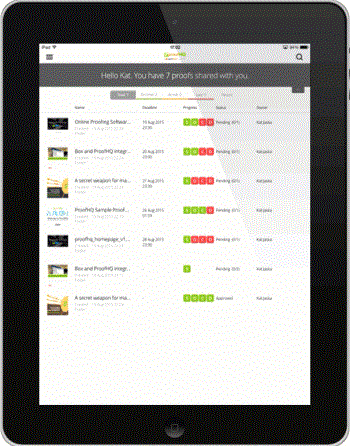
Der Dashboard-Link bringt Sie von jeder Ansicht in der App zurück zum Dashboard. Sie können es auch verwenden, um das Dashboard neu zu laden.
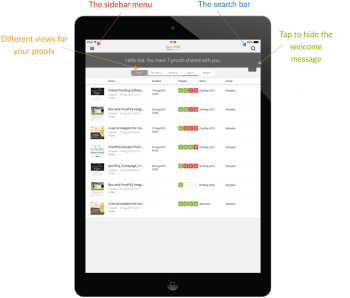
Andere Elemente des Dashboards sind die Suchleiste, mit der Sie das Konto nach dem Namen des Korrekturabzugs und verschiedenen Ansichten durchsuchen können, die Ihnen bei der effektiven Verwaltung Ihres Arbeitsaufkommens helfen.
Workload mithilfe von Dashboard-Ansichten verwalten
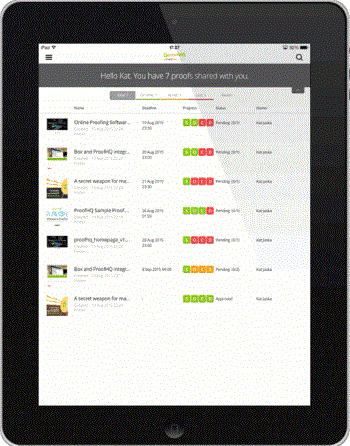
Ähnlich wie die Dashboard-Diagramme in unserer Web-Anwendung zeigen wir in der Mobile App eine Liste der Testsendungen an, die für Sie freigegeben wurden. Die Begrüßungsnachricht oben auf der Seite gibt Ihnen die Gesamtzahl der Korrekturabzüge an. Darunter finden Sie eine Aufschlüsselung Korrekturabzüge in "", Gefährdet und Späte Korrekturabzüge.
- Zeitnahe Korrekturabzüge sind die Korrekturabzüge, für die entweder keine Frist festgelegt ist oder deren Frist um mehr als 24 Stunden abgelaufen ist.
- Gefährdete Korrekturabzüge sind Korrekturabzüge, bei denen der Fristablauf innerhalb der nächsten 24 Stunden liegt. Die Fortschrittsleiste für diese Korrekturabzüge ist orange.
- Überfällige Korrekturabzüge sind die Korrekturabzüge, die die Frist bereits überschritten haben - die Fortschrittsleiste für diese Korrekturabzüge ist rot. Nach Ablauf der Frist sendet Workfront Proof den verspäteten Entscheidungsträgern und dem Testversand-Eigentümer eine automatische Erinnerungs-E-Mail.
Diese Korrekturabzüge werden in separaten Ansichten gruppiert, sodass Sie Ihre Arbeit bequem nach Priorität ordnen können, beginnend mit den Korrekturabzügen, die bereits nach der Frist liegen.
Eine weitere Ansicht, die Sie möglicherweise als nützlich empfinden, ist die Ansicht Letzte . Sie zeigt die Korrekturabzüge an, auf die Sie kürzlich in der App zugegriffen haben. Wenn Sie denselben Korrekturabzug erneut sehen möchten, finden Sie ihn einfach in der Liste.
Testsendungen in der App überprüfen
-
Klicken Sie auf den Namen des Korrekturabzugs, um ihn im Workfront Proof zu öffnen.
Oder
Um einen Korrekturabzug über eine E-Mail-Benachrichtigung zu öffnen, können Prüfer auf den Link Zum Korrekturabzug gehen in der Benachrichtigung klicken.
Wenn Sie über ein Workfront Proof-Konto verfügen, können Sie sich anmelden und über das Dashboard auf Ihren Korrekturabzug zugreifen.note note NOTE Die -App muss auf Ihrem Gerät installiert sein, damit Sie Korrekturabzüge in Workfront Proof überprüfen können, auch wenn Sie kein Workfront Proof-Konto haben. Wenn Sie einen Korrekturabzug zum ersten Mal öffnen, zeigen wir Ihnen eine Tour, die Ihnen bei den ersten Schritten mit dem Überprüfen von Korrekturabzügen in der App hilft.
-
Navigieren im Korrekturabzug:
-
Um zu einer bestimmten Seite des Korrekturabzugs zu springen, wischen Sie zur Seite oder verwenden Sie die Liste Miniaturen.
Sie können auch die Pfeile unten auf der Seite verwenden oder eine bestimmte Seitennummer eingeben.
-
Um zu einer anderen Version des Korrekturabzugs zu wechseln, verwenden Sie das Dropdown-Menü Version oben auf der Seite.
-
Drücken Sie zum Einzoomen den Bildschirm zusammen.
-
Zum Schwenken halten Sie das Bild gedrückt und verschieben es, bis Sie die richtige Position finden.
Das Überprüfen von Korrekturabzügen in der Mobile App ist so einfach wie das Überprüfen von Korrekturabzügen mit dem Workfront Proof Viewer. Im Folgenden werden wir uns näher mit dem Hinzufügen von Kommentaren und Markierungen, dem Verwalten von Feedback und dem Treffen von Entscheidungen befassen. Wir werden auch verschiedene Optionen besprechen, die in der Seitenleiste der App verfügbar sind.
-
Kommentar in der App
Das folgende Video zeigt Ihnen die Grundlagen des Kommentierens in der Mobile App. Es wird gezeigt, wie man einen Kommentar abgibt, wie man eine Antwort auf einen Kommentar postet, wie man verschiedene Markierungen verwendet und löscht und wie man Kommentare bearbeitet und löscht.
Sie können nur Kommentare bearbeiten und löschen, wenn keine Antwort gesendet wurde. Wenn Sie das Symbol Papierkorb nicht sehen, ist es möglich, dass diese Option von Ihrem Workfront Proof deaktiviert wurde.
In der App gibt es drei Optionen zum Anzeigen von Kommentaren. Sie können zwischen ihnen wechseln, indem Sie auf die Kommentarschaltfläche klicken.
- Listenansicht zeigt eine Liste aller Kommentare an. Sie können sie durchsuchen, indem Sie auf jeden Kommentar tippen oder auf die Pfeile nach oben und unten tippen.
- Einzelne Kommentaransicht zeigt jeweils nur einen Kommentar an. Um zum nächsten Kommentar zu wechseln, tippen Sie oben auf der Seite auf den Pfeil.
- Kommentaransicht ausblenden Blendet alle Kommentare aus.
Bei jedem Markup, das auf dem Korrekturabzug verbleibt, wird eine Nadel auf dem Bild abgelegt. Um den Kommentar und das Markup anzuzeigen, das mit der Nadel verknüpft ist, tippen Sie einfach auf die Nadel. Dies ist nur möglich, wenn das Kommentarbearbeitungsfeld geschlossen ist. Um das Kommentarfeld zu schließen, tippen Sie auf x im Kommentar oben links im Feld.
Tool für Textanmerkungen
Proofing-Text unterwegs ist wirklich in der Workfront Proof Tablet-App. Das Textanmerkungs-Tool ist in der Markierungssymbolleiste verfügbar, nachdem Sie auf die orangefarbene Schaltfläche Kommentar hinzufügen geklickt haben.
-
Wählen Sie das Tool aus und tippen Sie dann auf das Wort, das Sie hervorheben möchten.
-
Halten Sie den Finger über das Wort, bis die Hervorhebung verfügbar ist, und markieren Sie mit den Schiebereglern das gesamte Wort oder die Phrase, das bzw. die Sie markieren möchten.
Das Textwerkzeug bietet vier Optionen zur Auswahl:
table 0-row-2 1-row-2 2-row-2 3-row-2 layout-auto Hervorheben Markiert den Text und kopiert ihn in das Kommentarfeld. Ersetzen Fügt [REPLACE und [WITH] zusammen mit dem Text in das Kommentarfeld ein, sodass Sie leichter Ersatztext empfehlen können. Löschen Durchsucht den Text und fügt dem Kommentarfeld ]0}DELETE" hinzu.[ Einfügen nach Fügt [EINFÜGEN NACH] in das Kommentarfeld ein. -
(Optional) Um Text aus einem anderen Dokument einzufügen, das Sie auf Ihrem Tablet gespeichert haben, tippen Sie auf das Kommentarfeld und halten Sie den Finger so lange, bis Sie eine Option zum Einfügen des aus dem Dokument kopierten Textes sehen.
Verwalten von Kommentaren in der Mobile App
Nachdem alle ihre Kommentare und Markierungen auf dem Korrekturabzug hinterlassen haben, muss der Korrekturabzugs-Manager sehr oft das Feedback durchgehen und entscheiden, welche Änderungen auf die nächste Version des Korrekturabzugs angewendet werden sollen. In Workfront Proof können Sie Aktionen für Kommentare verwenden, um jeden einzelnen Kommentar zu kennzeichnen und die Kommentare zu markieren, die aktiv werden sollen.
Aktionen für Kommentare müssen vom Workfront Proof-Administrator in Ihrem Konto eingerichtet werden und können nur von Personen mit Bearbeitungsrechten für einen Korrekturabzug verwendet werden.
Wenn Sie an der Vorbereitung der nächsten Version Ihres Korrekturabzugs arbeiten, können Sie während des Vorgangs Kommentare abhaken. Der Kommentar wird mit einem grünen Häkchen als aufgelöst markiert. Wenn Sie den Kommentar erneut öffnen müssen, können Sie unten im Kommentarfeld auf den Pfeil klicken.
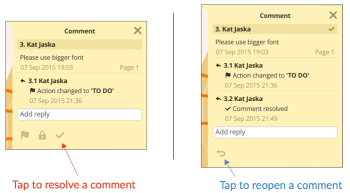
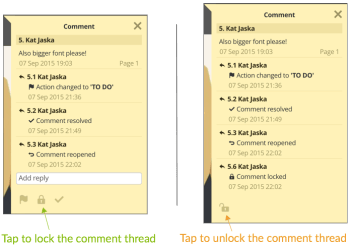
Wenn Sie verhindern möchten, dass andere Reviewer auf einen Kommentar-Thread reagieren, können Sie ihn sperren. Um dies tun zu können, müssen Sie Bearbeitungsrechte für den Korrekturabzug haben. Das Sperren des Kommentar-Threads ist sehr einfach, alles, was Sie tun müssen, ist auf das Vorhängeschloss-Symbol am unteren Rand des Kommentarfelds zu tippen.
Überprüfen von Videoabzügen
Mit der Workfront Proof Tablet-App ist die Wiedergabe von Videos unterwegs ganz einfach. Im folgenden Video erfahren Sie, wie Sie Kommentare, Markierungen und Entscheidungen in der App treffen.
Vergleichsmodus
Mit dem Vergleichsmodus in der Tablet App können Sie einfach zwei verschiedene Versionen eines Korrekturabzugs oder zwei Korrekturabzüge aus demselben Ordner vergleichen.
Der Vergleichsmodus ist in der oberen rechten Ecke des Bildschirms verfügbar.
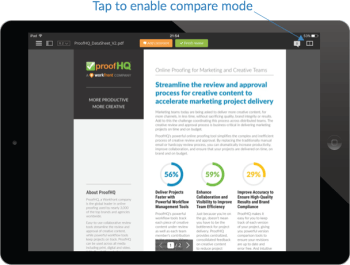
Mit dem Vergleichs-Tool können Sie die beiden letzten Versionen des Korrekturabzugs anzeigen.
-
Um die Versionen zu ändern, die Sie vergleichen möchten, verwenden Sie die Dropdown-Listen für Versionen oben auf der Seite.
-
Um einen anderen Korrekturabzug aus demselben Ordner auszuwählen, verwenden Sie den Ordner-Browser (das Ordnersymbol oben auf der Seite).
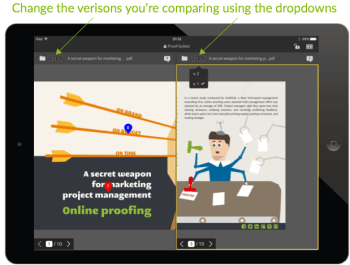
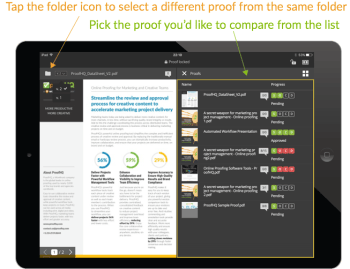
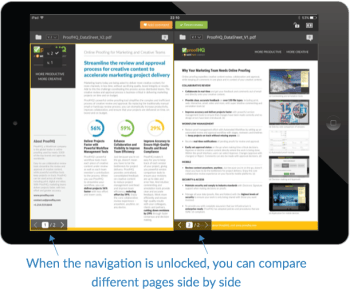
Mit dem Vergleichs-Tool können Sie Versionen nebeneinander vergleichen, um zu überprüfen, ob die angeforderten Änderungen vorgenommen wurden. Wenn Sie die Navigation entsperren, können Sie verschiedene Seiten beider Versionen vergleichen.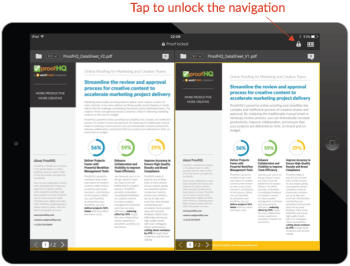
Jetzt können Sie verschiedene Seiten der Korrekturabzüge vergleichen, die Sie sich ansehen. Sie können auch verschiedene Seiten desselben Korrekturabzugs vergleichen, was hilfreich sein kann, wenn Sie Ihre Korrekturabzüge auf Konsistenz in der Botschaft und im Branding überprüfen.
Entscheidungen in der App treffen
-
Tippen Sie oben auf der Seite auf die grüne Entscheidungsschaltfläche.
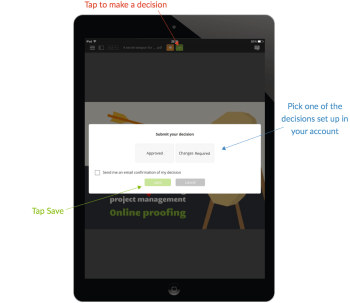
Wenn die grüne Schaltfläche Überprüfung abschließen nicht angezeigt wird und Sie der Meinung sind, Sie sollten eine Entscheidung über den Korrekturabzug treffen, kann Ihr Workfront Proof-Administrator Ihre Korrekturabzugsrolle aktualisieren, wie in Rollen für Korrekturabzüge verwalten in Workfront Proof beschrieben.
Die Seitenleiste der Korrekturabzugsansicht
Die Seitenleiste enthält viele nützliche Funktionen. Abhängig von Ihren Berechtigungen für den Korrekturabzug werden möglicherweise nicht alle angezeigt. Im Folgenden werden alle detaillierter behandelt.