Workfront Proof Mobile App
Laden Sie die Workfront Proof App aus dem Apple App Store oder Google Store herunter, um überall produktiv zu sein. Die Workfront Proof-App verfügt auf dem iPhone und dem iPod Touch über folgende Funktionen:
- Anzeigen, Überprüfen und Genehmigen von statischen und audiovisuellen Korrekturabzügen
- Kommentare anzeigen, hinzufügen und beantworten
- Testsendungen über Ihr Dashboard und Ihre Ansichten verwalten
Sie müssen kein Benutzer von Workfront Proof sein (d. h. über eigene Anmeldedaten verfügen), um einen Korrekturabzug über die iOS-App zu überprüfen und zu genehmigen. Solange Sie die App auf Ihr iOS-Gerät herunterladen und über Ihre iOS-E-Mail-App auf Ihre persönliche URL zugreifen, können Sie sie von unterwegs aus überprüfen und genehmigen.
Geräteanforderungen
Erfordert iOS 7.0 oder höher. Android 4.0 und höher. Kompatibel mit iPhone, iPad und iPod touch.
Herunterladen und Installieren der App
Stellen Sie bei iOS-Geräten sicher, dass Sie die vorherige Workfront Proof App für iOS-Geräte deinstallieren, bevor Sie die neue App installieren.
Die Workfront Proof App erkennt automatisch, welchen Gerätetyp Sie verwenden. Wenn Sie die App auf Ihrem Tablet verwenden möchten, lesen Sie den Abschnitt Workfront Proof Mobile App für Tablets.
Erste Schritte mit der App
Sie müssen kein Workfront Proof Benutzer sein, um die App verwenden zu können. Installieren Sie einfach die App auf Ihrem Gerät und klicken Sie auf einen Zum Korrekturabzug gehen-Link in Ihrer E-Mail-Benachrichtigung. Die -App startet und lädt den Korrekturabzug automatisch.
Wenn Sie Workfront Proof sind, können Sie sich bei der App anmelden, bevor Sie Korrekturabzüge öffnen. Mit der App können Sie alle Korrekturabzüge durchsuchen, die für Sie freigegeben wurden, und einfach zwischen ihnen wechseln.
-
Öffnen Sie die App.
-
Geben Sie Ihre E-Mail-Adresse und Ihr Passwort ein und tippen Sie auf Anmelden.
Oder
Verwenden Sie Single Sign-On, wenn es für Ihr Workfront Proof-Konto konfiguriert ist.
Sie können die Option Kennwort vergessen verwenden, wenn Sie sich nicht an Ihr Kennwort erinnern.
Das Dashboard
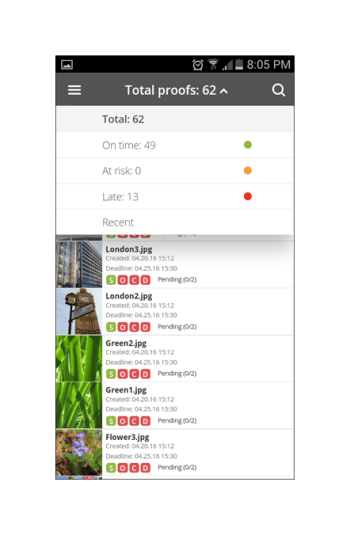
Nachdem Sie sich bei Ihrem Workfront Proof-Konto angemeldet haben, wird das Dashboard angezeigt. Hier können Sie einfach auf Ihre Korrekturabzüge zugreifen. Sie können eine der verfügbaren Ansichten „Meine Korrekturabzüge“ und „Alle Korrekturabzüge“ öffnen. Alternativ können Sie auf den Namen eines Ihrer letzten Korrekturabzüge tippen, um direkt zur Korrekturabzugsansicht zu gelangen.
Standardmäßig öffnet das Dashboard die Ansicht Korrekturabzüge insgesamt. Diese Ansicht zeigt alle Korrekturabzüge an, für die Sie verantwortlich sind oder die für Sie freigegeben wurden. Sie können die Ansicht ändern, indem Sie oben auf der Seite auf die Leiste tippen, um ein Dropdown-Menü mit den Optionen Einschaltzeit, Gefährdet, Spät und Zuletzt zu öffnen. Um einen Korrekturabzug in einer beliebigen Ansicht zu öffnen, scrollen Sie in der Liste nach unten, um den gewünschten Korrekturabzug zu finden, und tippen Sie dann auf seinen Namen, um zur Korrekturabzugsansicht zu gelangen.
Überprüfen eines statischen Korrekturabzugs in der App
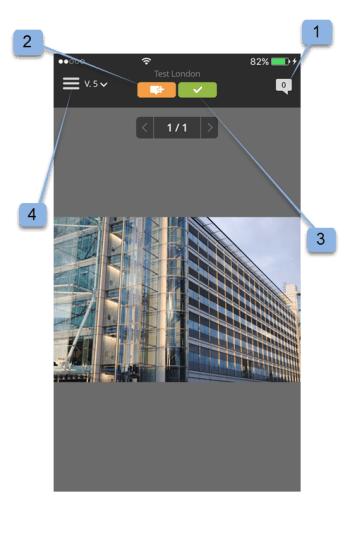
Wenn Sie einen Korrekturabzug in der Mobile App öffnen, können Sie Folgendes tun:
- Lesen und Antworten auf Kommentare, die von anderen Prüfern hinterlassen wurden (1 - die Ziffer, die im Symbol sichtbar ist, zeigt die Anzahl der Kommentare an, die im Korrekturabzug hinterlassen wurden. Wenn keine Kommentare im Korrekturabzug hinterlassen wurden, zeigt diese Schaltfläche 0 an und wird ausgegraut).
- Kommentare und Markierungen hinzufügen (2).
- Die Sichtbarkeit der Schaltfläche Kommentar und Entscheidung hängt von Ihrer Korrekturabzugsrolle ab.
- Entscheidung treffen (3).
- Zum Menü (4) gehen.
- Skalieren Sie den Korrekturabzug, indem Sie den Bildschirm zusammendrücken.
Kommentare und Antworten hinzufügen
-
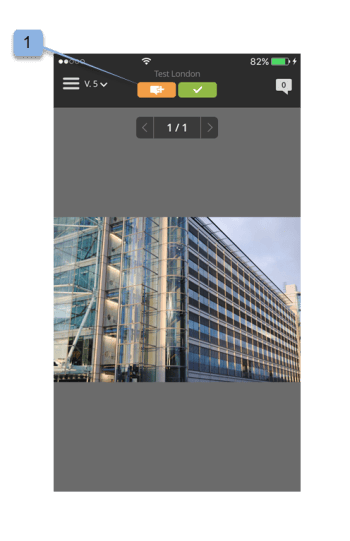
Wenn Sie einen Korrekturabzug geöffnet haben, tippen Sie auf die Schaltfläche Kommentar hinzufügen (1).
-
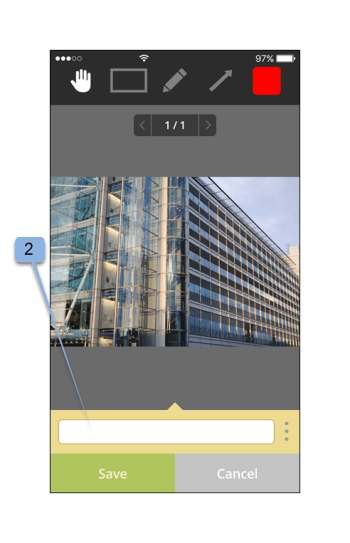
Kommentar eingeben (2).
-
Klicken Sie auf Speichern.
Lesen und Antworten auf Kommentare
-
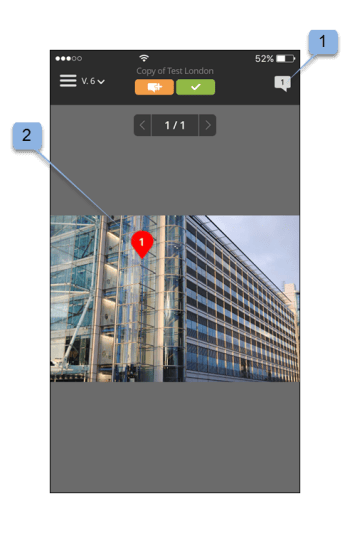
Öffnen Sie den Korrekturabzug und tippen Sie dann auf das Symbol „Legende“ in der rechten oberen Ecke, um die Kommentarliste anzuzeigen (1), und wählen Sie den Kommentar aus, den Sie überprüfen möchten.
-
Tippen Sie auf die Nadel, um den zugehörigen Kommentar zu öffnen (2).
-
Führen Sie einen der folgenden Schritte aus:
-
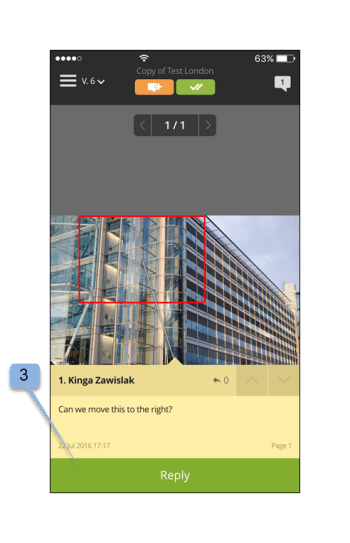
Um auf einen Kommentar zu antworten, tippen Sie auf die Antworten-Schaltfläche (3).
-
Um zum Korrekturabzugsbild zurückzukehren, tippen Sie auf das Symbol Callout.
-
Um den vollständigen Kommentar und seine Antworten anzuzeigen, tippen Sie auf den Kommentar selbst.
-
So wenden Sie eine Aktion auf einen Kommentar an:
-
Kommentar öffnen.
-
Tippen Sie auf Antworten.
-
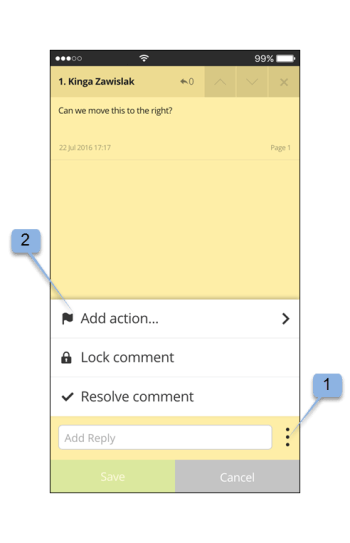
Öffnen Sie Menü Aktionen“ auf der rechten Seite des Textfelds (1).
-
Tippen Sie Aktion hinzufügen (2).
Weitere Informationen zu Aktionen finden Sie unter Verwenden von Aktionen für Korrekturabzugskommentare.
-
-
Hinzufügen von Markierungen
Sie können ein Markup hinzufügen (z. B. ein Feld, in dem ein Bereich auf dem Korrekturabzug hervorgehoben wird) und einen Kommentar eingeben, der an das Markup angehängt wird. Sie können auch einen Kommentar abgeben, ohne ein Markup hinzuzufügen. Und Sie können einem einzelnen Kommentar mehrere Markierungen hinzufügen.
-
Tippen Sie bei einem von Ihnen geöffneten Korrekturabzug auf Kommentar hinzufügen (1).
-
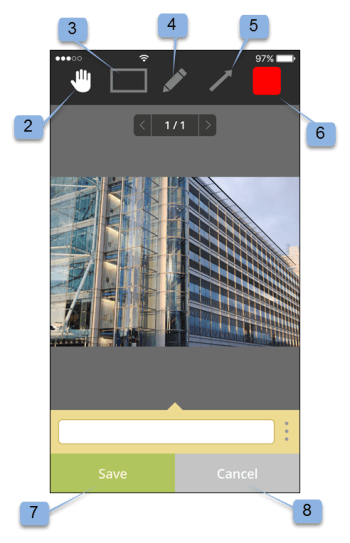
Wählen Sie zwischen Schwenkmodus (2), Rechteckwerkzeug (3), Freihandzeichnung (4) oder dem Pfeil-Werkzeug (5).
Sie können auch die Linienfarbe des Markups ändern (6).
-
Um ein Markup auf dem Korrekturabzug zu zeichnen, berühren Sie den Bildschirm und bewegen Sie dann Ihren Finger über den Korrekturabzug.
Zum Speichern des Markups ist kein Text erforderlich (7).
-
Tippen Sie auf Abbrechen (8), wenn Sie Ihr Markup verwerfen möchten.
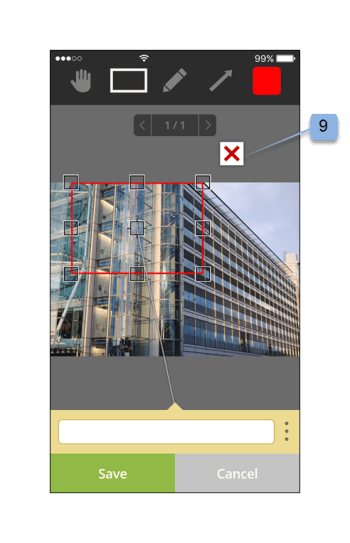
Wenn Sie einen Bereich im Korrekturabzug markieren, wird automatisch das Kommentarfeld geöffnet. Sie können das erstellte Markup entfernen, indem Sie auf das Kreuz neben der Markup-Form (9) tippen.
Entscheidungen über einen Korrekturabzug treffen
-
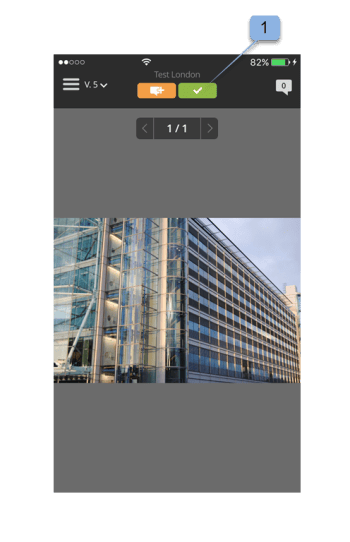
Öffnen Sie den Korrekturabzug in der Korrekturabzugsansicht und tippen Sie auf die Schaltfläche Entscheidung (1).
-
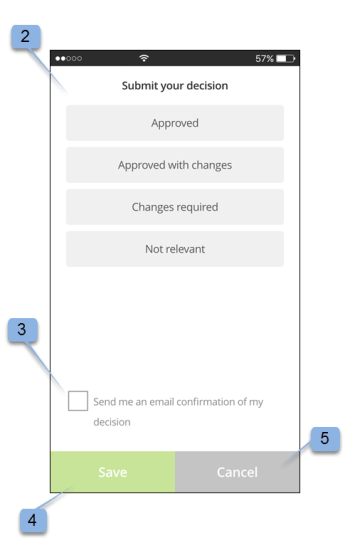
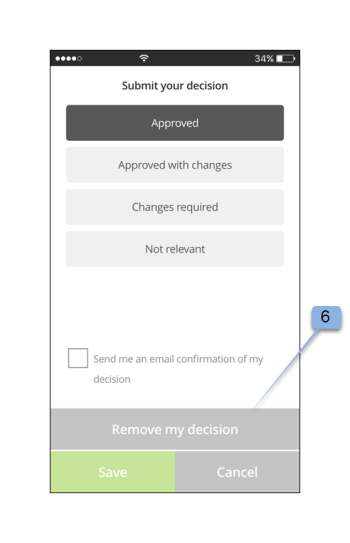
Tippen Sie auf die Entscheidung, die Sie übermitteln möchten (2).
-
Tippen Sie auf Speichern, um Ihre Entscheidung zu übermitteln.
note note NOTE - Wenn für das Konto, in dem der Korrekturabzug erstellt wurde, eine Popup-Meldung für eine Entscheidung festgelegt ist, wird sie auch in der iOS-App angezeigt, wenn eine Entscheidung über einen Korrekturabzug getroffen wird.
- Wenn Sie Entscheidungsgründe einrichten, werden diese auf dem Bildschirm Entscheidung übermitteln angezeigt, sodass Sie sie auswählen können.
Wenn Sie eine Entscheidung bereits eingereicht haben und Sie sie ändern oder entfernen möchten, können Sie dies einfach tun. Nach dem Übermitteln einer Entscheidung wird eine neue Option Meine Entscheidung entfernen (6) auf dem Bildschirm Entscheidung übermitteln angezeigt.
Überprüfen eines Audio- oder Videonachweises in der App
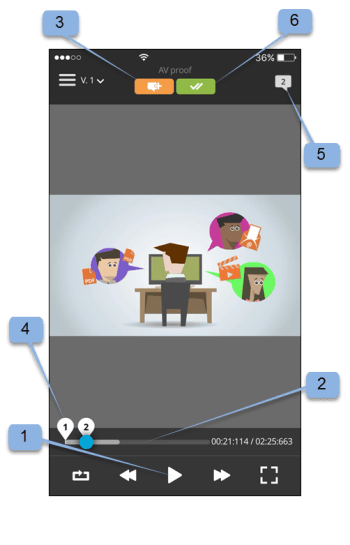
Die Überprüfung eines Audio-Video-Korrekturabzugs in der iOS-App ist genauso einfach wie die Überprüfung einer statischen Datei:
-
Tippen Sie auf die Schaltfläche Play/Pause, um das Video abzuspielen oder anzuhalten (1).
-
Um durch das Video zu navigieren, tippen Sie auf Navigation Leiste (2).
-
Um einen Kommentar zu hinterlassen, tippen Sie auf Kommentar Schaltfläche (3) und folgen Sie dann den oben beschriebenen Anweisungen.
Alle Kommentare oder Markierungen, die auf dem Korrekturabzug verbleiben, werden durch Pins entlang der Navigationsleiste markiert (4).
-
Wenn Sie die im Korrekturabzug hinterlassenen Kommentare überprüfen möchten, tippen Sie auf die Schaltfläche Kommentare (5) und folgen Sie dann den oben beschriebenen Anweisungen.
-
Um eine Entscheidung zu treffen, tippen Sie auf Entscheidung Schaltfläche (6) und folgen Sie dann den obigen Anweisungen.