Anzeigen von KI-Prüfer-Bewertung und -Feedback
Sekunden nach dem Senden der Prüfungs- und Genehmigungsanfrage können Sie die Punktzahl und das Feedback des KI-Reviewers im Bedienfeld Dokumentzusammenfassung anzeigen.
Der KI-Reviewer ist nicht als Entscheidungsträger im Überprüfungs- und Genehmigungs-Workflow vorgesehen. Es werden nur eine Bewertung und Empfehlungen bereitgestellt, um das Asset an den festgelegten Markenanforderungen auszurichten.
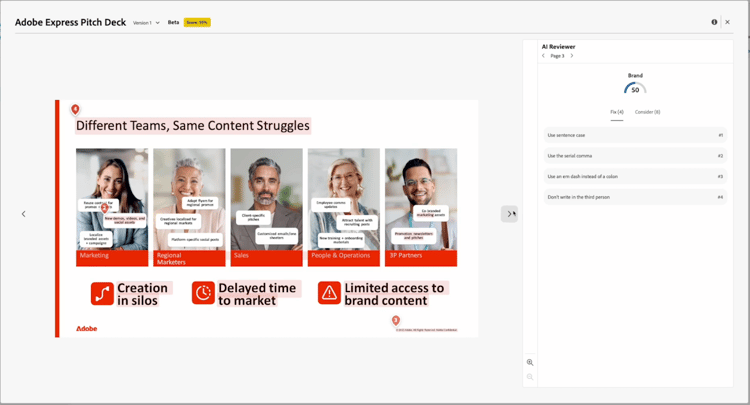
Berechnen der Punktzahl
Der KI-Reviewer berechnet die Bewertungen je nach Revisionstyp unterschiedlich:
- Bildüberprüfung: Dieser Wert spiegelt das Verhältnis zwischen übergebenen Richtlinien und fehlgeschlagenen Richtlinien wider.
- Copy-Review: Diese Punktzahl setzt eine ausgewogene Gewichtung subjektiver und objektiver Ergebnisse voraus. Objektive Richtlinien (angezeigt unter „Beheben„) werden dreimal so gewichtet wie subjektive Richtlinien (angezeigt unter „Berücksichtigen„).
Da objektive Richtlinien bei der Rezension von Kopien mehr Gewicht haben, empfehlen wir, konkrete, messbare Richtlinien für Ihre Marke zu schreiben. Weitere Informationen finden Sie im Abschnitt Best Practices für die Erstellung von Markenrichtlinien im Artikel Erstellen und Verwalten von Marken für KI-Reviewer .
Punktzahl und Feedback anzeigen
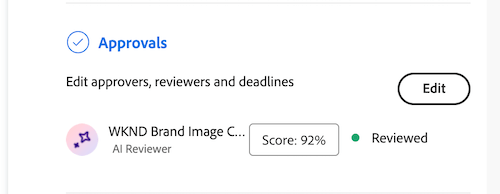
Sie können die Bewertung und das Feedback des KI-Reviewers im Bedienfeld Dokumentzusammenfassung oder auf der Registerkarte Genehmigungen auf der Seite Dokumentdetails einsehen.
-
Klicken Sie in der Workfront-Benachrichtigungs-E Mail auf „Zum Überprüfen wechseln.
ODER
Wechseln Sie zum Bereich Dokumente , in den das Dokument hochgeladen wird, und öffnen Sie das Bedienfeld Dokumentzusammenfassung .
-
Klicken Sie auf Score.
Im Fenster Bewertung und Feedback erklärt der KI-Reviewer, warum das Asset nicht den angegebenen Richtlinien entspricht.

Neue Version hochladen und erneut KI-Reviewer hinzufügen
Wenn Sie das Asset basierend auf dem Feedback des KI-Reviewers anpassen müssen, können Sie eine neue Version hochladen und eine neue Überprüfung starten.
Weitere Informationen finden Sie unter Neue Dokumentversion hochladen und eine Genehmigung anfordern.