Verwenden von Arbeitsflächen-Dashboards
- Eigene Schlüssel für Amazon Web Services mitbringen
- Azure
- Google Cloud Platform
Arbeitsflächen-Dashboards ermöglichen es Ihnen, Ihre Adobe Workfront-Daten zu visualisieren, indem Sie verschiedene Berichtstypen zu einem flexiblen Arbeitsflächen-Layout hinzufügen. Dieser Artikel bietet einen Überblick darüber, wie Sie Canvas-Dashboards effektiv verwenden.
Zugriff auf Arbeitsflächen-Dashboards
Um auf die Arbeitsflächen-Dashboards zuzugreifen, gehen Sie zum Abschnitt Dashboards in Adobe Workfront. Dort können Sie vorhandene Dashboards anzeigen oder ein neues erstellen, wenn Sie über die erforderlichen Berechtigungen verfügen.
-
Klicken Sie auf Hauptmenü Symbol

-
Klicken Sie im linken Bedienfeld auf Arbeitsflächen-Dashboards.
-
Klicken Sie auf den Namen eines vorhandenen Dashboards, um es zu öffnen.
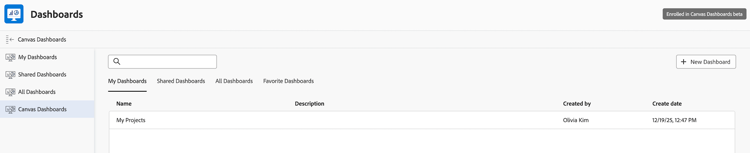
Sortieren der Liste der Arbeitsflächen-Dashboards
Sie können die Liste der Arbeitsflächen-Dashboards nach einer der folgenden Spalten sortieren:
- Name
- Beschreibung
- Erstellt von
- Erstellungsdatum
So sortieren Sie die Liste:
-
Klicken Sie im linken Bedienfeld auf Arbeitsflächen-Dashboards.
-
Klicken Sie auf eine Spaltenüberschrift, um die Liste nach dieser Spalte zu sortieren. Klicken Sie erneut auf dieselbe Kopfzeile, um die Sortierrichtung umzukehren.
Standardmäßig wird die Liste nach der Spalte "" A bis Z sortiert.

- Die Sortierreihenfolge wird beibehalten, wenn Sie in der Liste der Arbeitsflächen-Dashboards zwischen Registerkarten wechseln.
Interagieren mit Berichten
Sie können mit einzelnen Berichten im Dashboard interagieren.
Vorübergehende Anpassung von Tabellenberichten
Sie können Tabellenberichte in Dashboards vorübergehend anpassen. Diese Änderungen gelten nur für Ihre aktuelle Sitzung und wirken sich nicht auf die ursprüngliche Berichtskonfiguration aus.
-
Klicken Sie im linken Bedienfeld auf Arbeitsflächen-Dashboards.
-
Klicken Sie auf den Namen eines vorhandenen Dashboards, um es zu öffnen.
-
Suchen Sie den Tabellenbericht, den Sie anpassen möchten.
-
Wählen Sie eine der folgenden Optionen, um den Bericht anzupassen:
table 0-row-2 1-row-2 2-row-2 3-row-2 4-row-2 Option Beschreibung Spalte hinzufügen Klicken Sie Spalte hinzufügen, um dem Bericht zusätzliche Spalten hinzuzufügen. Spalten konfigurieren Bestimmte Spalten im Bericht können ein- oder ausgeblendet werden. Zeilenhöhe Anpassen der Zeilenhöhe für den Bericht. Snap scroll Aktivieren oder deaktivieren Sie das Snap-Scrolling für eine einfachere Navigation durch den Bericht. note important IMPORTANT Diese Änderungen gelten nur für Ihre aktuelle Sitzung und wirken sich nicht auf die ursprüngliche Berichtskonfiguration aus. Um diese Änderungen dauerhaft vorzunehmen, müssen Sie den Bericht bearbeiten.
Aufschlüsselung der Pivot-Tabellendaten in der Vorschau
Sie können auf einen Wert in einem Pivot-Tabellenbericht klicken, um einen Drilldown durchzuführen und die einzelnen Datensätze anzuzeigen, aus denen dieser aggregierte Wert besteht.
-
Klicken Sie auf Hauptmenü Symbol
-
Klicken Sie im linken Bedienfeld auf Arbeitsflächen-Dashboards.
-
Klicken Sie auf den Namen eines vorhandenen Dashboards, um es zu öffnen.
-
Suchen Sie den Pivot-Tabellenbericht, den Sie anzeigen möchten.
-
Klicken Sie auf einen Wert in der Pivot-Tabelle, um die Drilldown-Tabelle zu öffnen.
Die Drilldown-Tabelle zeigt die Spalten an, die der Ersteller des Berichts in den Drilldown-Spalteneinstellungen konfiguriert hat. Weitere Informationen finden Sie unter Erstellen eines Pivot-Tabellenberichts in einem Arbeitsflächen-Dashboard.
Anzeigen von Berichten mit gruppierten Daten
Berichtsersteller können Berichte so konfigurieren, dass gruppierte Daten angezeigt werden. Wenn ein Bericht eine Gruppierung aufweist, können Sie die gruppierten Daten erweitern oder reduzieren, um mehr oder weniger Details anzuzeigen.
Standardmäßig werden die Gruppierungen selbst je nach Feldtyp alphabetisch oder chronologisch sortiert. Die Daten in den einzelnen Gruppierungen werden unabhängig von der Gruppierungssortierreihenfolge sortiert.
Sie können auf eine Spaltenüberschrift klicken, um die Daten innerhalb der einzelnen Gruppen zu sortieren. Wenn Sie nach einem Feld sortieren, das sich vom Gruppierungsfeld unterscheidet, ändert sich die Reihenfolge der Gruppen nicht.
Wenn Sie jedoch nach demselben Feld sortieren, nach dem der Bericht gruppiert ist, kann sich die Gruppenreihenfolge ändern. Beispielsweise kann eine textbasierte Gruppierung, die normalerweise A-Z ausführt, zu Z-A wechseln.