Kopieren eines Canvas-Dashboards
Wenn Sie Feedback zu einem möglichen Fehler oder einem technischen Problem haben, senden Sie bitte ein Ticket an den Workfront-Support. Weitere Informationen finden Sie unter Kundensupport kontaktieren.
Sie können ein Arbeitsflächen-Dashboard kopieren, um eine Variante davon für eine andere Zielgruppe zu erstellen, z. B. eine Kopie eines Executive-Dashboards auf Director-Ebene, ohne es von Grund auf neu zu erstellen.
Zugriffsanforderungen
| table 0-row-2 1-row-0 2-row-2 3-row-2 4-row-2 layout-auto html-authored no-header | |
|---|---|
| Adobe Workfront-Paket | Beliebig |
| Adobe Workfront-Lizenz |
Standard Abo |
| Konfigurationen der Zugriffsebene | Bearbeiten oder Erstellen von Zugriff auf Dashboards |
| Objektberechtigungen | Anzeigen des Zugriffs auf das Dashboard |
Weitere Details zu den Informationen in dieser Tabelle finden Sie unter Zugriffsanforderungen in der Dokumentation zu Workfront.
Voraussetzungen
Sie müssen ein Dashboard erstellen, bevor es dupliziert werden kann.
Weitere Informationen finden Sie unter Erstellen eines Arbeitsflächen-Dashboards.
Kopieren eines Dashboards
So kopieren Sie ein Dashboard:
-
Klicken Sie auf Hauptmenü Symbol

-
Klicken Sie im linken Bedienfeld auf Arbeitsflächen-Dashboards.
-
Öffnen Sie auf Seite Arbeitsflächen-Dashboards“ das Dashboard, das Sie kopieren möchten.
-
Klicken Sie oben rechts auf das Symbol Mehr


-
Geben Sie im Dialogfeld Dashboard kopieren einen Namen für das neue Dashboard ein, der standardmäßig auf den Namen des Quell-Dashboards gefolgt von „(Kopieren)“ verweist.
-
(Optional) Aktualisieren Sie auf der Dashboard-" die Beschreibung oder Währung für das neue Dashboard.

-
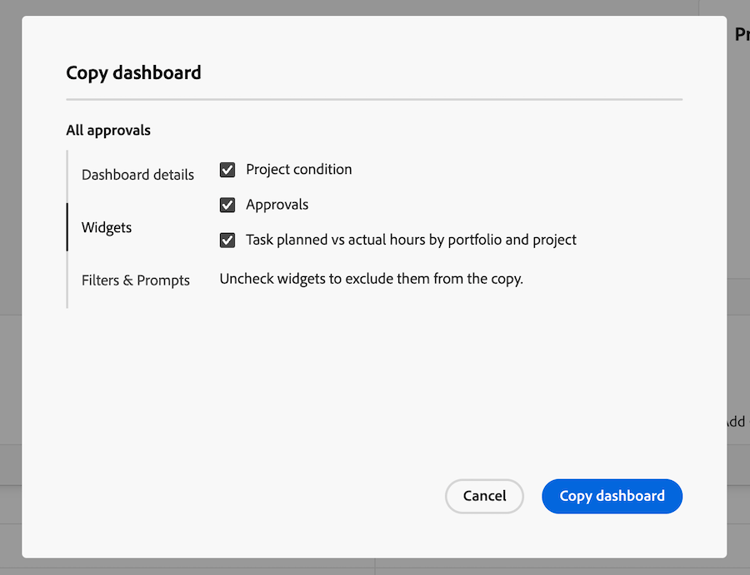
(Optional) Klicken Sie auf die Widgets und heben Sie dann die Auswahl für alle Widgets auf, die Sie nicht in das doppelte Dashboard aufnehmen möchten.
-
(Optional) Klicken Sie auf die Filter und Eingabeaufforderungen und deaktivieren Sie dann Dashboard-Filter kopieren oder Dashboard-Eingabeaufforderungen kopieren, um sie aus dem doppelten Dashboard auszuschließen.

-
Klicken Sie Dashboard kopieren.
Es wird eine Bestätigungsmeldung mit einem Link zum neuen Dashboard angezeigt.