Erstellen eines Pivot-Tabellenberichts in einem Arbeitsflächen-Dashboard
Die Informationen auf dieser Seite beziehen sich auf Funktionen, die noch nicht allgemein verfügbar sind. Sie ist nur in der Sandbox-Vorschau-Umgebung verfügbar.
Wenn Sie Feedback zu einem möglichen Fehler oder einem technischen Problem haben, senden Sie bitte ein Ticket an den Workfront-Support. Weitere Informationen finden Sie unter Kontaktieren des Kunden-Supports.
Beachten Sie, dass diese Beta-Version bei den folgenden Cloud-Anbietern nicht verfügbar ist:
- Eigene Schlüssel für Amazon Web Services mitbringen
- Azure
- Google Cloud Platform
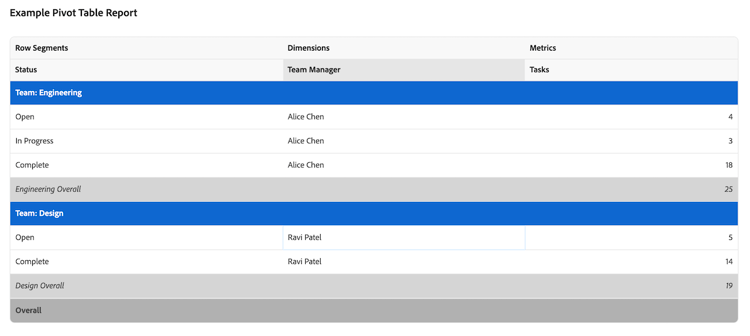
Sie können einen Pivot-Tabellenbericht zu einem Arbeitsflächen-Dashboard hinzufügen, um aggregierte Summen für Ihre Daten - wie Summen, Zahlen und Durchschnittswerte - in einem Tabellenformat anzuzeigen. Pivot-Tabellen sind nützlich, wenn mehrere aggregierte Werte oder Zahlen mit mehreren Dimensionen verglichen werden.
Zugriffsanforderungen
| table 0-row-2 1-row-0 2-row-2 3-row-2 layout-auto html-authored no-header | |
|---|---|
| Adobe Workfront-Paket | Beliebig |
| Adobe Workfront-Lizenz |
Standard Abo |
| Konfigurationen der Zugriffsebene | Zugriff auf Berichte, Dashboards und Kalender bearbeiten |
Weitere Details zu den Informationen in dieser Tabelle finden Sie unter Zugriffsanforderungen in der Dokumentation zu Workfront.
Voraussetzungen
Sie müssen ein Dashboard erstellen, bevor Sie einen Pivot-Tabellenbericht erstellen können. Weitere Informationen finden Sie unter Erstellen eines Arbeitsflächen-Dashboards.
Erstellen eines Pivot-Tabellenberichts in einem Arbeitsflächen-Dashboard
Es stehen viele Konfigurationsoptionen zum Erstellen eines Pivot-Tabellenberichts zur Verfügung. In diesem Abschnitt führen wir Sie durch den allgemeinen Prozess der Erstellung eines solchen.
-
Klicken Sie auf Hauptmenü Symbol

-
Klicken Sie im linken Bedienfeld auf Arbeitsflächen-Dashboards und klicken Sie dann auf den Namen des Dashboards, dem Sie den Bericht hinzufügen möchten.
-
Klicken oben rechts der Seite auf „Bericht hinzufügen“.
-
Wählen Sie im Bericht hinzufügen die Option Bericht erstellen aus.
-
Wählen Sie auf der linken Seite Pivot-Tabelle aus.
-
Klicken Sie oben rechts auf Bericht erstellen.
-
(Optional) Gehen Sie wie folgt vor, um den Abschnitt Details zu konfigurieren:
-
Wählen Sie die Stammentität für den Bericht.
note NOTE Die Stammentität legt fest, von welchem Objekt Ihre Felder stammen. Nach der Auswahl beginnt jeder Feldselektor, den Sie später in diesem Bericht verwenden, mit diesem Objekt, sodass Sie direkt zu dem gewünschten Feld gehen können. -
Einen Bericht eingeben Name.
-
Einen Bericht eingeben Beschreibung.
-
(Optional) Geben Sie Feld „Diesen Bericht mit Zugriffsrechten ausführen von den Namen des Benutzers ein, dessen Berechtigungen Sie für den Bericht verwenden möchten, und wählen Sie dann den Benutzer aus, wenn er in der Liste angezeigt wird. Wenn Sie einen Bericht so konfigurieren, dass er als ein anderer Benutzer ausgeführt wird, sehen alle Betrachter des Dashboards dieselben Daten, unabhängig von ihrer eigenen Zugriffsebene. Wenn Sie keinen Benutzer auswählen, sieht jeder Viewer Daten, die auf seinen eigenen Berechtigungen basieren.
note important IMPORTANT Wenn der ausgewählte Benutzer deaktiviert ist oder den Zugriff auf die relevanten Arbeitsbereiche oder Datensatztypen verliert, kann der Bericht unvollständige Daten anzeigen oder nicht gerendert werden.
-
-
Gehen Sie wie folgt vor, um den Abschnitt Metriken zu konfigurieren:
-
Klicken Sie im linken Bedienfeld auf das Symbol Metriken anzeigen

-
Klicken Sie Metrik hinzufügen und wählen Sie dann das gewünschte Feld aus. Das Feld wird als Spalte im Vorschauabschnitt auf der rechten Seite angezeigt.
note NOTE Eine Metrik (auch Kennzahl genannt) ist ein Zahlenfeld, das Sie addieren oder summieren möchten. Sie können beispielsweise alle Kosten addieren oder zählen, wie viele Aufgaben es gibt. -
Geben Sie einen Spaltentitel“.
-
Wählen Sie in Dropdown-Liste Aggregationstyp) aus, wie die Daten für dieses Feld aggregiert werden. Die Optionen in diesem Feld variieren je nach ausgewähltem Feldtyp.
-
Wiederholen Sie die beiden obigen Schritte für jede Metrik, die Sie hinzufügen möchten.
-
-
Gehen Sie wie folgt vor, um den Abschnitt Segmente zu konfigurieren:
-
Klicken Sie im linken Bedienfeld auf das Symbol Segmente

-
Klicken Sie Segment hinzufügen und wählen Sie dann das gewünschte Segment aus. Das Feld wird als Spalte im Vorschauabschnitt auf der rechten Seite angezeigt.
note NOTE Ein Segment ist die Kategorie, in der Sie Ihre Daten gruppieren, z. B. Aufgaben nach Status oder Inhaber gruppieren. So werden Ihre Metriken sortiert und zusammengefasst. -
Wiederholen Sie die beiden oben genannten Schritte, um bis zu 2 Segmente hinzuzufügen.
-
-
Klicken Sie im linken Bedienfeld auf das Symbol Filter

Weitere Informationen finden Sie unter Filtern eines Berichts in einem Arbeitsflächen-Dashboard.
-
Gehen Sie wie folgt vor, um den Abschnitt Spalteneinstellungen zu konfigurieren:
-
Klicken Sie im linken Bedienfeld auf das Symbol Drilldown-

-
Klicken Sie Spalte hinzufügen und wählen Sie dann das Feld aus, das Sie als Spalte in der Drilldown-Tabelle anzeigen möchten. Wiederholen Sie diesen Vorgang für jede Spalte, die Sie hinzufügen möchten.
-
-
Klicken Sie Speichern, um den Bericht zu erstellen und zum Dashboard hinzuzufügen.
Beispiel zum Erstellen eines Pivot-Tabellenberichts
In diesem Abschnitt werden die Schritte zum Erstellen eines Pivot-Tabellenberichts erläutert, der die Daten zum Abschluss der Aufgabe zusammenfasst.
-
Klicken Sie auf Hauptmenü Symbol
-
Klicken Sie im linken Bedienfeld auf Arbeitsflächen-Dashboards und klicken Sie dann auf den Namen des Dashboards, dem Sie den Bericht hinzufügen möchten.
-
Klicken oben rechts der Seite auf „Bericht hinzufügen“.
-
Wählen Sie im Bericht hinzufügen die Option Bericht erstellen aus.
-
Wählen Sie auf der linken Seite Pivot-Tabelle aus.
-
Klicken Sie oben rechts auf Bericht erstellen.
-
Gehen Sie wie folgt vor, um den Abschnitt Details zu konfigurieren:
- Wählen Sie Aufgabe als Stammentität.
- Geben Sie Feld Name„Aufgabe geplant vs. Stunden nach Portfolio und Projekt“ ein.
- Geben Sie eine Beschreibung in das Feld Beschreibung ein.
-
Gehen Sie wie folgt vor, um den Abschnitt Metriken zu konfigurieren:
- Klicken Sie im linken Bedienfeld auf das Symbol Metriken anzeigen
- Klicken Sie Metrik hinzufügen und wählen Sie dann Name aus. Geben Sie Aufgabenzahl in das Feld Spaltenbezeichnung ein. Wählen in der Dropdown Liste Aggregationstyp die Option Anzahl aus.
- Klicken Sie Metrik hinzufügen und wählen Sie dann Tatsächliche Stunden aus. Geben Sie Feld Spaltenbeschriftung „Tatsächliche Stunden ein. Wählen in der Dropdown Liste Aggregationstyp "".
- Klicken Sie Metrik hinzufügen und wählen Sie dann Geplante Stunden aus. Geben Sie Feld Spaltenbeschriftung „Insgesamt geplante Stunden ein. Wählen in der Dropdown Liste Aggregationstyp "".
- Klicken Sie im linken Bedienfeld auf das Symbol Metriken anzeigen
-
Gehen Sie wie folgt vor, um den Abschnitt Segmente zu konfigurieren:
- Klicken Sie im linken Bedienfeld auf das Symbol Segmente
- Klicken Sie Segment hinzufügen und wählen Sie dann Projekt > Portfolio > Name.
- Klicken Sie Segment hinzufügen und wählen Sie dann Projekt > Name.
- Klicken Sie im linken Bedienfeld auf das Symbol Segmente
-
Gehen Sie wie folgt vor, um den Abschnitt Filter zu konfigurieren:
- Klicken Sie im linken Bedienfeld auf das Symbol Filter
- Wählen Sie Filter bearbeiten und dann Bedingung hinzufügen.
- Klicken Sie auf den leeren Bedingungsfilter und dann auf Feld auswählen.
- Wählen Sie Status aus.
- Ändern Sie den Operator in Gleich und wählen Sie dann In Bearbeitung.
- Klicken Sie im linken Bedienfeld auf das Symbol Filter
-
Gehen Sie wie folgt vor, um den Abschnitt Spalteneinstellungen zu konfigurieren:
- Klicken Sie im linken Bedienfeld auf das Symbol Drilldown-
- Klicken Sie Spalte hinzufügen und wählen Sie dann Name aus.
- Klicken Sie Spalte hinzufügen und wählen Sie dann Zugewiesen an > Name.
- Klicken Sie Spalte hinzufügen und wählen Sie dann Geplantes Abschlussdatum aus.
- Klicken Sie im linken Bedienfeld auf das Symbol Drilldown-
-
Klicken oben auf dem Bildschirm auf „Speichern“.
Überlegungen beim Erstellen eines Pivot-Tabellenberichts
Berichte mit Finanzdaten
Benutzer mit der Zugriffsebene Anzeigen oder Bearbeiten von Finanzdaten sehen weiterhin Finanzdaten in den Visualisierungen des Arbeitsflächen-Dashboards, auch wenn die Berechtigung zum Anzeigen von Finanzdaten auf der Aufgaben- oder Projektebene entfernt wurde.
- Benutzende ohne Rechte für Finanzdaten auf der Zugriffsebene sehen keine Finanzdaten in Berichten.
- Benutzende, die Finanzdaten sehen, sind auf Einträge beschränkt, für die sie bereits über Anzeigeberechtigungen verfügen (Projekte, Aufgaben, Probleme usw.). Sie sehen keine finanziellen Werte für Einträge, auf die sie nicht zugreifen können.
- Erstellende von Berichten sollten Vorsicht walten lassen, wenn sie Finanzdaten in Dashboards einbeziehen, und darauf achten, mit wem sie Dashboards teilen, um unbeabsichtigten Zugriff zu verhindern.
Dies ist eine bekannte Grenze, und wir planen, sie in Zukunft anzugehen.
Verwenden der Feldauswahl
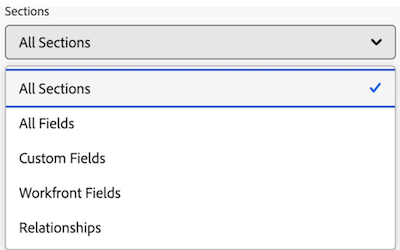
Die Abschnitte Dropdown-Liste im Abschnitt Pivot-Tabelle erstellen dient zur Eingrenzung der Optionen in einer Feldauswahl, damit ein Objekt beim Erstellen eines Pivot-Tabellenberichts leichter zu finden ist. Wählen Sie zunächst ein Basiseinheitsobjekt aus.
- Alle Abschnitte: Alle Objekttypen in Workfront und Workfront Planning.
- Workfront-Objekte: Native Workfront-Objekte.
- Planning-Datensatztypen: Benutzerdefinierte Datensatztypen, die in Workfront Planning definiert sind.

Nachdem das Basisobjekt für die Entität ausgewählt wurde, wird Dropdown- „Abschnitte“ mit den entsprechenden Feldtypoptionen aktualisiert, aus denen Sie auswählen können.
- Alle Abschnitte: Native Felder, benutzerdefinierte Felder und verwandte Objekte.
- Alle Felder: Sowohl native als auch benutzerdefinierte Felder (ohne Beziehungen).
- Benutzerdefinierte Felder: Kundendefinierte Felder in einem benutzerdefinierten Formular oder einem Planungsdatensatz.
- Workfront-: Nur native Felder.
- Beziehungen: Verbundene Datensätze.
Verweisen auf verwandte Objekte
Wir beschränken den Zugriff auf die Auswahl von untergeordneten Objekten als Segmente einer Pivot-Tabelle. Segmentoptionen können Attribute des Datensatzes selbst oder andere verwandte Datensätze sein, die keine 1- oder :many-Beziehung :many.
Wir beschränken den Zugriff auch darauf, auf ein übergeordnetes oder untergeordnetes Attribut als Metrik zu verweisen, um das Potenzial für eine Doppelzählung oder Doppelzusammenfassung von Werten zu reduzieren, was zu einer falschen Darstellung der tatsächlichen Daten führt.