Verwenden von Workfront-Dokumenten in Creative Cloud-Apps
Sobald ein Workfront-Projekt im Bedienfeld Creative Cloud-Projekte verfügbar ist, können Sie mit seinen Dokumenten direkt in Photoshop, Illustrator oder InDesign arbeiten.
Voraussetzungen
- Ihr Unternehmen muss über eine Version von Workfront verfügen, die die Adobe-Cloud-Datenspeicherung unterstützt.
- Workfront und Photoshop, Illustrator oder InDesign müssen Berechtigungen in derselben Adobe Identity Management System (IMS)-Organisation haben.
Zugriffsanforderungen
| table 0-row-2 1-row-2 layout-auto html-authored no-header | |
|---|---|
| Adobe Workfront-Version | Workflow-Ultimate mit aktiviertem Adobe-Cloud-Speicher |
| Objektberechtigungen |
Anzeigen des Zugriffs auf ein Projekt, um es im Bedienfeld "Creative Cloud-Projekte“ anzuzeigen Zugriff auf ein Projekt bearbeiten, um es hinzuzufügen, zu bearbeiten oder zu löschen |
Weitere Informationen finden Sie unter Zugriffsanforderungen in der Dokumentation zu Workfront.
Zugriff auf ein Workfront-Projekt
Die Ordnerstruktur Dokumente in einem Workfront-Projekt wird im Bedienfeld Projekte gespiegelt. Wenn Sie ein Dokument in einem Projektordner öffnen, bearbeiten und speichern, werden Ihre Änderungen in Workfront angezeigt.
So greifen Sie auf ein Workfront-Projekt in Photoshop, Illustrator oder InDesign zu:
-
Öffnen Sie Photoshop, Illustrator oder InDesign.
-
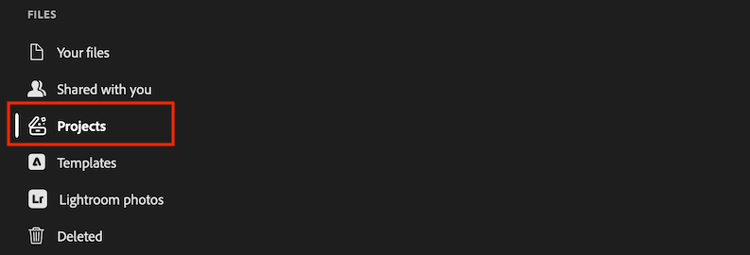
Wählen im Bedienfeld Projekte“ auf der linken Seite der App das Workfront-Projekt aus, das Sie öffnen möchten.
-
Öffnen Sie ein Dokument im Projekt, um es zu bearbeiten. Nachdem Sie Ihre Änderungen gespeichert haben, werden sie automatisch wieder im Workfront-Projekt gespeichert.
Speichern eines neuen Dokuments in Workfront aus einer Creative Cloud-App
Sie können eine neue Datei in Workfront speichern oder eine neue Kopie einer bestehenden Datei aus Photoshop, Illustrator oder InDesign in Workfront speichern.
So speichern Sie ein neues Dokument in Workfront:
-
Öffnen Sie Photoshop, Illustrator oder InDesign und erstellen Sie eine neue Datei.
-
Führen Sie im oberen Menü eine der folgenden Aktionen aus:
- Um eine neue Datei zu speichern, klicken Sie auf Speichern.
- Um eine neue Kopie einer vorhandenen Datei zu speichern, klicken Sie auf Speichern unter.
-
Wählen Sie im Dialogfeld Speichern unter die Option In Cloud-Dokumenten speichern und wählen Sie dann das benötigte Workfront-Projekt aus.
note NOTE Beim Speichern eines Dokuments, das sich bereits im Workfront-Projekt befindet, wird das Dialogfeld „Speichern unter“ nicht geöffnet. Sie können ein Workfront-Projekt auswählen, in einem anderen Ordner speichern oder ein anderes Workfront-Projekt auswählen. 
-
Wählen Sie einen Dokumentordner aus und klicken Sie dann auf Speichern. Wenn Sie keinen Ordner auswählen, wird das Dokument im Stammordner des Projekts gespeichert.

Genehmigung für ein Dokument anfordern
Sie können wie bei jedem anderen Dokument zu jedem Dokument, das Sie aus Photoshop, Illustrator oder InDesign oder aus Adobe Cloud Drive hochgeladen haben, eine Dokumentgenehmigung in Workfront hinzufügen. Weitere Informationen finden Sie unter Erstellen eines Dokumentgenehmigungs-Workflows.
Verwalten von Dokumentversionen in Workfront über eine Creative Cloud-App
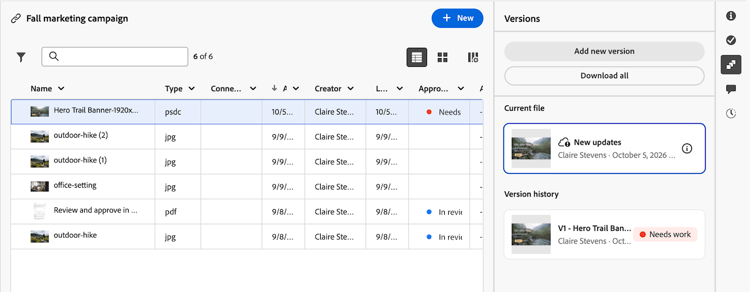
Wenn Sie ein Dokument aus Photoshop, Illustrator oder InDesign in Workfront speichern, werden die Änderungen, die Sie speichern, in der aktuellen Datei auf der Registerkarte Versionen angezeigt und mit dem Badge „Neue Updates“ gekennzeichnet.
Sie können eine Genehmigung für die aktuelle Datei anfordern, anstatt eine neue Version des Dokuments hochzuladen. Weitere Informationen finden Sie unter Anfordern einer Genehmigung für die aktuelle Datei.
Genehmigung der aktuellen Datei anfordern
So fordern Sie eine Genehmigung für die aktuelle Datei eines Dokuments in Workfront an:
-
Gehen Sie zu dem Projekt in Workfront, das das Dokument enthält, für das Sie eine Genehmigung anfordern möchten.
-
Öffnen Sie das Dokument und wechseln Sie zur Registerkarte Versionen .
-
Klicken Sie in der aktuellen Datei auf das Menü Mehr und dann auf Genehmigung anfordern.
-
Führen Sie im Dialogfeld Genehmigung anfordern die Schritte unter Erstellen eines Workflow für Dokumentvalidierung“ aus, um die Validierung zu erstellen.
