Verwalten von Teams in Adobe Workfront Planning als eigenständiges Produkt
Sie können Teams in Adobe Workfront Planning als eigenständiges Produkt auf ähnliche Weise wie in Adobe Workfront verwalten, es gibt jedoch einige Einschränkungen.
Zugriffsanforderungen
| table 0-row-0 1-row-0 2-row-2 3-row-2 layout-auto html-authored no-header | |
|---|---|
| Adobe Workfront-Planungspaket | Beliebige Workfront-Planung als eigenständiges Paket |
| Adobe Workfront-Lizenz | Planungsadmin |
Weitere Informationen zum Zugriff für Workfront als eigenständiges Paket finden Sie unter Zugriff für Adobe Workfront Planning als eigenständiges Produkt erforderlich.
Verwalten von Teams in Adobe Workfront Planning
-
Melden Sie sich als Planning-Administrator über die Adobe CX Enterprise-Startseite bei Workfront an.
-
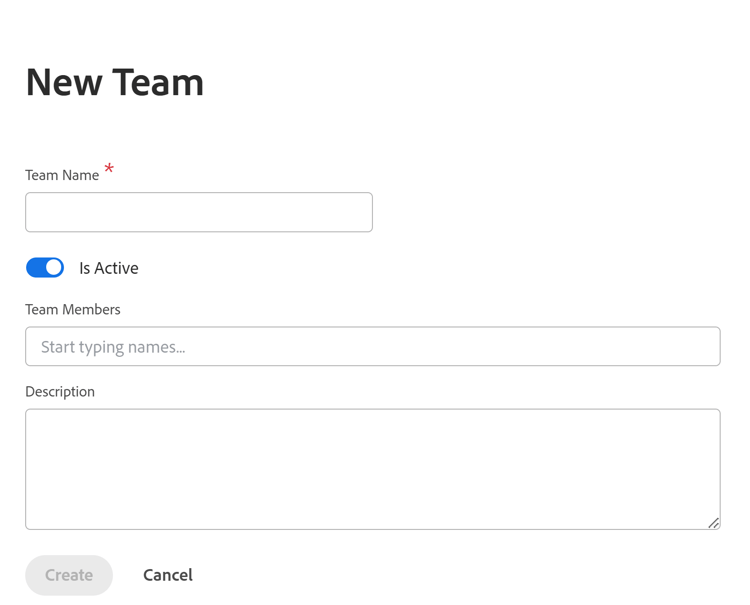
Klicken Sie auf Hauptmenü > Setup > Teams > Neues Team.
-
Aktualisieren Sie die folgenden Informationen:
- Team-Name
- Ist Aktiv: Wenn angezeigt werden soll, dass das Team aktiv ist, aktivieren Sie diese Einstellung. Benutzer können sie Berechtigungen und anderen Benutzern zuweisen.
- Team-Mitglieder: Fügen Sie dem Team Team Team-Mitglieder hinzu. Die Benutzer müssen zunächst in der Adobe Admin Console und in Workfront Planning erstellt werden, bevor sie als Team-Mitglieder hinzugefügt werden können.
- Beschreibung: Geben Sie eine Beschreibung für das Team ein.
-
Klicken Sie Erstellen, um das Team zu erstellen.
-
(Optional) Führen Sie einen der folgenden Schritte aus, um ein vorhandenes Team zu bearbeiten:
- Bewegen Sie den Mauszeiger über den Team-Namen in der Liste und klicken Sie dann auf das Mehr Menü

- Wählen Sie das Team in der Liste aus klicken Sie dann auf Team bearbeiten“ in der blauen Symbolleiste unten auf der Seite
- Bewegen Sie den Mauszeiger über den Team-Namen in der Liste und klicken Sie dann auf das Mehr Menü
-
(Optional) Führen Sie einen der folgenden Schritte aus, um ein Team zu löschen:
- Bewegen Sie den Mauszeiger über den Team-Namen in der Liste und klicken Sie dann auf das Mehr Menü
- Wählen Sie das Team aus der Liste aus klicken Sie dann unten auf blauen Symbolleiste auf der Seite auf „Team löschen“
- Bewegen Sie den Mauszeiger über den Team-Namen in der Liste und klicken Sie dann auf das Mehr Menü
-
Klicken Sie Ja, Löschen zur Bestätigung.