Verwenden der Umgebungsförderung für die Adobe Workfront-Planung
Die Informationen auf dieser Seite beziehen sich auf Funktionen, die noch nicht allgemein verfügbar sind. Sie ist seit dem 12. November 2026 nur für ausgewählte Kundinnen und Kunden in ihren Produktions- und Sandbox-Umgebungen verfügbar. Zu einem späteren Zeitpunkt werden dieselben Funktionen auch in der Produktions-, Vorschau- und Sandbox-Umgebung für alle Kunden verfügbar sein.
Informationen zu Versionen finden Sie Produktversionen .
Sie können Workfront Planning-Arbeitsbereiche und deren zusätzliche Objekte mithilfe der Funktionen zur Umgebungsförderung von Adobe Workfront von einer Workfront-Umgebung in eine andere kopieren.
Anstatt alles manuell neu zu erstellen, stellen Sie die Konfiguration in einem Paket in der Quellumgebung zusammen und installieren Sie es in der Zielumgebung.
Die Verwendung der Umgebungsförderung mit Planning ähnelt der Verwendung für Workfront. Weitere Informationen finden Sie im Abschnitt „Umgebungs-Promotion“ im Artikel Adobe Workfront-Testumgebungen.
Überlegungen zur Verwendung der Umgebungsförderung mit Planning
-
Sie müssen ein Workfront-Administrator sein, um die Umgebung für die Promotion verwenden zu können.
-
Wenn Sie einen Arbeitsbereich in eine andere Umgebung kopieren, werden die folgenden mit diesem Arbeitsbereich verknüpften Objekte ebenfalls durch Umgebungs-Promotion importiert:
-
Arbeitsbereiche
-
Workspace-Abschnitte
-
Eintragstypen
-
Felder
-
Ansichten
-
Hierarchien
-
Freigabeeinstellungen für alle Objekte
-
Antragsformulare
-
Geschäftsregeln
-
Verbundene Objekte
-
Objekte, von denen der Arbeitsbereich abhängig ist oder für die andere Objekte freigegeben sind, z. B. Gruppen, Teams, Aufgabengebiete, Unternehmen und Benutzer.
Die folgenden Szenarien sind vorhanden:
- Wenn in der Zielumgebung bereits ein Objekt mit demselben Namen vorhanden ist, kennzeichnet Workfront einen Konflikt und Sie entscheiden, wie Sie ihn handhaben möchten.
- Wenn ein Team oder eine Gruppe, für die ein Objekt freigegeben ist, nicht in der Zielumgebung vorhanden ist, wird es bei der Promotion erstellt.
-
-
Für jedes Objekt haben Sie folgende Möglichkeiten:
- Als neues Objekt erstellen
- Vorhandenes Objekt verwenden, aber mit einem neuen Namen erstellen
- Vorhandenes Objekt überschreiben. Das Überschreiben ersetzt die -Konfiguration im Ziel.
-
Die folgenden Objekte können nicht exportiert werden:
- Automatisierungen, die zu dem Arbeitsbereich gehören, den Sie kopieren
- Einträge
- Felder, die nicht zu den exportierten Arbeitsbereichen gehören
-
Workspace-übergreifende verbundene Datensatztypen können nicht höher gestuft werden, es sei denn, sie existieren bereits in der Zielumgebung.
Es wird empfohlen, zunächst die Arbeitsbereiche zu bewerben, die die arbeitsbereichsübergreifenden verbindbaren Datensatztypen enthalten, und erst danach die Arbeitsbereiche zu bewerben, die auf diese Datensatztypen verweisen.
-
Die Installation kann einige Minuten dauern. Sie können eine Installation bei Bedarf von der Ergebnisseite aus zurücksetzen.
-
Es wird empfohlen, den Prozess vor dem Fortfahren zu testen, sofern dies möglich ist. Sie können eine Installation in einer Sandbox- oder Vorschau-Umgebung durchführen, bevor Sie sie zur Produktion weiterleiten.
Zugriffsanforderungen
| table 0-row-2 1-row-2 2-row-2 3-row-2 4-row-2 layout-auto html-authored no-header | |
|---|---|
| Adobe Workfront-Pakete |
Prime- oder Ultimate-Workflow-Paket mit einem Prime- oder Ultimate-Planungspaket |
| Adobe Workfront-Lizenz | Workflow-Standard |
| Planungsgenehmigung | Planungsstandard |
| Konfiguration der Zugriffsebene | Sie müssen Systemadministrator sein |
| Objektberechtigungen |
Verwalten von Berechtigungen für Arbeitsbereiche Systemadministratoren haben Berechtigungen für alle Arbeitsbereiche, einschließlich der nicht erstellten |
Weitere Informationen zu Zugriffsanforderungen für Workfront finden Sie unter Zugriffsanforderungen in der Dokumentation zu Workfront.
Importieren der Planungskonfiguration mithilfe der Umgebungsförderung
Im Folgenden finden Sie die wichtigsten Schritte zur Förderung der Planungskonfiguration in einer anderen Umgebung:
Befolgen Sie die Anweisungen in den folgenden Abschnitten, um eine Planning-Konfiguration zwischen zwei Workfront-Umgebungen zu kopieren.
Erstellen eines Pakets in der Quellumgebung
-
Wechseln Sie in eine Quellumgebung, in der die gewünschte Konfiguration vorhanden ist.
-
Klicken Sie in der Quellumgebung auf das Hauptmenü

Die Liste Konfigurationspakete zeigt vorhandene Pakete mit ihrem Status, ihrer Quellumgebung und dem Ort ihrer Bereitstellung an. -
Klicken Sie Paket erstellen.
note tip TIP Ein Paket benötigt mindestens ein Objekt, bevor es zusammengestellt und installiert werden kann. -
Geben Sie auf der Registerkarte Paketdetails einen Namen und eine Beschreibung für das Paket ein. Die Quellumgebung ist bereits mit der aktuellen Umgebung (Quelle) ausgefüllt.
-
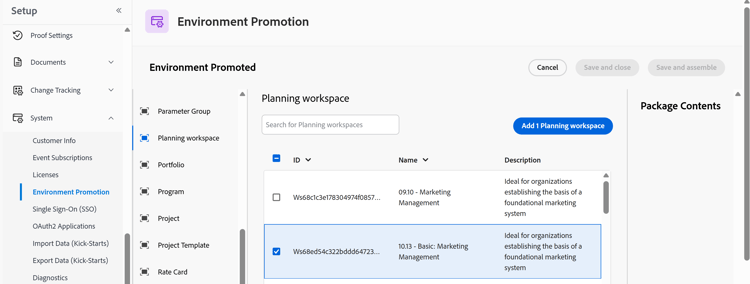
Wählen Sie in der Liste der Objekttypen auf der linken Seite Planning Workspace aus.
-
Suchen Sie nach dem Arbeitsbereich, den Sie weiterleiten möchten, aktivieren Sie das entsprechende Kontrollkästchen und klicken Sie auf Arbeitsbereich hinzufügen. Der Arbeitsbereich wird unter Paketinhalt angezeigt.
-
Klicken Sie Speichern und zusammenführen.
Workfront stellt das Paket zusammen und fügt einen Eintrag auf der Registerkarte Updates des Pakets hinzu. Was das Paket enthält, können Sie auf der Registerkarte Inhalt überprüfen.
-
(Bedingt und optional) Klicken Sie stattdessen auf Speichern und schließen, wenn Sie den Vorgang später abschließen möchten.
-
(Optional) Klicken Sie auf Inhalte, um den Inhalt des Pakets zu überprüfen, oder klicken Sie auf Bereitstellungen, um festzustellen, ob dieses Paket mehrmals bereitgestellt wurde.
Fahren Sie mit der Installation fort.
Package zur Installation vorbereiten
Vor der Installation des Pakets in der Zielumgebung wird empfohlen, es in einer Testumgebung zu testen.
-
Nachdem das Paket wie im vorherigen Abschnitt beschrieben erstellt wurde, klicken Sie auf Paketdetails und klicken Sie auf Bearbeiten, setzen Sie Status auf Testing und klicken Sie dann auf Speichern und schließen.
note tip TIP Nach der Erstellung des Pakets wird sein Status auf "". Der Aktiv-Status ist erst verfügbar, nachdem Sie das Paket zuvor getestet haben. -
(Empfohlen) Klicken Sie auf Installieren und wählen Sie eine der verfügbaren Testumgebungen aus, um sie dort bereitzustellen und die Konfiguration zu testen.
note tip TIP Die Produktionsumgebung ist nicht als eine der Optionen verfügbar, wenn der Status auf „Testen festgelegt. -
Klicken Sie nach der Installation in einer Testumgebung erneut auf Bearbeiten und legen Sie Status auf Aktiv fest. Klicken Sie dann auf Speichern und schließen.
note tip TIP Die Installation des Pakets in einer Testumgebung ähnelt der Installation in der Produktionsumgebung, wie im folgenden Abschnitt beschrieben. Fahren Sie mit dem folgenden Abschnitt fort, um das Paket in Ihrer Zielumgebung zu installieren.
Installieren des Pakets in der Zielumgebung
-
Klicken Sie auf der Paketseite nach der Überprüfung auf Installieren.
-
Wählen Sie in Liste Zielumgebung“ die Umgebung aus, für die die Bereitstellung erfolgen soll (z. B. Ihre Produktionsumgebung), und klicken Sie auf Weiter. Das Standardziel ist die aktuelle Umgebung.
-
Bestätigen Sie auf der Paketinformationen die Quellumgebung und die Umgebung, in der Sie bereitstellen.
-
Erweitern Sie im Abschnitt Objektzuordnung jede Objektgruppierung, z. B. einen Planning Workspace, um die Objekte zu überprüfen.
note tip TIP Gruppen, Teams, Rollen, Unternehmen und Benutzende werden hier möglicherweise angezeigt, wenn eines der Workspace-Objekte für sie freigegeben ist. -
Überprüfen Sie für jedes Objekt die Spalten Kollision und Status und wählen Sie dann eine Bereitstellungsaktion aus der Liste aus. Wählen Sie aus den folgenden Optionen:
- Neu erstellen: Fügt das Objekt zum Ziel hinzu. Verwenden Sie diese Option, wenn keine Kollision erkannt wird.
- Use existing: Ordnet das Objekt einem Objekt zu, das bereits im Ziel vorhanden ist, z. B. einem Arbeitsbereich mit demselben Namen.
- Mit neuem Namen erstellen: Fügt das Objekt unter einem von Ihnen angegebenen Namen hinzu.
- Überschreiben: Ersetzt das vorhandene Objekt im Ziel durch das Objekt aus dem Paket.
note tip TIP Wenn das System keinen Arbeitsbereich mit derselben ID findet, versucht es, anhand des Arbeitsbereichsnamens eine Übereinstimmung zu finden. -
(Optional) Um mehrere Objekte gleichzeitig zu ändern, aktivieren Sie die entsprechenden Kontrollkästchen, wählen Sie eine Aktion in der Liste Bereitstellungsaktion oben in der Gruppe aus und klicken Sie auf Auf ausgewählte anwenden. Verwenden Sie die Filter oberhalb der Liste, z. B. Nur Fehler anzeigen , um den Fokus auf bestimmte Objekte zu legen.
-
Beheben Sie alle Fehlerindikatoren. Wenn Sie für Objekt „Vorhandenes verwenden auswählen, müssen Sie auch das Objekt auswählen, dem es zugeordnet ist. Andernfalls wird im Status ein Fehler angezeigt und Bereitstellen bleibt nicht verfügbar.
-
Klicken Sie Bereitstellen und dann Bereitstellen zur Bestätigung.
Workfront zeigt eine Installationsseite mit der Meldung Dieses Paket wird installiert an. Dies kann einige Minuten dauern.
Nach Abschluss der Installation zeigt die Seite eine Erfolgsmeldung, die Umgebung, in der das Paket installiert wurde, und eine Liste der installierten Objekte mit jeweils einem Status wie Verwendet vorhanden oder Installiert (Neu erstellen).
-
(Optional) Klicken Sie auf Installation zurücksetzen, falls erforderlich, um die Installation rückgängig zu machen und die Konfiguration aus der Zielumgebung zu entfernen.
Überprüfen Sie die Installationsergebnisse.
Überprüfen der Ergebnisse
- Gehen Sie zur Zielumgebung > Hauptmenü > Planung und suchen Sie den importierten Arbeitsbereich.
- Öffnen Sie die Datensatztypen und -ansichten, um zu bestätigen, dass die Felder und das Layout mit der Quelle übereinstimmen. Die Datensätze sind nicht enthalten, sodass die Tabellen leer sind.