Elementdatentypen
Sie können die unten aufgeführten Elementtypen in einem Bundle enthalten.
Informationen dazu, welche Elementtypen in Workfront Fusion untereinander konvertiert werden können, finden Sie unter Typzwang.
Dieser Typ wird für Elemente mit nur zwei möglichen Werten verwendet: true oder false.
Beim Festlegen von Modulen kann der boolesche Typ in zwei verschiedenen Formen angezeigt werden:
-
Das Kontrollkästchen Pflichtfeld wird angezeigt, wenn das Feld Pflichtfeld ist und ausgefüllt werden muss.
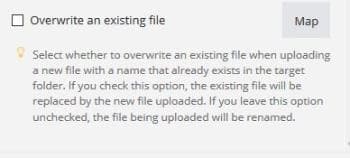
-
Optionale Felder, die leer gelassen werden können, werden als Auswahlfeld angezeigt, sodass aus drei Werten ausgewählt werden kann:
Yes,NoundNot defined(Standard).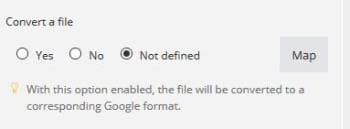
Sie können auf Map klicken, wenn Sie den Wert einem Element aus einem anderen Modul zuordnen müssen.
Datumsangaben werden im ISO 8601-Datumsformat eingegeben, z. B. 2015-09-18T11:58Z. Sie können die Zeitzone in Ihren Profileinstellungen ändern.
Wenn Sie auf ein Feld klicken, für das ein Datum erforderlich ist, wird in den Moduleinstellungen ein Popup-Kalender angezeigt. Bei einigen Elementen ist keine Zeit erforderlich.
Die Werte von Datumselementen werden mithilfe der in Ihrem Profil ausgewählten lokalen Zeitzone und Web-Zeitzone formatiert. Sie können die ISO 8601-Version des Werts eines Datumselements anzeigen, indem Sie den Mauszeiger über das Element bewegen.
Hinweis: Wenn der ISO-Wert nicht angezeigt wird, ist das Element wahrscheinlich Text, kein Datum.
Die Uhrzeit wird im hours:minutes:seconds Format eingegeben, z. B. 14:03:52.
Bei der Konfiguration der Moduleinstellungen können Sie aus mehreren Elementen desselben Typs auswählen. Ein Beispiel hierfür ist das Menü Ordnerauswahl in den Einstellungen für die Dropbox.
Beim Festlegen von Modulen kann das Auswahlmenü in zwei Formen angezeigt werden:
Wenn die Mehrfachauswahl möglich ist, werden mehrere Elemente mit Kontrollkästchen angezeigt.
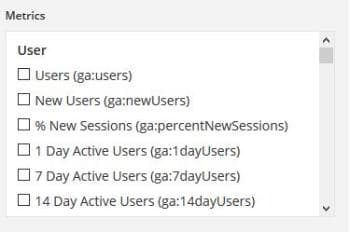
Wenn nur eine Option möglich ist, wird ein Dropdown-Menü angezeigt.
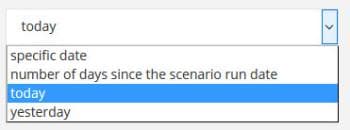
Wenn Sie ein Element aus einem anderen Modul zuordnen müssen, verwenden Sie die Schaltfläche Map. Mit dieser Schaltfläche wird ein Textfeld anstelle des Auswahlmenüs geöffnet. Weitere Informationen zur Zuordnung finden Sie unter Zuordnungsübersicht.