Verwalten von Produktprofilen in der Global Admin Console
Gilt für: Enterprise
Globale Administratoren können in der Global Admin Console Produktprofile hinzufügen, bearbeiten und .
Wie im Standard-Admin Console können Sie die Verwendung von Produkten innerhalb eines Unternehmens mithilfe von Produktprofilen optimieren. Sie können auch Administratoren - so genannte Produktprofiladministratoren - Produktprofilen zuweisen. Diese Administratoren können Endbenutzer zu den von ihnen verwalteten Produktprofilen hinzufügen.
Um Produktprofile zu verwalten, wählen Sie ein Produkt aus. Die Steuerelemente zum Hinzufügen, Bearbeiten und Löschen von Produktprofilen werden angezeigt.
Produktprofil hinzufügen
-
Wählen Sie in der Global Admin Console eine zu bearbeitende Organisation aus und navigieren Sie dann zur Registerkarte Produkte.
-
Wählen Sie ein Produkt aus, dem ein Produktprofil hinzugefügt werden soll.
-
Wählen Sie Profil hinzufügen aus.
-
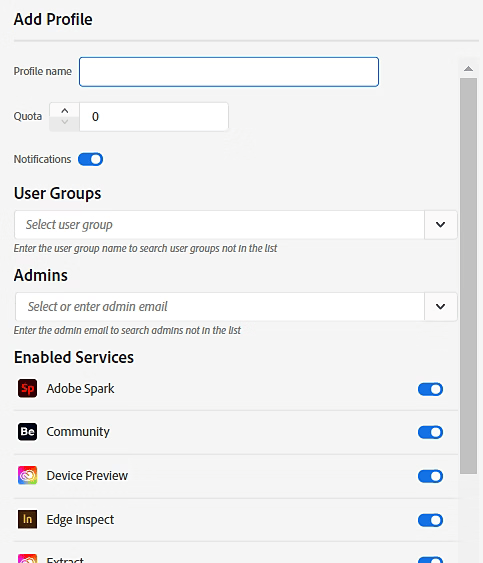
Geben im Dialogfeld Profil hinzufügen“ die folgenden Details ein:
table 0-row-2 1-row-2 2-row-2 3-row-2 4-row-2 Feld Beschreibung Name Ein eindeutiger Name für das Produktprofil innerhalb der Organisation, der sich von anderen Produktprofilen und Benutzergruppen unterscheidet. Kontingent Die Zielanzahl der für dieses Profil zugewiesenen Lizenzen. Benutzergruppen Wählen Sie aus dem Dropdown-Menü aus oder geben Sie einen Benutzergruppennamen ein. Wenn die Benutzergruppe noch nicht vorhanden ist, erstellen Sie sie zuerst über die Registerkarte Benutzergruppen . Administratoren Wählen Sie aus dem Dropdown-Menü aus oder geben Sie die E-Mail-Adresse eines Administrators bzw. einer Administratorin ein. Wenn der Administrator noch nicht vorhanden ist, erstellen Sie ihn zuerst auf der Registerkarte Administratoren . Die Benutzergruppen werden dem Produktprofil zugewiesen. Die angegebenen Administratoren werden zu Produktprofil-), die das Profil über die Adobe Admin Console für das jeweilige Unternehmen verwalten können.
-
Verwenden Sie den Umschalter Benachrichtigungen, um E-Mail-Benachrichtigungen zu aktivieren oder zu deaktivieren. Wenn diese Option aktiviert ist, werden Benutzer per E-Mail benachrichtigt, wenn sie dem Profil hinzugefügt oder daraus entfernt werden.
-
Verwenden Sie die einzelnen Services-Umschalter, um bestimmte Services für das Produktprofil zu aktivieren oder zu deaktivieren. Weitere Informationen finden Sie unter Aktivieren/Deaktivieren von Services für ein Produktprofil.
-
Wählen Sie Speichern aus.
-
Wählen Sie Ausstehende Änderungen überprüfen aus, sobald Sie die Bearbeitung der Organisationen abgeschlossen haben. Wählen Sie nach der Überprüfung Änderungen übermitteln aus, um auszuführen.
Produktprofil bearbeiten
- Wählen Sie eine zu bearbeitende Organisation aus, navigieren Sie zur Registerkarte Produkte und wählen Sie ein Produkt aus.
- Wählen Sie das Symbol Weitere Optionen

- Aktualisieren Sie die Produktprofildetails nach Bedarf und wählen Sie Speichern aus.
- Wählen Sie Ausstehende Änderungen überprüfen aus, sobald Sie die Bearbeitung der Organisationen abgeschlossen haben. Wählen Sie nach der Überprüfung Änderungen übermitteln aus, um auszuführen.
Löschen eines Produktprofils
- Wählen Sie eine zu bearbeitende Organisation aus, navigieren Sie zur Registerkarte Produkte und wählen Sie ein Produkt aus.
- Wählen Sie das Symbol Weitere Optionen
- Wählen im die Option „OK“ aus.
- Wählen Sie Ausstehende Änderungen überprüfen aus, sobald Sie die Bearbeitung der Organisationen abgeschlossen haben. Wählen Sie nach der Überprüfung Änderungen übermitteln aus, um auszuführen.