Verwalten von Richtlinienvorlagen in der Global Admin Console
Gilt für: Enterprise
Erfahren Sie, wie globale Administratoren Richtlinienvorlagen direkt oder indirekt von der Organisation, in der sie in der Global Admin Console gespeichert sind, auf jede untergeordnete Organisation anwenden können.
Funktionsweise von Richtlinienvorlagen
Richtlinienvorlagen werden in einer Organisation gespeichert und sind für alle globalen Administratoren dieser Organisation sichtbar. Nach der Anwendung werden die Einträge aus der Richtlinienvorlage in jeder Organisation einzeln festgelegt. Wenn eine Richtlinienvorlage auf eine Organisation angewendet wird, werden alle Einträge in der Richtlinienvorlage auf die Richtlinien der Organisation angewendet und ersetzen vorhandene Richtlinienwerte.
Gesperrtes Richtlinienverhalten
Aktualisierungen gesperrter Richtlinien werden nur durchgeführt, wenn der Benutzer, der die Aktualisierung anwendet, ein globaler Administrator der Organisation ist, der durch das Symbol Gesperrt nach der zu aktualisierenden Richtlinie angegeben wird.
Wenn der Benutzer, der die Vorlage anwendet, berechtigt ist, die Richtlinie zu entsperren, übernimmt die Richtlinie die Werte aus der angewendeten Vorlage (gesperrt oder entsperrt). Wenn die Vorlage angibt, dass die Sperre unverändert bleiben soll, bleibt der Wert der Sperre in der Richtlinie unverändert.
Wichtiger Hinweis zum Speichern
Erstellen einer Richtlinienvorlage
- Wählen Sie in der Global Admin Console eine zu bearbeitende Organisation aus und navigieren Sie dann zur Registerkarte Richtlinienvorlagen .
- Wählen Sie Vorlage erstellen.
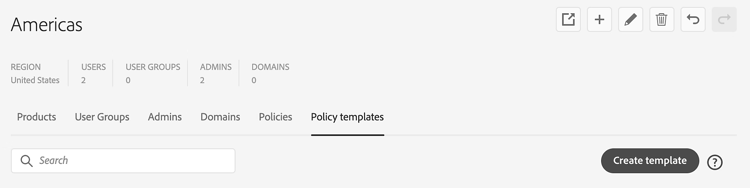
- Geben im Dialogfeld Richtlinienvorlage erstellen“ den Namen und Beschreibung für die Richtlinienvorlage ein.
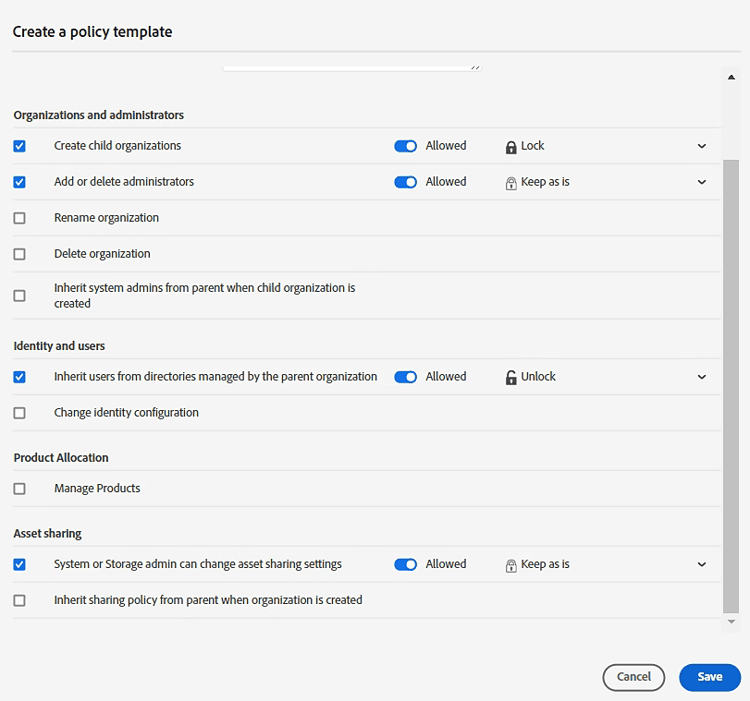
Der Name der Richtlinienvorlage darf maximal 100 Zeichen lang sein. - Wählen Sie die Richtlinien aus, die in die Vorlage aufgenommen werden sollen.
- Legen Sie Werte für die ausgewählten Richtlinien fest (siehe Festlegen von Richtlinienwerten unten).
- Wählen Sie Speichern aus.
Festlegen von Richtlinienwerten setting-policy-values
Konfigurieren Sie für jede in der Vorlage enthaltene Richtlinie zwei Einstellungen:
-
Erlaubt/Nicht erlaubt Stellen Sie den Schieberegler auf den gewünschten Wert ein. Weitere Informationen Richtliniendetails.
-
Wert sperren Ändern Sie den Sperrstatus der Richtlinie mithilfe einer der folgenden Optionen:
- lock - Die Richtlinie wird nach Anwendung der Vorlage gesperrt.
- Entsperren - Die Richtlinie wird nach Anwendung der Vorlage entsperrt.
- unverändert beibehalten - Der Sperrstatus der Richtlinie bleibt gleich wie vor der Anwendung der Vorlage.
Anwenden einer Vorlage auf Organisationen
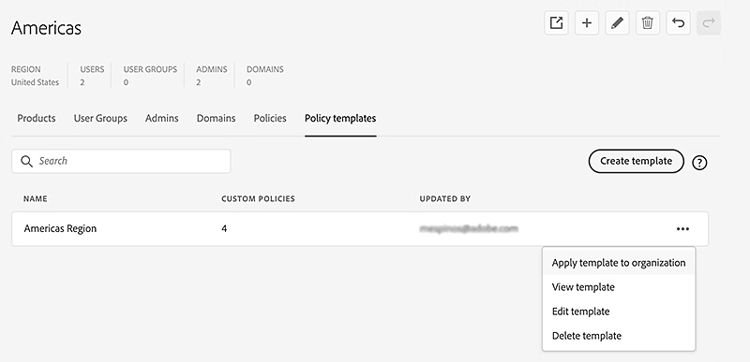
- Wählen Sie in der Global Admin Console eine zu bearbeitende Organisation aus und navigieren Sie dann zur Registerkarte Richtlinienvorlagen .
- Wählen Sie das Symbol Weitere Optionen

- Wählen Sie die Organisationen aus, auf die Sie die Vorlage anwenden möchten. Sie können mehrere Organisationen auswählen.
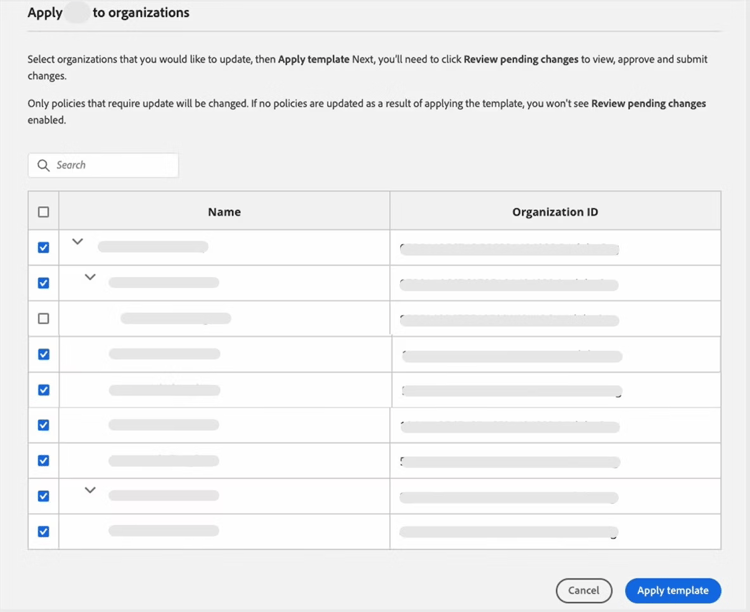
- Wählen Sie Vorlage anwenden aus.
- Um ausstehende Änderungen in Organisationen zu implementieren, auf die die Richtlinienvorlage angewendet wird, wählen Sie Ausstehende Änderungen überprüfen. Wählen Sie nach der Überprüfung Änderungen übermitteln aus, um auszuführen.
Wenn alle Richtlinienwerte in den von Ihnen ausgewählten Organisationen bereits mit den Werten in der Vorlage übereinstimmen, wird eine Meldung angezeigt, die besagt, dass keine Änderungen vorgenommen wurden. Außerdem wird Ausstehende Änderungen überprüfen nicht aktiviert, wenn keine anderen ausstehenden Änderungen vorhanden sind.
Bearbeiten einer Vorlage
- Wählen Sie in der Global Admin Console eine zu bearbeitende Organisation aus und navigieren Sie dann zur Registerkarte Richtlinienvorlagen .
- Wählen Sie das Symbol Weitere Optionen
- Aktualisieren Sie die Richtlinienvorlage und wählen Sie Jetzt aktualisieren.
- Um ausstehende Änderungen in Organisationen zu implementieren, auf die die Richtlinienvorlage angewendet wird, wählen Sie Ausstehende Änderungen überprüfen. Wählen Sie nach der Überprüfung Änderungen übermitteln aus, um auszuführen.
Löschen einer Vorlage
- Wählen Sie in der Global Admin Console eine zu bearbeitende Organisation aus und navigieren Sie dann zur Registerkarte Richtlinienvorlagen .
- Wählen Sie das Symbol Weitere Optionen
- Wählen im angezeigten Dialogfeld „Ja“ aus.