Produktzugriff nach IP-Adressen einschränken
Gilt für Unternehmen.
Verwenden Sie den IP-basierten Zugriff, um den Zugriff Ihrer Benutzer auf Adobe-Produkte zu steuern und eine unbefugte Verwendung von nicht aufgelisteten öffentlichen IP-Adressen zu verhindern.
Wechseln Sie zu Admin Console, um der Adobes IP-basierter Zugriff vertrauenswürdige öffentliche IP-Adressen für die sichere Verwendung von auf die Zulassungsliste setzen-Anwendungen und -Services hinzuzufügen.
Vorteile des IP-basierten Zugriffs
Die IP-basierte Zugriffssteuerung verwendet eine IP-Adresse, um die Verwendung von Adobe-Produkten von zufälligen öffentlichen IP-Adressen zu beschränken. Der IP-basierte Zugriff gilt für alle Ordner und die zugehörigen Produkte in Ihrer Adobe Admin Console.
Sie können der Liste Zulässige IP-Adressen vertrauenswürdige öffentliche IPs hinzufügen, um Benutzer daran zu hindern,
-
Zugriff auf Produkte von öffentlichen IPs außerhalb der zulässigen IP-Bereiche
-
Anmeldung bei Adobe Benutzerprofilen von öffentlichen IPs außerhalb der zulässigen IP-Bereiche
-
Benutzerprofile in Web-Apps außerhalb der zulässigen IP-Bereiche wechseln
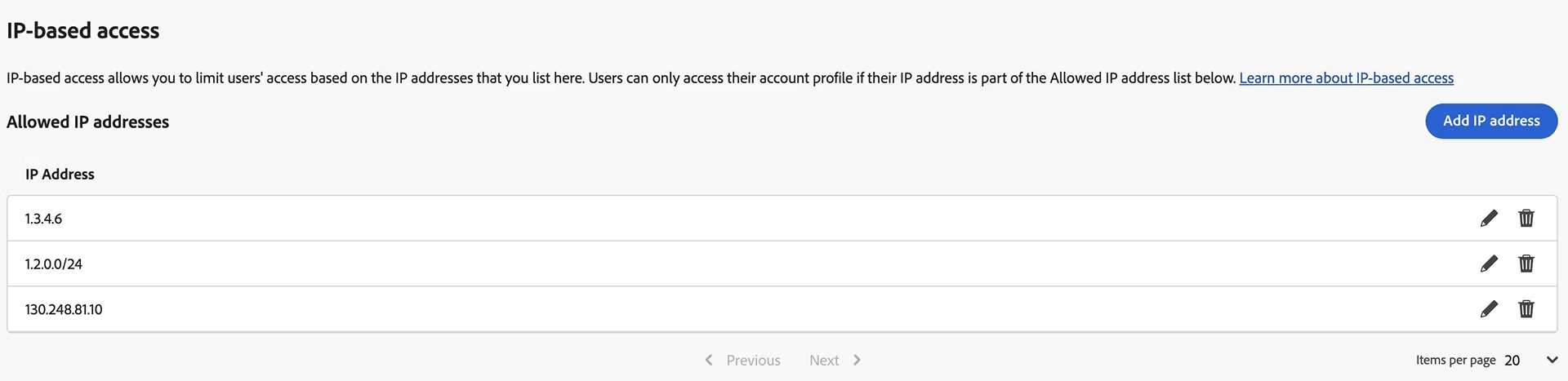
IP-basierten Zugriff aktivieren
Wichtige Überlegungen
[ !IWichtige Überlegungen]
- Administratoren müssen zunächst ihre eigene öffentliche IP-Adresse hinzufügen und erst dann andere IP-Bereiche hinzufügen. Andernfalls kann ein Fehler auftreten.
- Der IP-basierte Zugriff gilt nicht für private IP-Adressen.
Sie können bis zu 150 verschiedene öffentliche IP-Bereiche nur im CIDR-Format hinzufügen.
Führen Sie die folgenden Schritte aus, um den IP-basierten Zugriff in Ihrer Adobe Admin Console zu aktivieren:
-
Wechseln Sie zum Abschnitt Adobe Admin Console-.
-
Wählen und erweitern Sie Datenschutz und Sicherheit im Auswahlmenü und klicken Sie dann auf Authentifizierungseinstellungen.
-
Klicken Sie im Abschnitt IP-basierter Zugriff auf die Schaltfläche IP-Adresse hinzufügen.
-
Im Fenster IP-Adresse hinzufügen:
- Geben Sie die öffentlichen IP-Adressen oder den CIDR-Block ein, der Ihrer Zulassungsliste hinzugefügt werden soll.
- Mehrere IP-Adressen mit Kommas trennen.
- Wählen Sie Speichern aus.
Derzeit wird nur das IPv4-Format unterstützt. Im Folgenden finden Sie einige Beispiele:
- IP v4-Adresse: 1.3.4.6
- IP v4-Subnetzadresse: 1.2.0.0/24
Ihre IP-Adressen werden innerhalb weniger Minuten hinzugefügt. Zugewiesene Benutzer sehen die Einschränkung, wenn sie das nächste Mal versuchen, sich anzumelden oder Profile außerhalb der zulässigen öffentlichen IP-Adressen zu wechseln. Es wird empfohlen, die Benutzer vorab über diese Änderung zu informieren.
Sie können jede aufgelistete IP-Adresse bearbeiten oder entfernen, indem Sie die Optionen Bearbeiten oder Löschen neben jedem Eintrag auswählen.
- Wenn der IP-basierte Zugriff aktiviert ist, keine erzwungene Abmeldung. Benutzer sind nur betroffen, wenn sie versuchen, beim Anmelden oder beim Wechsel des Profils im Web das eingeschränkte Profil auszuwählen.
- Wenn Sie ein gesichertes Web-Gateway verwenden, stellen Sie sicher, dass der gesamte Traffic durch dieses geleitet wird. Anzeigen der Liste der zuzulassen damit Adobe-Programme und -Services ordnungsgemäß funktionieren.
- Wenn Sie von der Admin Console gesperrt wurden, weil Sie eine ungültige IP-Adresse eingegeben haben, wenden Sie sich an die Adobe-Kundenunterstützung.
Reden Sie mit
Um mit anderen Administratoren zusammenzuarbeiten, Fragen zu stellen und mit ihnen zu chatten, besuchen Sie unsere Enterprise and Teams Community.