Administratorrollen
Mithilfe der Adobe Admin Console können Unternehmen eine flexible Verwaltungshierarchie definieren, die eine differenzierte Verwaltung des Zugriffs und der Verwendung von Adobe-Produkten ermöglicht. Ein oder mehrere Systemadministratoren, die während des Onboarding-Prozesses für Unternehmen bereitgestellt werden, befinden sich an der Spitze der Hierarchie. Diese Systemadmins können Zuständigkeiten an andere Admins delegieren und gleichzeitig die Gesamtkontrolle behalten.
Administratorrollen bieten den Unternehmen folgende wichtige Vorteile:
- Kontrollierte Dezentralisierung der administrativen Zuständigkeiten
- Schnellansicht der Produktzuweisungen - nach Benutzer und Produkt
- Funktion zum Zuweisen von Kontingenten an Produktadministratoren
Verwaltungshierarchie
Gilt für: Adobe Enterprise-Kunden.
Die Verwaltungshierarchie kann verwendet werden, um die individuellen Anforderungen Ihres Unternehmens zu erfüllen. Beispielsweise kann ein Unternehmen verschiedene Administratoren ernennen, um Berechtigungen für Adobe Creative Cloud- und Adobe Marketing Cloud-Angebote zu verwalten. Alternativ kann ein Unternehmen über verschiedene Administratoren verfügen, um Berechtigungen von Benutzern zu verwalten, die zu verschiedenen Geschäftseinheiten gehören.
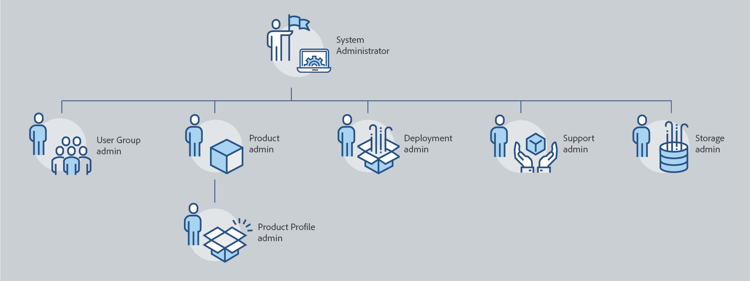
Administratorrollen-Hierarchie
Außerdem hat er die Berechtigung, die folgenden Verwaltungsfunktionen an andere Benutzer zu delegieren: Produktadministrator, Produktprofiladministrator, Benutzergruppenadministrator, Bereitstellungs-Administrator und Support-Administrator.
Verwaltet die Produkte, die diesem Administrator zugewiesen sind, sowie alle zugehörigen Verwaltungsfunktionen, darunter:
- Produktprofile erstellen
- Hinzufügen von Benutzern und Benutzergruppen zur Organisation, aber nicht Entfernen dieser Benutzer und Gruppen
- Hinzufügen oder Entfernen von Benutzenden und Benutzergruppen aus Produktprofilen
- Hinzufügen oder Entfernen von Produktprofil-Administrierenden aus Produktprofilen
- Hinzufügen oder Entfernen anderer Produktadministratoren aus dem Produkt
- Hinzufügen oder Entfernen von Gruppenadministratoren aus Gruppen
Verwaltet die Produktprofilbeschreibungen, die diesem Administrator zugewiesen sind, sowie alle zugehörigen Verwaltungsfunktionen, einschließlich:
- Hinzufügen von Benutzern und Benutzergruppen zur Organisation, aber nicht Entfernen dieser Benutzer und Gruppen
- Hinzufügen oder Entfernen von Benutzenden und Benutzergruppen aus Produktprofilen
- Zuweisen oder Widerrufen von Produktberechtigungen zu Benutzern und Benutzergruppen aus Produktprofilen
- Verwalten von Produktrollen von Benutzern und Benutzergruppen für Produktprofile
Verwaltet die Benutzergruppenbeschreibungen, die diesem Administrator zugewiesen sind, sowie alle zugehörigen Verwaltungsfunktionen, darunter:
- Benutzer zu Gruppen hinzufügen oder daraus entfernen
- Hinzufügen oder Entfernen von Benutzergruppen-Administrierenden aus Gruppen
Eine detaillierte Liste der Berechtigungen für jede Administratorrolle finden Sie unter Berechtigungen.
Enterprise-Administratorrolle hinzufügen add-enterprise-role
Gilt für: Adobe Enterprise-Kunden.
Als Administrator können Sie anderen Benutzern eine Administratorrolle zuweisen und ihnen dieselben Berechtigungen wie Ihnen zuweisen. Ebenso können Sie Berechtigungen für eine Rolle unter Ihrer Administratorrolle in der Hierarchie gewähren, wie oben beschrieben. Beispielsweise können Sie als Produktadministrator einem Benutzer Produktadministratorberechtigungen oder Produktprofil-Administratorberechtigungen erteilen, jedoch keine Bereitstellungs-Administratorberechtigungen. Die Berechtigungen für die Admin Console finden Sie in der Berechtigungsmatrix.
So fügen Sie einen Administrator hinzu oder laden ihn ein:
-
Wählen Sie in der 🔗 die Option Benutzer > Administratoren.
Alternativ können Sie zum entsprechenden Produkt, Produktprofil oder zur entsprechenden Benutzergruppe gehen und zur Registerkarte Administratoren navigieren.
-
Klicken Sie Admin hinzufügen.
-
Geben Sie einen Namen oder eine E-Mail-Adresse ein. Sie können nach vorhandenen Benutzern suchen oder einen neuen Benutzer hinzufügen, indem Sie eine gültige E-Mail-Adresse angeben und die Informationen auf dem Bildschirm ausfüllen.
-
Klicken Sie auf Weiter. Eine Liste mit Administratorrollen wird angezeigt.
note NOTE - Die Optionen auf diesem Bildschirm hängen von Ihrem Konto und Ihrer Administratorrolle ab. Sie können entweder dieselben Berechtigungen wie Sie selbst gewähren oder Berechtigungen für eine Rolle in der Hierarchie gewähren, die Ihnen untergeordnet ist.
- Als System-Admin eines Teams können Sie nur eine einzige Admin-Rolle zuweisen: Systemadmin.
-
Eine oder mehrere Administratorrollen auswählen.
-
Wählen Sie für Administratortypen wie „Produktadministrator“, „Produktprofiladministrator“ und „Benutzergruppenadministrator“ die jeweiligen Produkte, Profile und Gruppen aus.
note NOTE Für einen Produktprofil-Administrator können Sie Profile für mehr als ein Produkt einbeziehen. 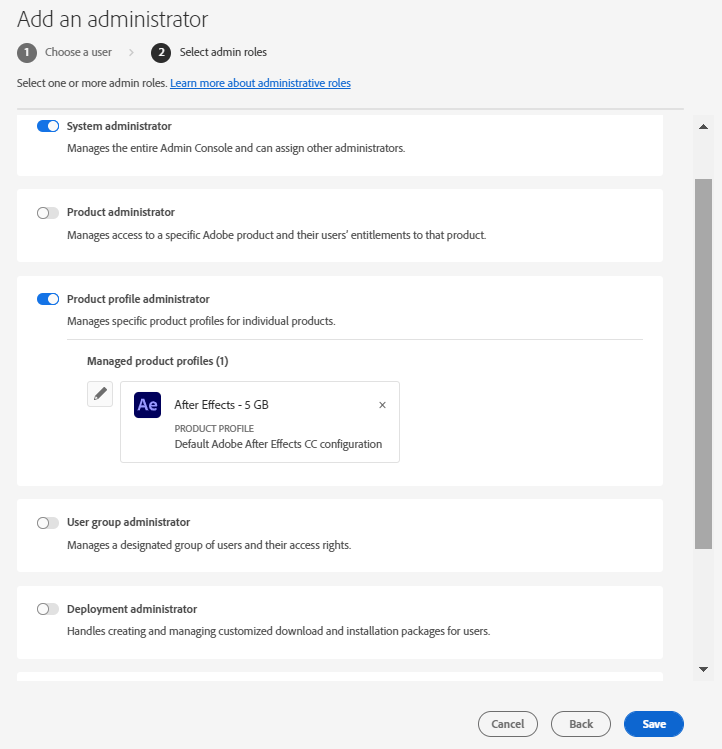
-
Überprüfen Sie die dem Benutzer zugewiesenen Administratorrollen und klicken Sie auf Speichern.
Der Benutzer erhält eine E-Mail-Einladung zu den neuen Administratorrechten von message@adobe.com.
Benutzer müssen in der E Mail auf Erste Schritte“ klicken, um der Organisation beizutreten. Wenn neue Admins den Link Erste Schritte in der E-Mail-Einladung nicht verwenden, können sie sich nicht bei Admin Console anmelden.
Im Rahmen des Anmeldevorgangs werden Benutzende möglicherweise aufgefordert, ein Adobe-Profil einzurichten, wenn sie noch keines haben. Wenn Benutzende mehrere Profile mit ihrer E-Mail-Adresse verknüpft haben, müssen sie „Team beitreten“ auswählen (wenn dazu aufgefordert) und dann das mit der neuen Organisation verknüpfte Profil auswählen.
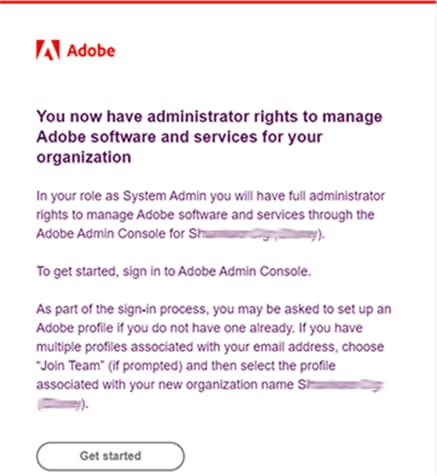
Team-Administrator hinzufügen add-admin-teams
Gilt für: Adobe Teams-Kunden.
Als Administrator können Sie die Systemadministratorrolle anderen Benutzern zuweisen, sodass diese dieselben Berechtigungen erhalten wie Sie.
So fügen Sie einen Systemadministrator hinzu oder laden ihn ein:
-
Wählen Sie in der die Option Benutzer > Administratoren.
Eine Liste der vorhandenen Administratoren wird angezeigt.
-
Klicken Sie Admin hinzufügen.
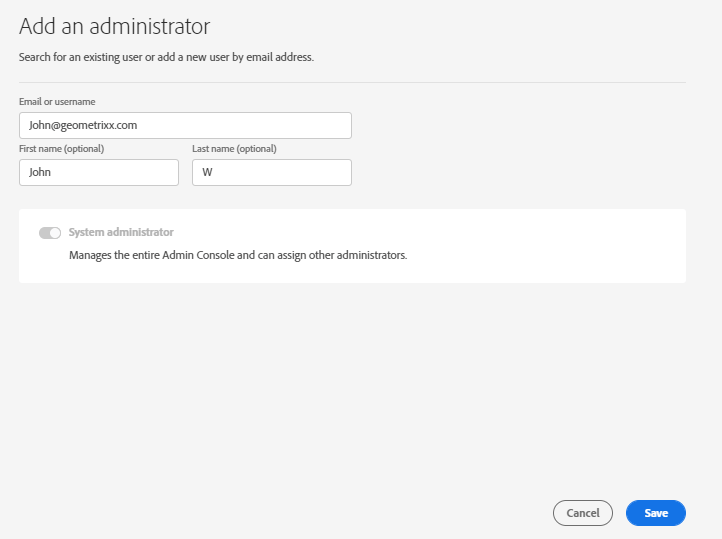
Der „Administrator hinzufügen wird angezeigt.
-
Geben Sie einen Namen oder eine E-Mail-Adresse ein. Sie können nach vorhandenen Benutzern suchen oder einen neuen Benutzer hinzufügen, indem Sie eine gültige E-Mail-Adresse angeben und die Informationen auf dem Bildschirm ausfüllen.
Standardmäßig ist „Systemadministrator“ ausgewählt.
-
Klicken Sie auf Speichern.
Da alle Benutzenden in einer Team-Organisation Business-ID-Benutzende sind, erhalten sie eine E-Mail-Einladung zu den neuen Administratorrechten von message@adobe.com.
Benutzer müssen in der EMail auf Erste Schritte“ klicken, um der Organisation beizutreten.
Im Rahmen des Anmeldevorgangs werden Benutzende möglicherweise aufgefordert, ein Adobe-Profil einzurichten, wenn sie noch keines haben. Wenn Benutzende mehrere Profile mit ihrer E-Mail-Adresse verknüpft haben, müssen sie „Team beitreten“ auswählen (wenn dazu aufgefordert) und dann das mit der neuen Organisation verknüpfte Profil auswählen.
Administratorrolle des Unternehmens bearbeiten
Gilt für: Adobe Enterprise-Kunden.
Als Administrator können Sie die Administratorrolle für einen anderen Administrator bearbeiten, der sich in der Verwaltungshierarchie unter Ihnen befindet. Sie können beispielsweise Adminrechte anderer Admins entfernen.
So bearbeiten Sie Administratorrollen:
-
Wählen Sie in der die Option Benutzer > Administratoren. Die Liste der vorhandenen Administratoren wird angezeigt.
Alternativ können Sie zum entsprechenden Produkt, Produktprofil oder zur entsprechenden Benutzergruppe gehen und zur Registerkarte Administratoren navigieren.
-
Klicken Sie auf den Namen des Admins, der bearbeitet werden soll.
-
Klicken Sie Abschnitt Benutzerdetails auf


-
Bearbeiten Sie die Administratorrechte und speichern Sie die Änderungen.
Administratorrolle der Teams bearbeiten
Gilt für: Adobe Teams-Kunden.
Als Team-Systemadministrator können Sie die Systemadministratorprivilegien anderer Administratoren entfernen.
So widerrufen Sie Systemadministratorberechtigungen:
-
Wählen Sie in der die Option Benutzer > Administratoren.
Die Liste der vorhandenen Administratoren wird angezeigt.
-
Klicken Sie "" auf
-
Bearbeiten Sie die Administratorrechte und speichern Sie die Änderungen.
Entfernen eines Administrators
Gilt für: Adobe Teams Enterprise-Kunden.
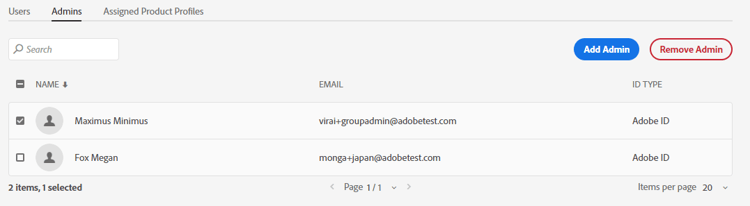
Um Admin-Berechtigungen zu entziehen, wählen Sie einen Benutzer aus und klicken Sie dann auf Admin entfernen.
Matrix mit Enterprise-Administratorberechtigungen
Gilt für: Adobe Enterprise-Kunden.
In der folgenden Tabelle sind alle Berechtigungen für die verschiedenen Arten von Administratoren aufgeführt, die nach den folgenden Funktionsbereichen kategorisiert sind: