Exportieren der Protokolldatei

Auf dieser Seite wird erläutert, wie Sie die Anwendungsprotokolldatei finden und freigeben können, um Unterstützung zu erhalten.

Protokolldatei wird abgerufen

Es gibt zwei Möglichkeiten, die Protokolldatei abzurufen:

Exportieren der Protokolldatei aus der Anwendung

Die Protokolldatei kann direkt aus der Anwendung exportiert werden, indem Sie im Menü Hilfe die Aktion Protokoll exportieren auswählen.
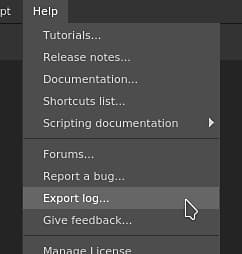
Die Protokolldatei wird manuell auf der Festplatte abgerufen.

Wenn die Anwendung nicht gestartet wird, kann die Protokolldatei nicht exportiert werden. Glücklicherweise kann die Protokolldatei manuell auf der Festplatte gespeichert werden. Navigieren Sie zu dem Ordner, der mit Ihrem Betriebssystem übereinstimmt, und rufen Sie die Datei log.txt manuell ab.

Plattform
Version
Pfad
Windows
7.2 oder höher
App-Daten (lokal)
C:\Users\[Benutzername]\AppData\Local\Adobe\Adobe Substance 3D Painter
App-Daten (Roaming)
C:\Users\[Benutzername]\AppData\Roaming\Adobe\Adobe Substance 3D Painter
Alte Version
App-Daten (lokal)
C:\Users\[Benutzername]\AppData\Local\Allegorithmic\Substance Painter
App-Daten (Roaming)
C:\Users\[Benutzername]\AppData\Roaming\Allegorithmic\Substance Painter
Mac
7.2 oder höher
/Users/[Benutzername]/Library/Application Support/Adobe/Adobe Substance 3D Painter
Alte Version
/Users/[Benutzername]/Library/Application Support/Allegorithmic/Substance Painter
Linux
7.2 oder höher
/home/[Benutzername]/.local/share/Adobe/Adobe Substance 3D Painter
Alte Version
/home/[Benutzername]/.local/share/Allegorithmic/Substance Painter
NOTE
Einige der Verzeichnisse in den oben genannten Pfaden sind möglicherweise standardmäßig ausgeblendet. Geben Sie den Pfad manuell in den Datei-Explorer ein oder zeigen Sie ausgeblendete Dateien an, um sie anzuzeigen.

Anhängen der Protokolldatei an eine Community-Nachricht zur Unterstützung

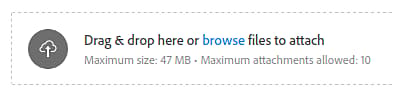
Verwenden Sie beim Schreiben einer Nachricht den Anlagenbereich, um Ihre Protokolldatei einzufügen:
recommendation-more-help
substance-3d-painter-help-guide