Konfigurieren von Stiften und Tablets
Auf dieser Seite finden Sie mehrere Empfehlungen zur Konfiguration eines Grafiktablett-Stifts unter Windows, um die Kompatibilität mit der Anwendung zu verbessern.
Was ist Windows Ink?
Windows Ink ist eine Software/ein Dienst, die/der Stift wie Stift oder Stift von Grafiktabletts verarbeitet. Es bietet verschiedene Anwendungen wie Notizen und Skizzenblock, um mit einem Stift auf dem Computer zu interagieren.
Seit der Version 2019.3 ist die Anwendung für Grafiktabletts darauf angewiesen. Vor dieser Version wurde stattdessen Wintab verwendet (älterer Dienst, der nicht von allen Grafiktablett-Modellen unterstützt wird).
Aktivieren von Windows Ink in Tablet-Treibereinstellungen
Um sicherzustellen, dass der Stift richtig erkannt wird, muss Windows Ink in den Treibereinstellungen des Grafiktabletts aktiviert sein.
Aktivieren von Windows Ink für Wacom-Tablets
- Öffnen Sie das Menü Start.
- Geben Sie Wacom Tablet Properties ein, und klicken Sie auf das erste Suchergebnis.
- Klicken Sie im Fenster Wacom Tablet Properties auf den Stift in der Werkzeugliste.
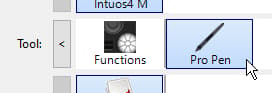
- Klicken Sie auf die Schaltfläche mit dem Pluszeichen “+”, um ein Anwendungsprofil hinzuzufügen.

- Klicken Sie im neuen Fenster auf die Schaltfläche Durchsuchen, um die ausführbare Substance 3D Painter-Datei zu suchen.
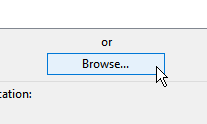
- Klicken Sie auf OK, um das Profil zu validieren und zu erstellen.
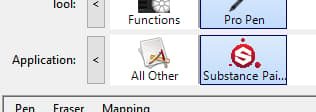
- Klicken Sie auf die Registerkarte Zuordnung.
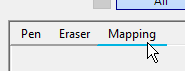
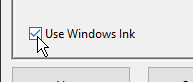
- Vergewissern Sie sich links unten im Fenster, dass Windows Ink verwenden aktiviert ist.
Aktivieren von Windows Ink für Huion-Tablets
- Öffnen Sie das Menü Start.
- Geben Sie Huion Tablet ein, und klicken Sie auf das erste Suchergebnis.
- Klicken Sie im Fenster Digitales Tablet auf Digitaler Stift .
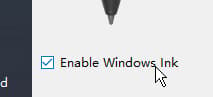
- Vergewissern Sie sich links unten im Fenster, dass Windows Ink aktivieren aktiviert ist.
So greifen Sie auf Windows Ink-Einstellungen zu
Auf die Windows Ink-Einstellungen können Sie in den allgemeinen Windows-Einstellungen zugreifen:
- Öffnen Sie das Menü Start.
- Klicken Sie auf das Symbol Einstellungen.

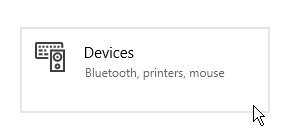
- Klicken Sie im Fenster Einstellungen auf Geräte .
- Klicken Sie im Fenster Geräte auf Stift & Windows Ink (nur verfügbar, wenn ein Grafiktablett angeschlossen ist).
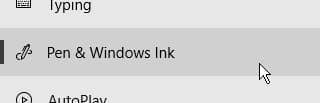
Empfohlene Windows Ink-Einstellungen
Im Folgenden finden Sie die Windows Ink-Einstellungen und die empfohlene Konfiguration für jede dieser Einstellungen.
- Kreis beim Rechtsklick.
- QuickInfo unter der Maus beim Drücken eines Tastenmodifikators (Strg, Alt oder Umschalt).
Einstellungen für Stift
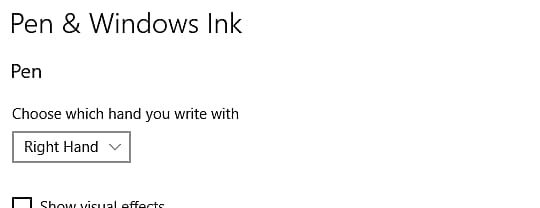
Empfohlen: Deaktiviert Diese Einstellungen steuern die Visual Effects, die während der Interaktion mit verschiedenen Stiften angezeigt werden. Wenn du die Option deaktivierst, kannst du den Effekt “Kreis und Lücke schließen” ausblenden, wenn du klickst:

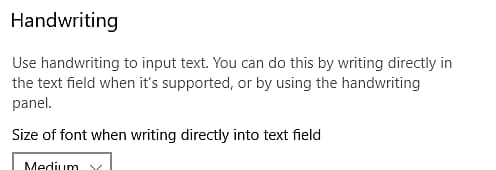
Handschrifteneinstellungen
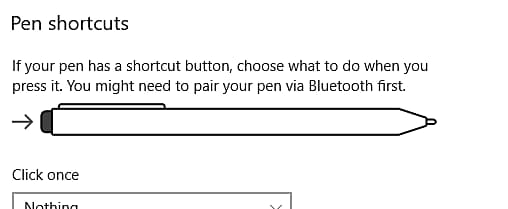
Einstellungen für Stift-Tastaturbefehle
Stift- und Touch-Einstellungen aufrufen
Auf die Stift- und Touch-Einstellungen können Sie in der Systemsteuerung zugreifen:
- Öffnen Sie das Menü Start.
- Geben Sie Systemsteuerung ein, und klicken Sie auf das erste Suchergebnis.
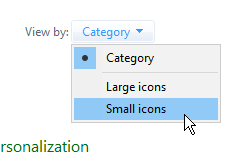
- Wechseln Sie im Anzeigemodus der Systemsteuerung zum kleinen Symbol .
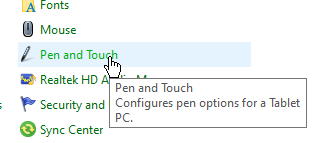
- Klicken Sie auf die Einstellungen “Stift" und "Touch”.
Empfohlene Stift- und Touch-Einstellungen
Die folgenden Einstellungen werden empfohlen, um das Malverhalten und die Bearbeitung der Kamera zu verbessern.
Um auf die Einstellungen zuzugreifen, klicken Sie auf eine der Stift-Aktionen im Fenster und dann auf die Schaltfläche Einstellungen.
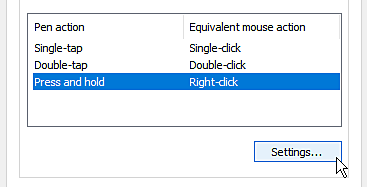
Empfohlen: Deaktivieren Sie die Einstellung “Drücken und Halten für Rechtsklick aktivieren” Wenn Sie diese Einstellung deaktivieren, können Sie jedes Element normal ziehen, ohne den Windows-Ziehkreis zu aktivieren:
