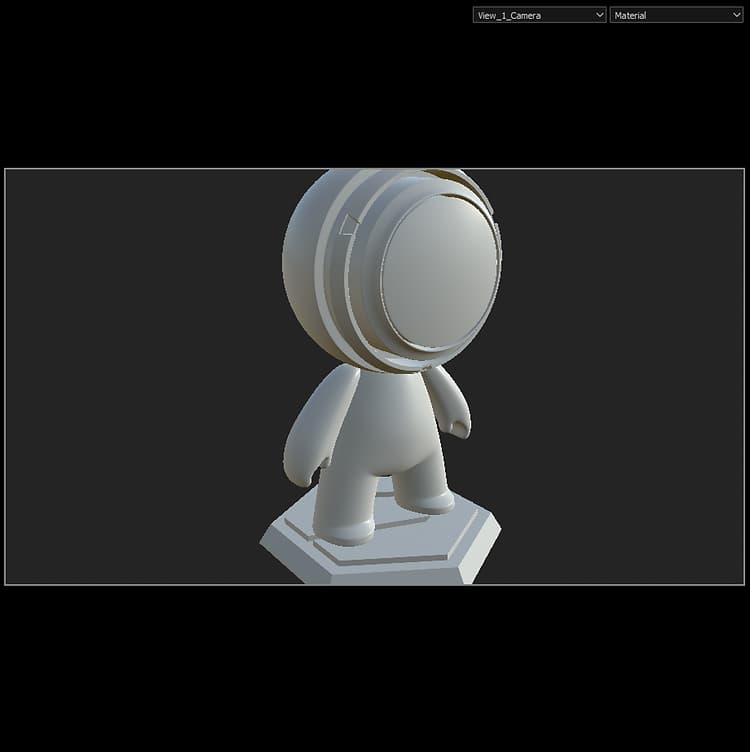
Kamera-Management
In Maya, Max, Blender, Modo und DAE erstellte Kameras können in Substance 3D Painter importiert werden.
Kameras in Substance 3D Painter importieren
Die Kameras sollten in die Meshdatei aufgenommen werden, entweder im FBX- oder im ABC-Format (Alembic).
Der Name, die transformieren-Parameter, das STF und das Seitenverhältnis (sofern vorhanden) werden importiert.
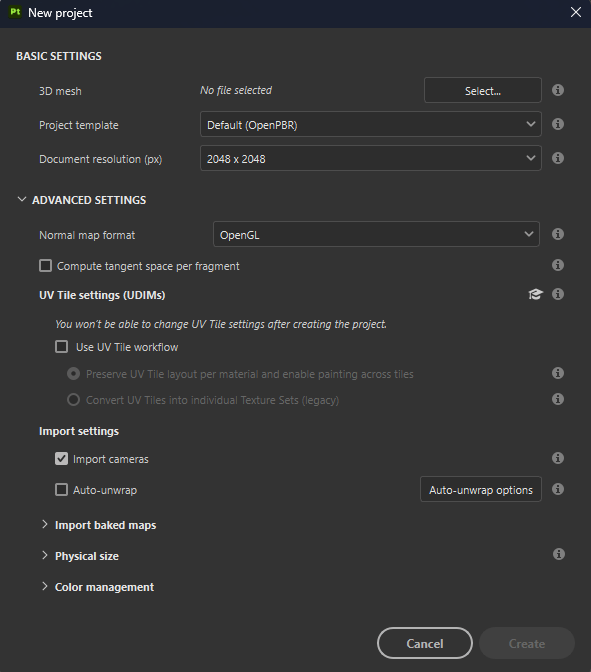
Wählen Sie im Fenster Neues Projekt die Meshdatei aus, in der die Kameras enthalten sind, und überprüfen Sie, ob das Kontrollkästchen Kameras importieren aktiviert ist. Wenn Sie im Bearbeiten > Projektkonfigurationsfenster auf Mesh neu importieren umschalten, können Sie auch Kameras importieren aktivieren, wenn Sie sie bei der ersten Projekterstellung verpasst haben.
Klicken Sie dann auf OK:

Kameras auswählen
Wenn Kameras in Ihr aktuelles Projekt importiert wurden, können Sie im Dropdown im 3D-Viewport auswählen, welche Kamera aktiviert ist.
Standardmäßig ist die Painter-Kamera mit dem Namen “Standard-Kamera” ausgewählt und sie befindet sich im Modus “Perspektive”.

Im obigen Beispiel werden 3 Kameras importiert. Wenn die Standard -Kamera einbezogen wird, werden insgesamt 4 Kameras in der Dropdown-Liste angezeigt.
Steuern der Kameras
Wenn eine importierte Kamera ausgewählt ist, wird das Verschieben der Kamera durch Schwenken, Zoomen oder Drehen im Viewport auf die Standard-Kamera umgeschaltet. Dadurch wird verhindert, dass importierte Kameras in die Szene verschoben werden.
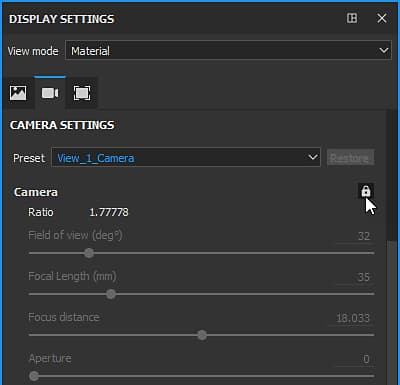
Sie können die Parameter der importierten Kameras im Einstellungsfenster anzeigen steuern.

Wählen Sie im Dropdown-Menü Vorgabe die zu ändernde Kamera aus.
Wenn eines der Attribute geändert wird, können Sie mit der Schaltfläche Wiederherstellen die ursprünglichen Werte wiederherstellen.

Wenn ein Parameter für eine importierte Kamera geändert wurde, wird der Name der Kamera kursiv dargestellt und ein “*” wird dem Namen der Kamera hinzugefügt.
Attribute der Kamera
Das Sichtfeld oder das FOV wird in Grad angegeben.
Die Brennweite wird in mm angegeben.
Im Viewport-Modus (OpenGL) sind Fokusabstand und Blende deaktiviert. Um sie zu aktivieren, müssen Post-Effekte und DOF aktiviert sein.
Anzeigeverhältnis
Wenn das Anzeigeverhältnis in der Meshdatei vorhanden ist, wird es im Abschnitt “Kamera” angezeigt. Wenn eine Kamera kein definiertes Anzeigeverhältnis hat, wird sie als Nicht angegeben aufgeführt (wie die standardmäßige Kamera).
Sperren
Eine Kamera kann durch Klicken auf das Schlosssymbol gesperrt werden. Das Sperren einer Kamera verhindert Änderungen an den Parametern der Kamera.
Kamerarahmen
Der Kamera-Rahmen kann in Anzeigeeinstellungen > Viewport-Einstellungen umgeschaltet werden:

Sie können auch die Deckkraft des Bereichs außerhalb des Rahmens mit der Gate-Maskendeckkraft anpassen.