Farbwähler
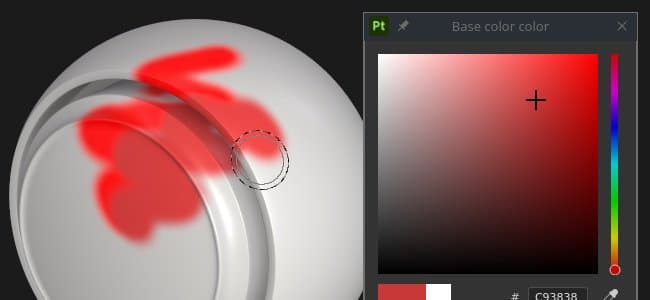
Mit dem Farbwähler können Sie eine Farbe auf Malen oder ein Projekt auf dem Mesh festlegen. Sie kann verwendet werden, um Farben aus externen Bildern auszuwählen oder ein vorhandenes Bild in der Anwendung anzupassen.
Das Farbauswahlfenster wird angezeigt, wenn Sie in Painter auf ein Farbfeld klicken. Es befindet sich in den Eigenschaften oder in zusätzlichen Shader- oder Anzeigeeinstellungen.
Farbwähler - Übersicht
Nach dem Öffnen ist der Farbwähler semi-persistent, d. h., er bleibt bis zu einer Kontextänderung geöffnet - z. B. beim Wechsel von einer Malebene zu einer Füllebene. Es ist möglich, das Fenster zu verschieben und an einer beliebigen Stelle auf einem der verfügbaren Bildschirme zu platzieren. Im Gegensatz zu anderen Fenstern kann der Farbwähler jedoch nicht angedockt werden.
Das Fenster ist vertikal angeordnet und besteht aus drei Bereichen:
- Farbverlaufswähler (oder Farbspektrum)
- Schieberegler (RGB/HSV)
- Farbfelder
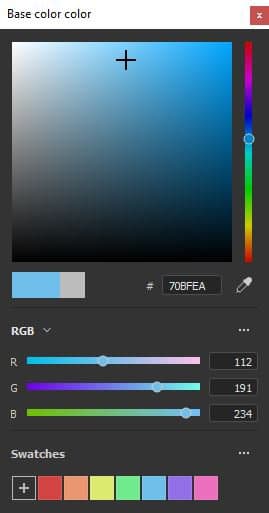
Farbverlaufswähler (Spektrum)
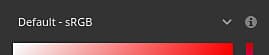
Anzeigeselektor
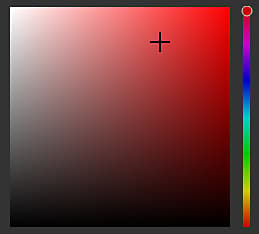
Spektrum
Aktuelle und vorherige Farbe

Hexadezimalfeld

Pipette

Mit der Pipette können Sie eine Farbe aus einer externen Quelle auswählen. Um es zu verwenden klicken Sie auf das Symbol, bewegen Sie dann die Maus und erneut, um die gewünschte Farbe zu kopieren. Hinweis: Wenn Sie eine Farbe innerhalb des Viewports auswählen, können Sie den Umschalttaste-Modifizierer verwenden, um den aktuellen Kanal auszuwählen, der direkt bearbeitet wurde. Dadurch wird eine verlustbehaftete Farbkonvertierung zwischen der Originalfarbe und der auf dem Bildschirm angezeigten Textur vermieden. Dies ist auch nützlich, um Farben auszuwählen, ohne vom Anzeigemodus “Material” wechseln zu müssen.
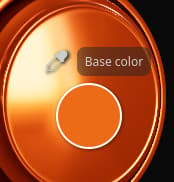
Hinweis: Farbfelder verfügen auch über eine Pipette daneben und können verwendet werden, um schnell Farben auszuwählen, ohne den Farbwähler öffnen zu müssen.
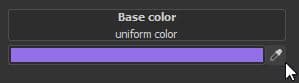
Hinweis: Unter Mac OS kann die Pipette aufgrund von Datenschutzeinstellungen möglicherweise keine Farben außerhalb der Anwendungsoberfläche auswählen. Um dieses Problem zu beheben, weisen Sie der Anwendung die richtigen Rechte zu in: System Preferences > Security & Privacy > Privacy > Screen Recording
Farbeinstellungen
Legen Sie den Farbraum für die Farbe fest, die außerhalb des Viewports ausgewählt wird.Die Einstellung auto verwendet den sRGB-Standardfarbraum aus den Projekteinstellungen.
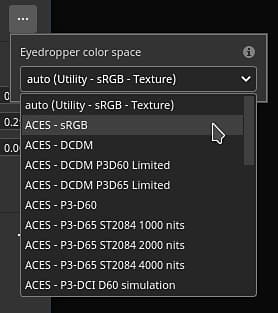
Hinweis: Diese Einstellung gilt auch für Pipetten neben Farbschaltflächen. Hinweis: Die im Viewport ausgewählten Farben verwenden ebenfalls dieses Profil, wenn sie nicht den Umschalt-Modifizierer verwenden.
Schieberegler
Mit den Farbreglern kannst du einzelne Werte manuell anpassen.
Die Schieberegler können auf zwei verschiedene Modi eingestellt werden: HSV oder RGB. Um den Modus zu ändern, verwenden Sie das spezielle Dropdown-Menü.
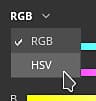
HSV
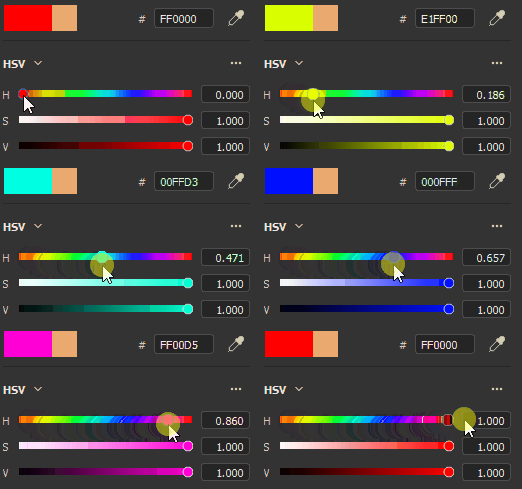
HSV steht für H ue, S aturation und V value.
Mit Farbton können Sie durch die globalen Farbfamilien blättern, ähnlich wie mit dem Regler für vertikale Verläufe.
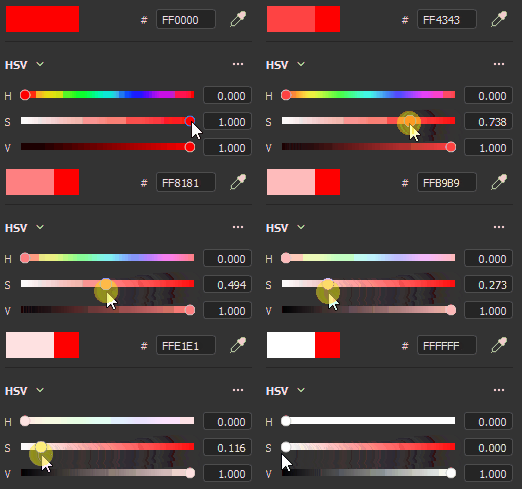
Die Sättigung steuert den Farbreichtum der ausgewählten Farbe und wechselt von Graustufen zu vollständig gesättigten Farben.
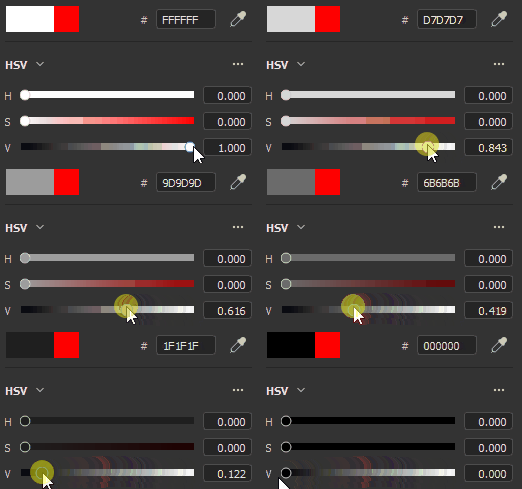
Wert bestimmt, wie dunkel oder hell eine Farbe ist, und reicht von vollständig schwarz bis vollständig weiß.
RGB
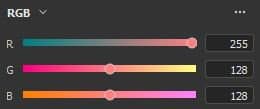
RGB steht für R ed, G Green und B lue.
Dies sind die Hauptkomponenten, die digital zum Speichern von Farben in Computergrafiken verwendet werden. Jeder Schieberegler gibt an, wie viel von der Komponente in der endgültigen Farbe vorhanden ist.
Beispiel: Das Bild unten hat eine Farbe, die 100 % Rot, aber 50 % Blau und Grün enthält.
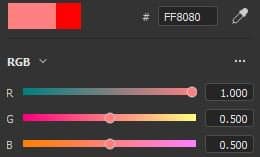
Es ist üblicher, dass die RGB-Schieberegler über 0-255 Werte gemessen werden. Dies kann durch Deaktivieren der Option Fließkommawert erfolgen.
Reglereinstellungen
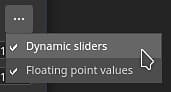
Über das Menü “Einstellungen” können Sie einige zusätzliche Verhalten konfigurieren:
Wenn diese Option aktiviert ist, werden Schiebereglerwerte von 0,0 bis 1,0 dargestellt. Wenn diese Option deaktiviert ist:
- HSV: Der Farbtonregler wird in Grad (wie bei einem Farbrad) gemessen. Sättigung und Wert verwenden Prozentwerte.
- RGB: werden als Wert zwischen 0 und 255 dargestellt.
Mit Farbraum arbeiten

In diesem Abschnitt wird der endgültige Farbwert für den aktuellen Arbeitsfarbraum angezeigt.
Wenn Sie mit der Maus auf den Titel Arbeitsfarbraum zeigen, wird der Name des aktuellen Farbraums angezeigt.
Farbfelder
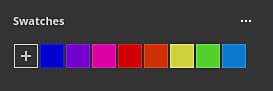
Farbfelder bieten eine Möglichkeit, Farben zu speichern, damit sie später wiederverwendet werden können. Farbfelder sind für alle Projektionen und Sitzungen verfügbar.
Farbfeld hinzufügen

Durch Klicken auf diese Schaltfläche wird eine neue Farbfeldfarbe im aktuellen Satz erstellt.
Die Farbfeldfarbe wird nur erstellt, wenn die letzte Farbe (die Farbe neben der Schaltfläche) sich von der aktuell bearbeiteten Farbe unterscheidet.
Farbfeld

Klicke auf ein Farbfeld, um es zu laden.
Wenn Sie mit der Maus auf das Farbfeld zeigen, wird der zugehörige Hexadezimalwert angezeigt.
Farbfeldeinstellungen
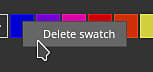
Klicken Sie mit der rechten Maustaste auf ein Farbfeld, um das Menü zu öffnen und es zu löschen.
Einstellungsmenü
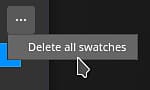
Im Menü “Einstellungen” können Sie alle Farbfelder löschen.