SpaceMouse® by 3Dconnection
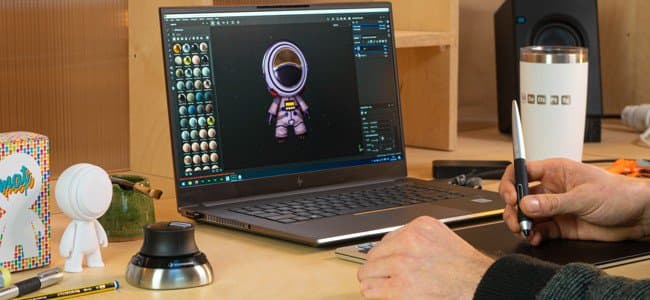
Die SpaceMouse® by 3D-Verbindung ist ein Gerät, das die einfache Navigation in 3D ermöglicht. Sie kann verwendet werden, um das Kamera/3D-Modell im Application Viewport zu bearbeiten.
- Die SpaceMouse® wird seit Version 7.4.2 unterstützt.
- Um dieses Gerät ordnungsgemäß zu verwenden, installieren Sie den neuesten Treiber von 3Dconnection.
Tutorial
Überblick
Mit dem Hauptkontrollknopf oder der SpaceMouse® können Sie den Viewport so drehen, schwenken und zoomen, wie dies mit normalen Maus-/Stift- und Tastatursteuerelementen nicht möglich ist. Das Gerät kann in Kombination mit Maus und Tablets mit Eingabestift verwendet werden.
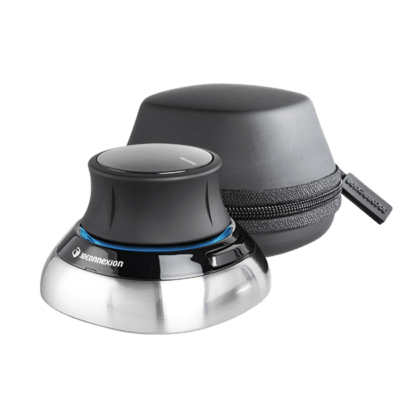
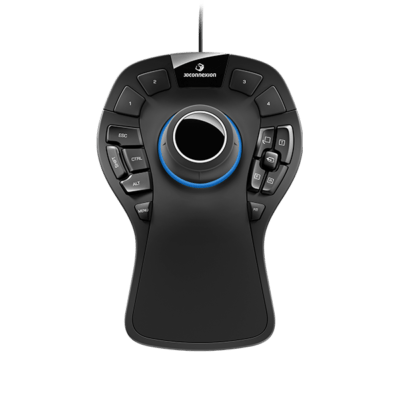
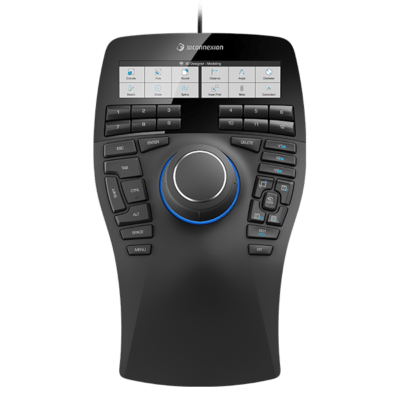
Alle Modelle und Versionen sollten mit der Anwendung kompatibel sein:
Radial-Menü
Das Menü kann direkt vom Gerät aus aufgerufen werden:
-
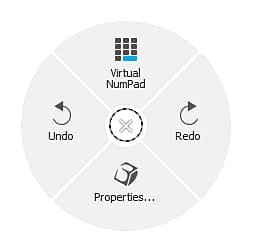
Auf dem Kompaktmodell, indem Sie auf die linke Schaltfläche klicken und Eigenschaften aus dem radialen Menü auswählen:
-
Bei den Modellen Pro und Enterprise kann auf das Eigenschaftenmenü durch Drücken der Menüschaltfläche zugegriffen werden.
Alternativ können Sie mit der rechten Maustaste auf das 3D-Verbindungssymbol in der Taskleiste (neben der Systemuhr) klicken und 3D-Verbindungseinstellungen öffnen auswählen. Dieses Menü ist kontextsensitiv, basierend auf dem zuletzt aktiven Fenster. Die Titelleiste gibt an, welchem Programm es entspricht. Wenn es sich nicht um Adobe Substance 3D Painter handelt, wechseln Sie zum Fenster “Painter” und kehren Sie dann zum Einstellungsfenster zurück:
Standardeinstellungen
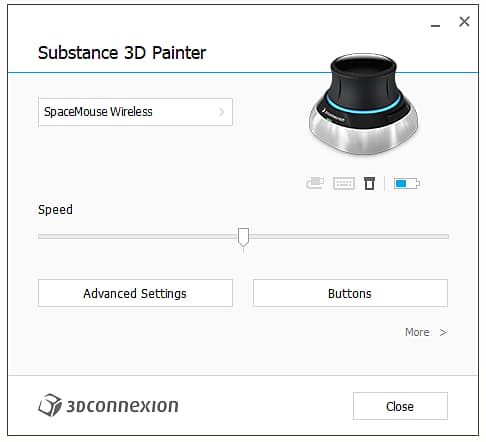
Im Einstellungsbedienfeld von SpaceMouse® sind die Standardeinstellungen für Painter in der neuesten Treiberversion verfügbar. Es ist keine zusätzliche Konfiguration erforderlich. Schließen Sie das Gerät einfach an, und es wird per Plug-and-Play wiedergegeben.
Stellen Sie sicher, dass Sie das richtige Gerät aus dem oberen Dropdown-Menü auswählen, standardmäßig sollte es das richtige auswählen.
Der Regler “Geschwindigkeit” ändert die Empfindlichkeit in alle Achsen und Richtungen.
Erweiterte Einstellungen
Durch Klicken auf die Schaltfläche “Erweiterte Einstellungen” können Sie das detaillierte Verhalten der Hauptsteuerelemente ändern.
Jede Standardeinstellung kann geändert werden. Es gibt zwei wichtige Abschnitte mit den Registerkarten Navigationsmodi und Rotationszentrum.
Navigationsmodi
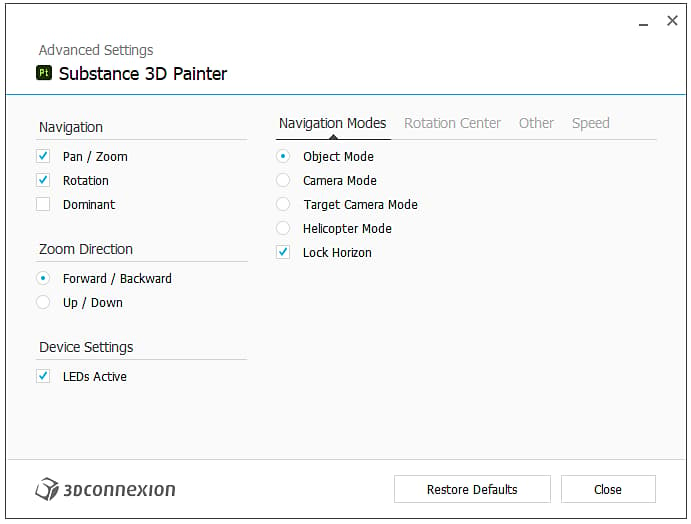
Definieren Sie das Verhalten des Drehknopfes in 3D:
Rotationszentrum
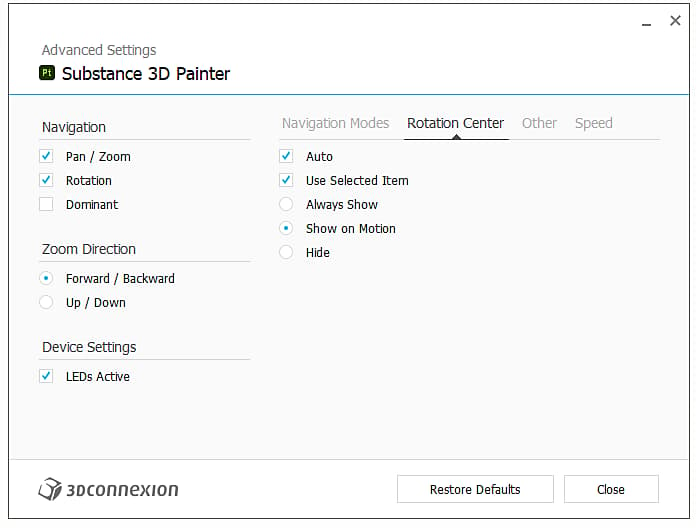
Definieren Sie das Verhalten des kleinen Pivot-Symbols:
Schaltflächen
Durch Klicken auf Schaltflächen ist es möglich, Befehle, Makros oder radiale Menüs zuzuweisen. Weitere Informationen finden Sie in der 3Dconnection-Dokumentation.