Farbprofil
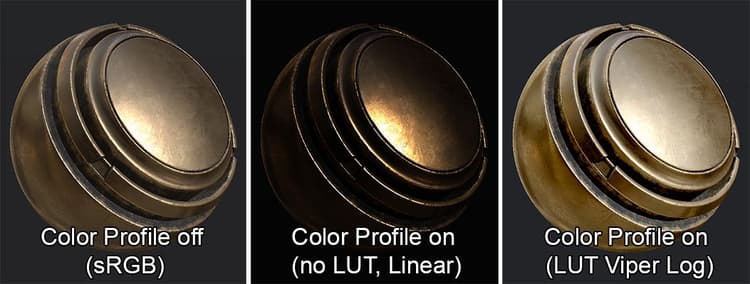
Substance 3D Painter ermöglicht es, Farbprofils den Viewporten zuzuweisen, indem LUT Texturen geladen werden.
Mit einem Farbprofil kann die endgültige Bildschirmfarbe kalibriert werden, um sie an ein Ziel, z. B. eine bestimmte Kamera, anzupassen. Häufig werden Farben durch ein Profil manipuliert, indem die Helligkeit, das Gamma, der Kontrast oder sogar die Farbbalance geändert werden.
Substance 3D Painter verwendet 3D LUTs, die als 2D-Textur (Gleitend) mit einer beliebigen Auflösung gespeichert sind (Standardauflösung: 2048x128 Pixel ). Dies bedeutet, dass der Würfel, der die Farboperationen speichert, in Scheiben getrennt ist, die nebeneinander angezeigt werden. Weitere technische Details finden Sie im Artikel GPU Gem : 2http://http.developer.nvidia.com/GPUGems2/gpugems2_chapter24.html
Verwenden eines Farbprofils
Ein Farbprofil kann über das Fenster Anzeigeeinstellungen geladen werden.
Aktivieren Sie das Kontrollkästchen "Farbprofil aktivieren ", um den Viewport zu beeinflussen und ein Farbprofil zu aktivieren.
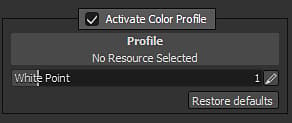
- Wenn “Farbprofil aktivieren” deaktiviert ist, erfolgt das Rendern des Viewports in sRGB für die Kanalansicht (und linear für einige bestimmte Materialien).
- Wenn “Farbprofil aktivieren” aktiviert ist, erfolgt das Rendern des Viewports in Linear/Raw für jede Sicht (einschließlich Solokanälen).
Wenn eine LUT-Textur in den Ressourcensteckplatz geladen wird, wird sie verwendet, um das Rendern des Viewports zu bearbeiten, wenn sie sich in Materialmodi befindet.
Andernfalls wird das Rendering als Linear/Raw angezeigt (z. B. mit Solokanal-Ansichten).
Die Einstellung Weißpunkt kann verwendet werden, um die Tonzuordnung des Eingabebilds zu ändern (bevor die LUT wirksam wird).
Wenn Sie beispielsweise die Sonne betrachten, sollte der Wert höher als 1 (Standard) sein. Für eine perfekte Belichtung muss der Weißpunkt auf den hohen Wert des Bildes gesetzt werden.
Der Weißpunkt lautet wie folgt:
float Value = 1.0f / WhitePoint; // Value from the user interface

float3 Output = clamp( HDR.rgb * Value, 0.0f, 1.0f );
Es ist möglich, eine bestimmte Tonzuordnung anzuwenden, bevor Sie ein Farbprofil verwenden. Weitere Informationen finden Sie in den Funktionen in Farbtonzuordnung.
Substance 3D Painter verarbeitet die Eingabefarbe nur über die Weißpunkt-Einstellung. Es gibt z. B. keine Shaper LUT.
Erstellen von Farbprofilen
Substance 3D Painter verschiebt den Viewport auf Linear-Rendering, wenn Farbprofil aktivieren aktiviert ist. Dies bedeutet, dass beim Anwenden einer LUT die Farbe von einem linearen Profil an das gewünschte Ziel Kamera bewogen werden muss.
Methode 1: Ändern der Identitäts-LUT
Die Bearbeitung der Identitäts-LUT kann in einer Software erfolgen, die 32bits floating Texturen unterstützt, wie z. B. Substance 3D Designer. Laden Sie die Identitäts-LUT als Ausgangspunkt herunter, um ein neues Profil zu erstellen:
Farbe_Profil_linear.exr herunterladen
Methode 2 : Verwenden von OpenColor IO zum Generieren einer LUT-Textur
Installieren Sie die OpenColor IO-Tools. Laden Sie dann die Beispiel-OCIO herunter, die hier verfügbar sind: http://opencolorio.org/downloads.html
Führen Sie dort das ociolutimage-Programm mit den folgenden Argumenten aus:
ociolutimage --generate --cubesize 64 --config nuke-default/config.ocio --colorconvert linear srgb --output lutLinearToSRGB.exr
Hinweis: Es ist auch möglich, die Identity LUT mit OpenColor IO zu ändern, indem Sie das Programm ocioconvert verwenden, um die Farbkonvertierung auf diese LUT anzuwenden.
Importieren eines neuen Farbprofils
Öffnen Sie einfach das Importfenster (oder ziehen Sie die LUT per Drag & Drop in das Regal). Stellen Sie beim Importieren der LUT-Textur in Substance 3D Painter sicher, dass Sie der neuen Ressource "colorlut " usage zuweisen. Andernfalls wird die Ressource nicht korrekt im Regal angezeigt.
Weitere Informationen finden Sie in der Dokumentation zum Import neuer Ressourcen : Ressourcen werden über das Importfenster hinzugefügt