Tonwertkorrektur

In: Elementare Knoten
Passt den globalen Farbtonbereich und die Farbbalance der Tiefen, Mitteltöne und Lichter eines Bildes an.
Mit dem Knoten “Tonwertkorrektur” können Sie die Tonwerte einer Eingabe neu zuordnen, indem Sie die Eingabe- und Ausgabe-Umstellungsfaktoren festlegen, die in einer Histogrammschnittstelle dargestellt werden, die von anderen 2D-Bildeditoren gewohnt ist.

Er ist einer der wichtigsten und nützlichsten Knoten in Substance 3D Designer und wird sehr oft verwendet, um Werte in einem Graf neu zuzuordnen und anzupassen, da er die genaueste und passende Schnittstelle für sich ändernde Werte bietet.
Obwohl es sich um einen wichtigen Knoten handelt, kann die Schnittstelle in einigen Anwendungsfällen etwas umständlich sein. Überprüfen Sie daher Auto Levels, Kontrast/Luminanz und Histogramm Scan auf Alternativen.
Der Knoten bietet zwei Schnittstellen zur Anpassung seiner Werte: Histogramm und Schieberegler. Sie können zwischen ihnen mit der rechten Schaltfläche in der Kopfzeile “Spezifische Parameter” wechseln:


Benutzerhandbuch
Sehen Sie sich diese Videoübersicht über den Knoten “Ebenen” und seinen Histogramm-Editor an:
Schnellaktionen
In der Kopfzeile “Spezifische Parameter” finden Sie Schaltflächen, mit denen Sie auf praktische Funktionen des Histogramms zugreifen können:

1 - Umkehren: Tauscht die Werte der Parameter “Level out low” und “Lichter in Ausgabebild” aus.
2 - Automatischer Pegel: Passt die Werte der Parameter “Tiefen in Eingabebild” und “Lichter in Eingabebild” automatisch an den niedrigsten bzw. höchsten im Bild vorhandenen Wert an.
3 - Schnittstellen wechseln: Schaltet zwischen dem Histogramm- und dem Schiebereglereditor um.
Histogramm
Der Histogramm-Editor ist für visuelle, schnelle Anpassungen gedacht, bei denen präzise Werte nicht wirklich benötigt werden und der leg von Parametern nicht von Bedeutung ist. Dies ist in der Regel der schnellste und einfachste Weg, mit Tonwertkorrektur zu arbeiten.
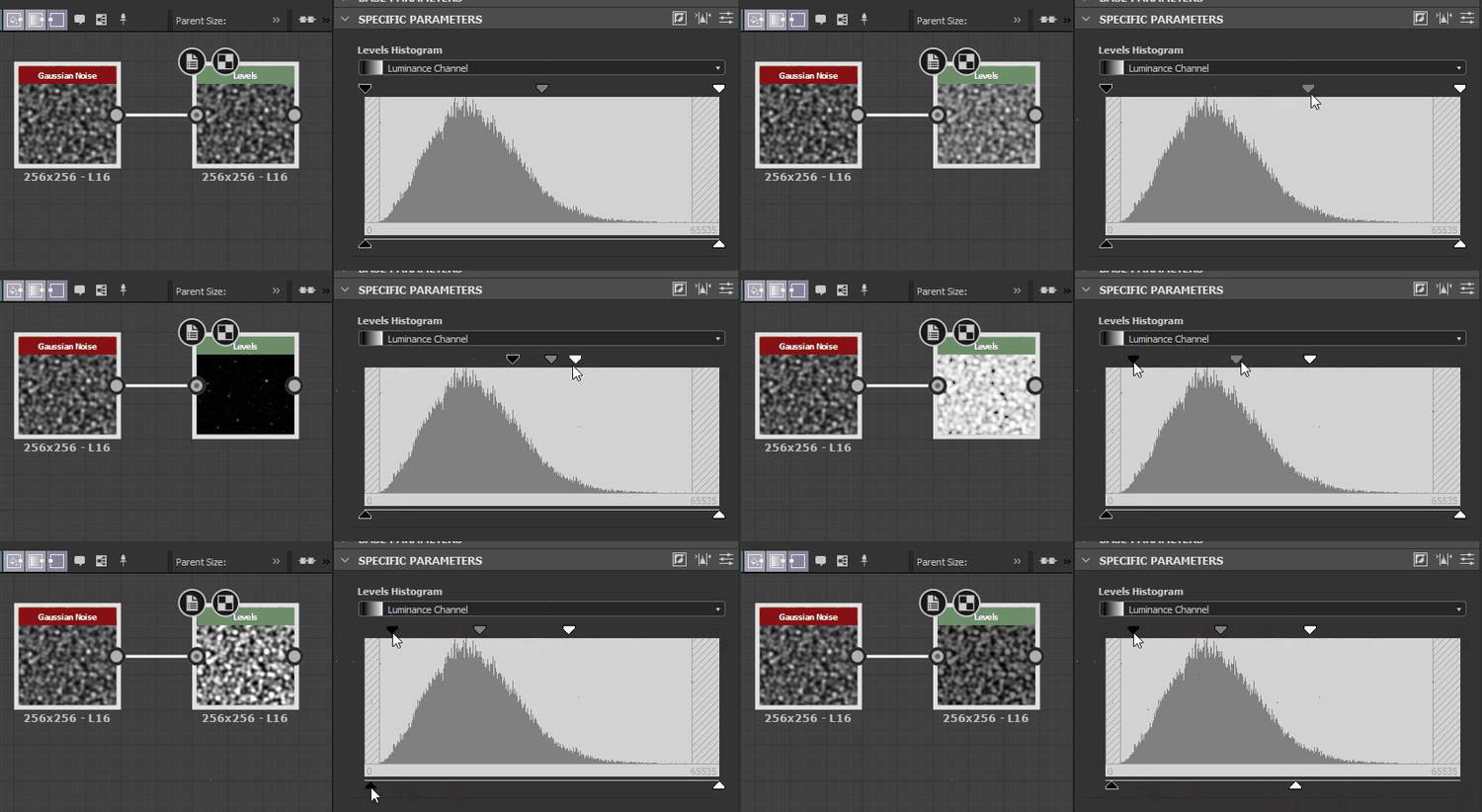
Abhängig vom Eingabetyp (Farbe oder Graustufen) können Sie in der Dropdown-Liste über dem Histogramm auswählen, welchen Kanal Sie ändern möchten.
Schieberegler
Der Schieberegler-Editor verzichtet auf jeden visuellen Editor und stellt nur numerische Schieberegler bereit, was vor allem nützlich ist, wenn Sie auf sehr exakte Werte klammern oder zuordnen möchten oder wenn Sie beabsichtigen, einen dieser Parameter legen, da dies nur im Schieberegler-Editor möglich ist.
Die Schieberegler ändern sich je nach Farb- oder Graustufeneingabe: Farbeingaben erzeugen vier Regler für jeden RGBA-Kanal. Graustufen verfügt nur über einen Regler, was die Arbeit erleichtert. Eine Erklärung zu jedem Regler finden Sie oben in der Parameterliste.
Eingangsanschlüsse
Beispiele
Demnächst verfügbar.