Kurve

In: Atomknoten
Ordnet die Werte in einem Bild mithilfe einer benutzerdefinierten Kurve neu zu.
Der Knoten bietet eine Schnittstelle zur Neuzuordnung der Bildtonalität, ähnlich wie andere 2D-Bildbearbeitungsanwendungen. Der Benutzer kann Punkte platzieren und Bézier-Kurven anpassen, um die Eingabe neu zuzuordnen, wobei es sich entweder um Graustufen oder Farbe handeln kann.Sie ist besonders nützlich, wenn sie mit Gradientenübergängen verwendet wird, um sie einem bestimmten Profilprofil zuzuordnen, sie ermöglicht eine sehr präzise Modellierung von Kegelprofilen und dergleichen. Height-Profile werden in der Regel in der Regel in der Regel in der Regel in der Regel in der Regel in der Regel in der Regel in der Regel in der Regel in der Regel in der Regel in der Regel nicht verwendet.
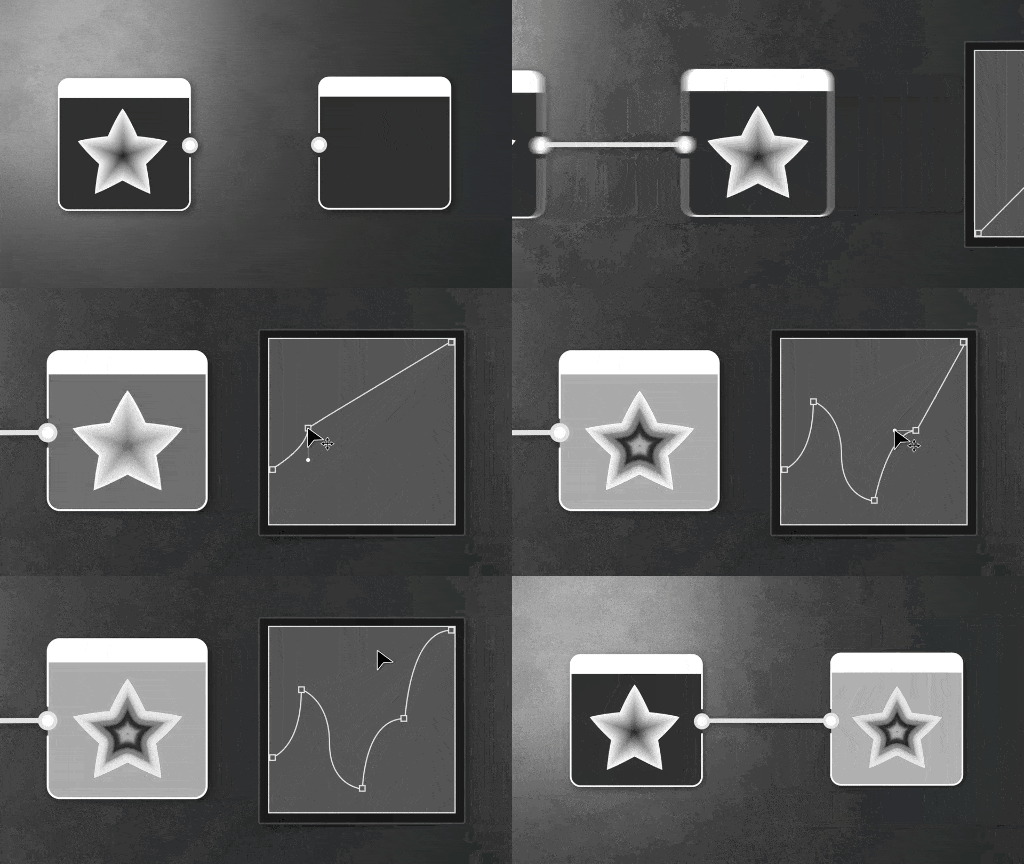
Im Gegensatz zu den meisten anderen Knoten verfügt der Knoten Kurve nicht über eine typische Standardschnittstelle mit Schiebereglern und Parametern, sondern bietet stattdessen einen vollwertigen Kurveneditor. Im folgenden Abschnitt finden Sie weitere Informationen zur Verwendung der Applikation.
Dies bedeutet jedoch, dass keiner der Parameter eines Kurvenknotens einem Untergraph verfügbar gemacht werden kann. Die einzige Option ist hier, einen Multiswitch zu verwenden, um zwischen verschiedenen Kurvenprofilen zu wechseln.
Parameter
Kurveneditor
Erstellen und Verschieben eines Punkts
Um einen Punkt zu erstellen, doppelklicken Sie einfach auf eine beliebige Stelle in der Kurvenansicht:

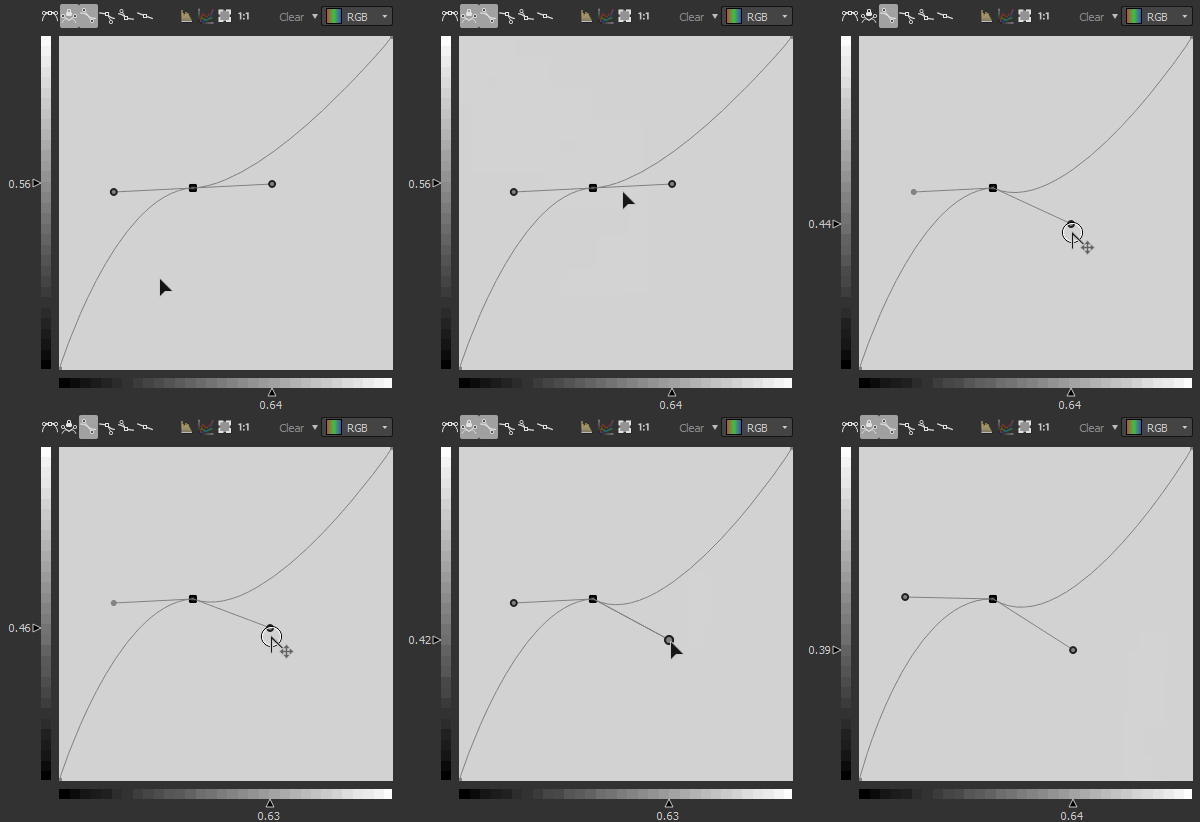
Steuern des Punkteinflusses


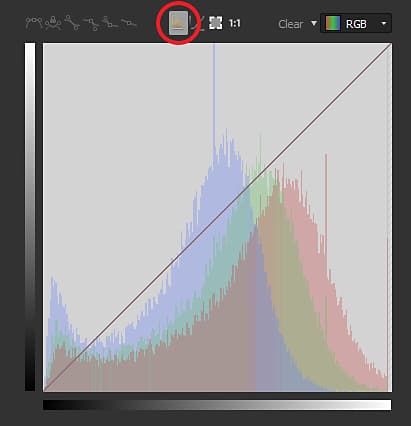
Eingabehistogramm anzeigen
Sie können das Histogramm Ihrer Eingabe ein- oder ausblenden, indem Sie einfach auf

Jeden Kanal einzeln steuern (Farbeingabe)
Wenn Sie einen Farbknoten eingeben, können Sie die Kurve für jeden Kanal anpassen:
Wählen Sie einfach in der Dropdown-Liste oben rechts die Kurve aus, die Sie anpassen möchten:

Im RGB-Kurvenmodus können Sie die einzelnen Kanalkurven durch Drücken/Deaktivieren von


Ausrichten, Spiegeln und Spiegeln
Wenn Sie mit der rechten Maustaste auf die Kurvenansicht klicken, werden einige weitere Optionen angezeigt.
Oben ausrichten: Richten Sie die ausgewählten Punkte horizontal am höchsten aus.
Zentrieren: Richten Sie die markierten Punkte horizontal am durchschnittlichen Height der Auswahl aus.
Unten ausrichten: Richten Sie die ausgewählten Punkte horizontal an dem niedrigsten aus.

Horizontal/vertikal verteilen: Verteilen der Punkte auf der ausgewählten Achse
Horizontal/vertikal spiegeln: Spiegeln Sie die markierten Punkte entsprechend der markierten Achse.
Horizontal/vertikal spiegeln: Spiegeln Sie die gesamte Kurve gemäß der ausgewählten Achse
Tastenkombinationen
LMB + Ziehen
Zeichnen Sie ein Auswahlfeld.

Umschalt + Ziehen
Beschränken Sie die Bewegung auf die X- oder Y-Achse.

Alt + LMB + Ziehen
Unterbrechen Sie vorübergehend die Griffe, um sie unabhängig voneinander zu verschieben.
Anpassen des Rahmens der Kurve
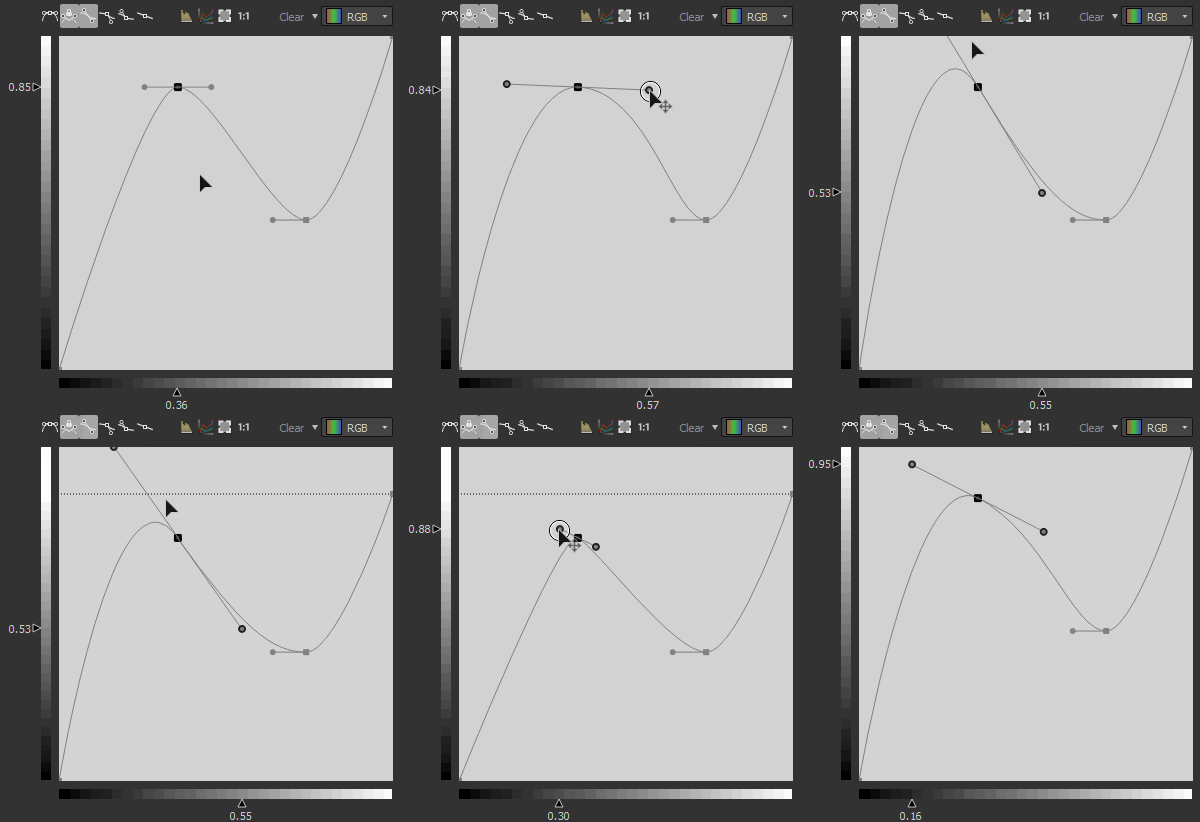
Beim Anpassen der Handler kann es vorkommen, dass ein Handler die Kurvenansicht durchläuft.
In diesem Fall können Sie die Größe mithilfe der Schaltfläche “

Die Schaltfläche “

Eingabe-Verbindungen
Beispiele
Demnächst verfügbar.