Überwachen von Experience Platform-Ereignissen in Slack
Erfahren Sie, wie Sie Experience Platform-Benachrichtigungen in Slack erhalten, indem Sie sie mit einem Adobe App Builder-Webhook-Proxy integrieren. Dateningenieure und Administratoren möchten möglicherweise proaktive Benachrichtigungen in Slack von Adobe Experience Platform erhalten, um den Zustand ihrer Platform-Implementierungen zu überwachen. In diesem Tutorial werden die Architektur und Implementierungsschritte zum Verbinden von Adobe I/O Events mit Slack mithilfe von Adobe App Builder beschrieben.
Warum ein Webhook-Proxy?
Das direkte Verbinden von Adobe I/O Events mit einem eingehenden Slack-Webhook ist aufgrund einer Protokollabweichung im Verifizierungsprozess nicht möglich.
-
Die Herausforderung: Wenn Sie einen Webhook bei Adobe I/O Events registrieren, sendet Adobe eine „Challenge“-Anfrage (entweder eine
GEToder einePOST) an Ihren Endpunkt. Ihr Endpunkt muss diese Herausforderung erfolgreich verarbeiten und den spezifischen Wert zurückgeben, um die Eigentümerschaft zu bestätigen. -
Die Einschränkung: Die eingehenden Webhooks von Slack sind nur für die Aufnahme von JSON-Payloads für Messaging konzipiert. Sie haben keine Logik, um den Verifizierungs-Handshake von Adobe zu erkennen oder darauf zu reagieren.
-
Die Lösung: Bereitstellen eines Webhook-Zwischen-Proxys mit Adobe App Builder. Dieser Proxy befindet sich zwischen Adobe und Slack, um:
- Fangen Sie die Anfrage von Adobe ab und reagieren Sie auf die Verifizierungs-Challenge.
- Formatieren Sie die Payload in eine Slack-kompatible Nachricht und leiten Sie sie an Slack weiter.
-
Bereitstellungsmethode: Laufzeitaktionen. Laufzeitaktionen sind im Lieferumfang von Adobe App Builder enthalten. Bei Verwendung einer Laufzeitaktion (keine Web-Aktion) als Ereignishandler verarbeitet Adobe I/O Events automatisch die Signaturüberprüfung und die Antwort auf die Herausforderung. Laufzeitaktionen sind der empfohlene Ansatz, da sie weniger Code benötigen und integrierte Sicherheit bieten.
Überblick über die Architektur
Was ist Adobe Developer Console?
Adobe Developer Console ist das zentrale Portal zur Verwaltung Ihrer Adobe-Projekte, APIs und Berechtigungen. Hier erstellen Sie Ihr Projekt, konfigurieren die Authentifizierung und registrieren Ihre Webhooks.
Was ist App Builder?
Adobe App Builder ist ein vollständiges Framework, mit dem Unternehmensentwickler Cloud-native Programme erstellen können.
-
Bereitstellung: App Builder ist nicht standardmäßig aktiviert. Es muss für Ihr Unternehmen als Funktion bereitgestellt werden. Stellen Sie sicher, dass Ihr Unternehmen über die App Builder Berechtigung verfügt.
-
Projektvorlage: App Builder-Projekte werden speziell mithilfe der Vorlage App Builder im Developer Console erstellt (Projekt aus Vorlage > App Builder). Die Vorlage richtet automatisch die erforderlichen Arbeitsbereiche und Laufzeitumgebungen ein.
-
Erste Schritte mit App Builder: Lesen Sie die Dokumentation um Ihr erstes Projekt aus der Vorlage bereitzustellen und zu .
Was ist Adobe I/O Runtime?
Adobe I/O Runtime ist die Server-lose Plattform für App Builder. Dadurch können Entwickler Code (Functions-as-a-Service) bereitstellen, der als Reaktion auf HTTP-Anfragen ausgeführt wird, ohne die Server-Infrastruktur zu verwalten.
In dieser Implementierung verwenden wir eine Aktion. Eine Aktion ist eine statuslose Funktion (geschrieben in Node.js), die auf der Adobe I/O Runtime ausgeführt wird. Unsere Aktion dient als öffentlicher HTTP-Endpunkt, mit dem Adobe I/O Events kommuniziert.
Weitere Informationen finden Sie in der Dokumentation zu Adobe I/O Runtime.
Implementierungshandbuch
Voraussetzungen
Bevor Sie beginnen, stellen Sie Folgendes sicher:
-
Zugriff auf Adobe Developer Console: Sie müssen Zugriff auf eine Systemadministrator- oder Entwicklerrolle innerhalb eines Unternehmens haben, für das App Builder aktiviert ist.
note tip TIP Um die Bereitstellung von App Builder zu überprüfen, melden Sie sich bei Adobe Developer Console an, stellen Sie sicher, dass Sie sich in der gewünschten Organisation befinden, wählen Sie Projekt aus Vorlage erstellen und stellen Sie sicher, dass die App Builder-Vorlage verfügbar ist. Ist dies nicht der Fall, lesen Sie bitte den Abschnitt „Häufig gestellte Fragen zu App Builder „So erhalten Sie App Builder" -
Node.js & npm: Dieses Projekt erfordert Node.js, das NPM (Node Package Manager) enthält. NPM wird verwendet, um die Adobe-CLI zu installieren und Projektabhängigkeiten zu verwalten.
- Node.js herunterladen (LTS-Version empfohlen)
- npm Getting Started Guide - Eine Anleitung zur Überprüfung Ihrer Installation.
-
aio CLI: Über Ihr Terminal installiert:npm install -g @adobe/aio-cli -
Slack-App-Konfiguration: Sie müssen eine Slack-App in Ihrem Arbeitsbereich einrichten und einen Incoming Webhook aktivieren.
- Erstellen einer Slack-App
- Handbuch zu eingehenden Webhooks für Slack - Folgen Sie diesem Handbuch, um Ihre App zu erstellen und die Webhook-URL zu generieren (beginnt mit
https://hooks.slack.com/…).
Schritt 1: Erstellen eines Projekts in Adobe Developer Console
Erstellen Sie zunächst ein Projekt mit der App Builder-Vorlage in Adobe Developer Console:
- Anmelden bei Adobe Developer Console
- Wählen Sie Projekt aus Vorlage erstellen
- App Builder-Vorlage auswählen
- Geben Sie einen Projekttitel ein, z. B.
Slack webhook integration - Wählen Sie Speichern
Initialisieren der Laufzeitumgebung
Führen Sie die folgenden Befehle in Ihrem Terminal aus, um die Projektstruktur zu erstellen:
Anmelden bei aio
aio login
Schritt 2: Initialisieren eines neuen App Builder-Projekts
aio app init slack-webhook-proxy
-
Wählen Sie Ihre Organisation aus und drücken Sie Eingabetaste
-
Wählen Sie das Projekt aus, das Sie im vorherigen Schritt erstellt haben (z. B.
Slack webhook integration), und drücken Sie die Eingabetaste -
Wählen Sie die Option Nur von meiner Organisation unterstützte Vorlagen aus
-
Überspringen Sie den Beispielabschnitt, indem Sie die Eingabetaste drücken
-
Stellen Sie bei Aufforderung sicher, dass die folgenden Komponenten ausgewählt sind (der Kreis sollte ausgefüllt sein) und drücken Sie die Eingabetaste:
- Aktionen: Laufzeitaktionen bereitstellen
- Ereignisse: In Adobe I/O Events veröffentlichen
- Web Assets: Bereitstellen für gehostete statische Assets
-
Navigieren Sie mit den Pfeilen „Nach oben“ und „Nach unten“ durch die eingehende Liste, wählen Sie Adobe Experience Platform: Echtzeit-Kundenprofil aus drücken Sie die Eingabetaste
-
Generisch Aktionen werden automatisch generiert
-
Wählen Sie "HTML/JS für die Benutzeroberfläche aus und drücken Sie die Eingabetaste
-
Behalten Sie generisch als Beispielaktion bei, um zu demonstrieren, wie auf einen externen API-Namen zugegriffen werden kann, und drücken Sie die Eingabetaste
-
Behalten Sie publish-events als Beispielaktionsnamen bei, um Nachrichten im Cloud-Ereignisformat zu erstellen, und drücken Sie die Eingabetaste
Die App-Initialisierung sollte abgeschlossen sein.
Navigieren Sie zum Projektverzeichnis
cd slack-webhook-proxy
Hinzufügen der Web-Aktion
aio app add action
- Wählen Sie Nur Vorlagen, die von meiner Organisation unterstützt werden und drücken Sie die Eingabetaste
- Siehe die Aktion publish-events in der angezeigten Tabelle; drücken Sie Leertaste, um die Aktion auszuwählen. Wenn der Kreis neben dem Namen ausgefüllt ist, wie im Video-Tutorial gezeigt, drücken Sie die Eingabetaste
- Benennen Sie die
webhook-proxy
Schritt 3: Proxy-Aktionscode aktualisieren
Erstellen/ändern Sie in einer IDE oder einem Texteditor den actions/webhook-proxy/index.js mit folgendem Code. Diese Implementierung leitet Ereignisse an Slack weiter. Die Signaturüberprüfung und die Verarbeitung von Challenges erfolgen bei Verwendung der Laufzeitaktionsregistrierung automatisch.
const fetch = require("node-fetch");
const { Core } = require("@adobe/aio-sdk");

/**
 * Adobe I/O Events to Slack Runtime Proxy
 *
 * Receives events from Adobe I/O Events and forwards them to Slack.
 * Signature verification and challenge handling are automatic when
 * using Runtime Action registration (non-web action).
 */
async function main(params) {
  const logger = Core.Logger("webhook-proxy", { level: params.LOG_LEVEL || "info" });

  try {
    logger.info(`Event received: ${JSON.stringify(params)}`);

    // Forward to Slack
    return forwardToSlack(params, params.SLACK_WEBHOOK_URL, logger);

  } catch (error) {
    logger.error(`Error: ${error.message}`);
    return { statusCode: 500, body: { error: "Internal server error" } };
  }
}

/**
 * Forwards the event payload to Slack
 */
async function forwardToSlack(payload, webhookUrl, logger) {
  if (!webhookUrl) {
    logger.error("SLACK_WEBHOOK_URL not configured");
    return { statusCode: 500, body: { error: "Server configuration error" } };
  }

  // Extract Adobe headers passed to runtime action
  const headers = {
    "x-adobe-event-code": payload["x-adobe-event-code"],
    "x-adobe-event-id": payload["x-adobe-event-id"],
    "x-adobe-provider": payload["x-adobe-provider"]
  };

  const slackMessage = buildSlackMessage(payload, headers);

  const response = await fetch(webhookUrl, {
    method: "POST",
    headers: { "Content-Type": "application/json" },
    body: JSON.stringify(slackMessage)
  });

  if (!response.ok) {
    const errorText = await response.text();
    logger.error(`Slack API error: ${response.status} - ${errorText}`);
    return { statusCode: response.status, body: { error: errorText } };
  }

  logger.info("Event forwarded to Slack");
  return { statusCode: 200, body: { success: true } };
}

/**
 * Builds a Slack Block Kit message from the event payload
 */
function buildSlackMessage(payload, headers) {
  // Adobe passes event code as x-adobe-event-code header (available in params for runtime actions)
  const eventType = headers["x-adobe-event-code"] ||
                    payload["x-adobe-event-code"] ||
                    payload.event_code ||
                    payload.type ||
                    payload.event_type ||
                    "Adobe Event";
  const eventId = headers["x-adobe-event-id"] || payload["x-adobe-event-id"] || payload.event_id || payload.id || "N/A";
  const eventData = payload.data || payload.event || payload;

  return {
    blocks: [
      {
        type: "header",
        text: { type: "plain_text", text: `Event: ${eventType}`, emoji: true }
      },
      {
        type: "section",
        fields: formatDataFields(eventData)
      },
      { type: "divider" },
      {
        type: "context",
        elements: [{
          type: "mrkdwn",
          text: `*Event ID:* ${eventId}  |  *Time:* ${new Date().toISOString()}`
        }]
      }
    ]
  };
}

/**
 * Formats event data as Slack mrkdwn fields
 */
function formatDataFields(data, maxFields = 10) {
  if (typeof data !== "object" || data === null) {
    return [{ type: "mrkdwn", text: `*Payload:*\n${String(data)}` }];
  }

  const entries = Object.entries(data);
  if (entries.length === 0) {
    return [{ type: "mrkdwn", text: "_No data provided_" }];
  }

  return entries.slice(0, maxFields).map(([key, value]) => ({
    type: "mrkdwn",
    text: `*${key}:*\n${typeof value === "object" ? `\`\`\`${JSON.stringify(value)}\`\`\`` : value}`
  }));
}

exports.main = main;
Schritt 4: Konfigurieren der Aktion
Die Aktionskonfiguration in app.config.yaml ist wichtig. Web verwenden: Nein, um eine Nicht-Web-Aktion zu erstellen, die als Laufzeitaktion in der Developer Console registriert werden kann.
application:
  runtimeManifest:
    packages:
      slack-webhook-proxy:
        license: Apache-2.0
        actions:
          webhook-proxy:
            function: actions/webhook-proxy/index.js
            web: no
            runtime: nodejs:22
            inputs:
              LOG_LEVEL: info
              SLACK_WEBHOOK_URL: $SLACK_WEBHOOK_URL
            annotations:
              require-adobe-auth: false
              final: true
Warum web: no?
Wenn Sie eine Nicht-Web-Aktion verwenden und diese über die Option „Laufzeitaktion“ in der Developer Console registrieren, wird Adobe I/O Events automatisch wie folgt konfiguriert:
- Verarbeitet Challenge-Verifizierung (
GETundPOST) - Verifiziert digitale Signaturen, bevor Sie Ihre Aktion aufrufen
- Verkettet eine Signaturüberprüfungsaktion vor der Aktion
Das bedeutet, dass Ihr Code nur die Geschäftslogik (Weiterleitung an Slack) verarbeiten muss.
Schritt 4: Aktualisieren der Umgebungsvariablen
Um Anmeldeinformationen sicher zu verwalten, verwenden wir Umgebungsvariablen. Erstellen/ändern Sie die .env-Datei im Stammverzeichnis Ihres Projekts, um Ihre Slack-Webhook-URL hinzuzufügen. Stellen Sie sicher, dass auf Ihrem System ausgeblendete Dateien angezeigt werden, wenn die .env nicht angezeigt wird:
# ... other .env file content ...

SLACK_WEBHOOK_URL=https://hooks.slack.com/services/YOUR/WEBHOOK/URL
Schritt 5: Bereitstellen der Aktion
Stellen Sie nach dem Festlegen der Umgebungsvariablen die Aktion bereit. Stellen Sie sicher, dass Sie sich im Stammverzeichnis Ihres Projekts befinden, d. h. slack-webhook-proxy, wenn Sie diesen Befehl im Terminal ausführen.
aio app deploy
Ihre Aktion wird in Adobe I/O Runtime bereitgestellt und steht in der Developer Console zur Registrierung zur Verfügung.
Schritt 6: Aktion in Adobe Developer Console registrieren
Nachdem Ihre Aktion bereitgestellt wurde, registrieren Sie sie als Ziel für Adobe Events.
-
Navigieren Sie zur Adobe Developer Console öffnen Sie Ihr App Builder-Projekt.
-
Workspace auswählen
-
Wählen Sie Service hinzufügen und wählen Sie Ereignis aus.
-
Adobe Experience Platform Wählen Sie als Produkt aus.
-
Wählen Sie Platform-) als Ereignistyp aus.
-
Wählen Sie die spezifischen Ereignisse (oder alle) aus, über die Sie in Slack benachrichtigt werden möchten, und klicken Sie auf Weiter.
-
Wählen Sie oder erstellen Sie Ihre OAuth-Anmeldedaten.
-
Konfigurieren Sie Details zur Ereignisregistrierung:
- Registrierungsname: Geben Sie Ihrer Registrierung einen beschreibenden Namen.
- Registrierungsbeschreibung: Stellen Sie sicher, dass dies explizit ist, damit andere Mitwirkende wissen, was es tut.
- Wählen Sie Weiter
- Bereitstellungsmethode: Wählen Sie Laufzeitaktion (nicht „Webhook„) aus.
- Laufzeitaktion Wählen Sie
webhook-proxyaus dem Dropdown-Menü aus (aktualisieren Sie die Seite, wenn Sie sie nicht sehen).
-
Wählen Sie Konfigurierte Ereignisse speichern aus.
Schritt 7: Mit einem Beispielereignis validieren
Sie können den gesamten Fluss End-to-End testen, indem Sie auf das Symbol „Beispielereignis senden“ neben einem konfigurierten Ereignis klicken.
Das Beispielereignis wird über den Kanal gesendet, den Sie beim Erstellen Ihrer Slack-App und des Webhooks konfiguriert haben. Es sollte etwas Ähnliches wie das folgende angezeigt werden:
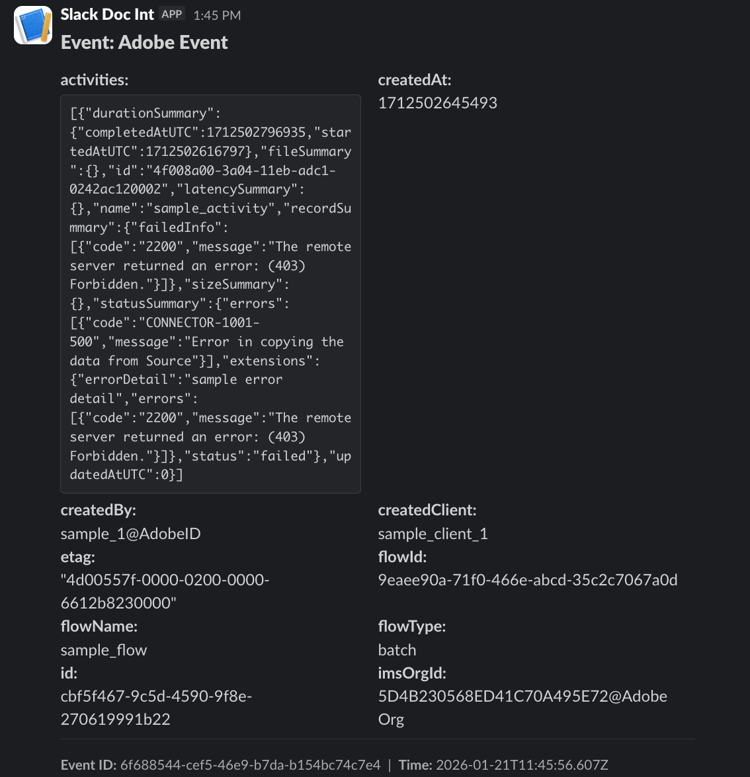
Herzlichen Glückwunsch, Sie haben Slack erfolgreich in Experience Platform Events integriert!
Häufige Probleme
Im Folgenden finden Sie einige Probleme, auf die Sie bei der Konfiguration des Proxys stoßen können, sowie einige potenzielle Möglichkeiten, diese zu beheben.
- IMS-Organisationen werden nicht angezeigt: Wenn Ihre Liste der IMS-Organisationen bei der Ausführung nicht angezeigt wird,
aio app initversuchen Sie Folgendes. Führen Sieaio logoutin Ihrem Terminal aus, melden Sie sich bei Experience Cloud im Standard-Webbrowser ab und führen Sieaio loginerneut aus. - Aktion wird nicht im Dropdown- angezeigt: Stellen Sie sicher, dass
web: noinapp.config.yamlfestgelegt ist. Im Dropdown-Menü Laufzeitaktion werden nur Nicht-Web-Aktionen angezeigt. Aktualisieren Sie die Developer Console-Seite nach der Bereitstellung. - Signaturüberprüfung fehlgeschlagen: Wenn Sie dies in den Aktivierungsprotokollen sehen, bedeutet dies, dass der integrierte Validator von Adobe die Anfrage abgelehnt hat. Dies sollte nicht für legitime Adobe-Ereignisse geschehen. Überprüfen Sie, ob die Ereignisregistrierung korrekt konfiguriert ist.
- Slack erhält keine Nachrichten: Vergewissern Sie sich, dass
SLACK_WEBHOOK_URLin Ihrer.envkorrekt festgelegt ist und dass der eingehende Webhook für die Slack-App aktiviert ist. - Zeitüberschreitung bei Aktion: Bei Laufzeitaktionen beträgt die Zeitüberschreitung 60 Sekunden. Wenn Ihre Aktion länger dauert, sollten Sie stattdessen den Journalansatz verwenden.